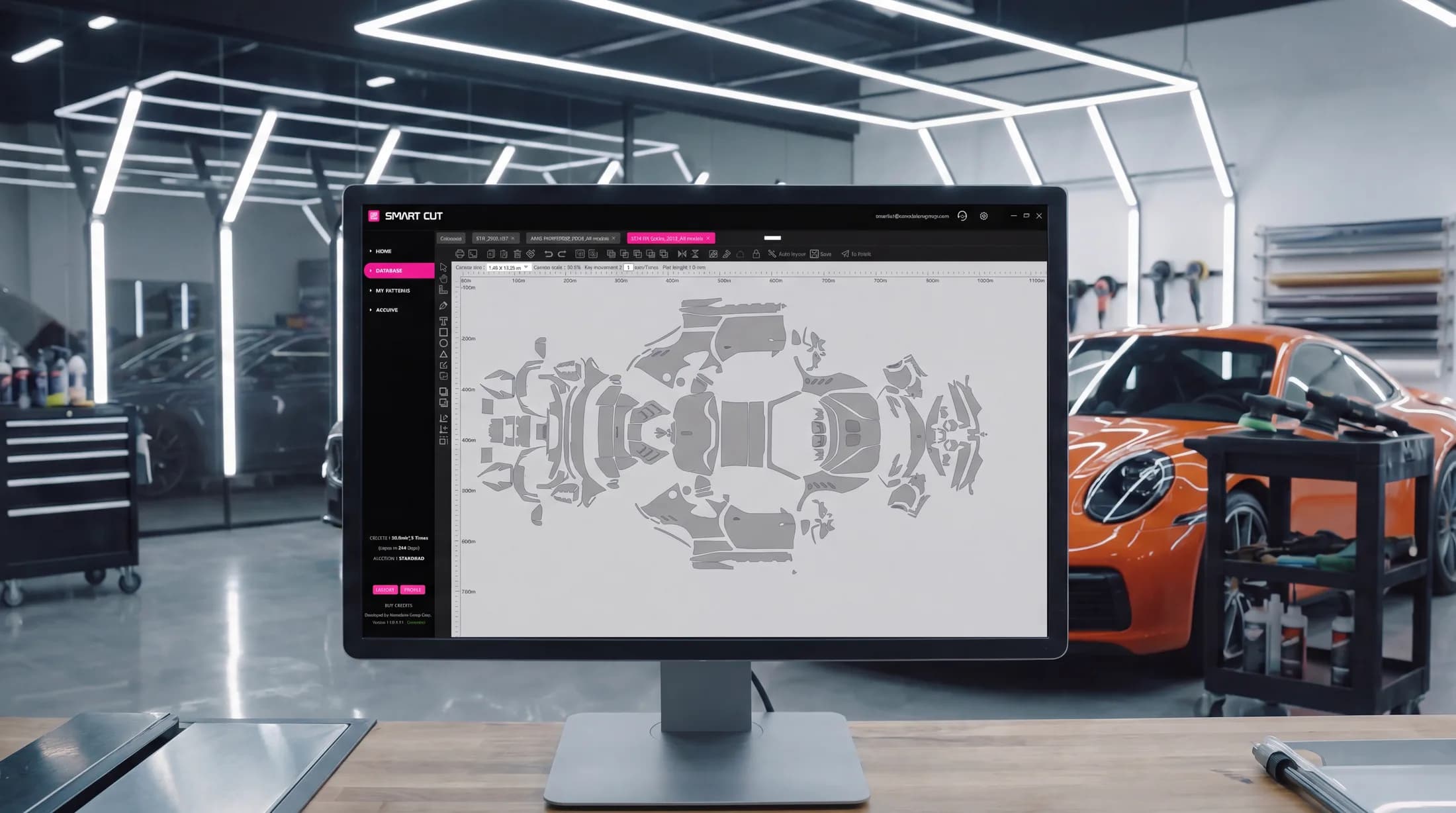
Ceramic Pro Smart Cut

Patronen voor elk voertuig, AI Auto Layout en nauwkeurige 3D-gescande sjablonen — bespaar tot 30% werktijd en folie op elke opdracht.
Gratis proefversie · Windows 10 / 11
Alles wat een snijstation nodig heeft
Eén platform dekt de volledige workflow — van het vinden van het patroon tot het verzenden naar de plotter.
Rendabeler
Snijd sneller met minder verspilling. Smart Cut bespaart tot 30% aan werktijd en totale kosten op elke opdracht.
Uitgebreide database
Een voortdurend groeiende patroondatabase voor auto's, motorfietsen en horloges van fabrikanten wereldwijd — inclusief raamfoliepatronen voor voertuigen.
AI Auto Layout
Geavanceerde AI rangschikt uw snijpatronen automatisch op het werkblad van de software om de materiaalefficiëntie te maximaliseren — tot 20% foliebesparing vergeleken met het handmatig rangschikken van patronen op het werkblad.
Flexibele toegang
Koop snijcredits op uw manier — pakketten per strekkende meter, of een onbeperkt snijoppervlak met het maand- of jaarabonnement.
Geïntegreerde betalingen
Betaal direct binnen de software met PayPal of een creditcard of debetkaart.
3D-gescande precisie
Sjablonen zijn gebaseerd op geavanceerde 3D-scans die rekening houden met de vorm van elk onderdeel, de flexibiliteit van de folie en omvouwingen langs de randen waar vereist.
Bekijk Smart Cut in actie
Een korte rondleiding door de software — van het vinden van het juiste patroon tot het snijden, met de focus op wat Smart Cut uw bedrijf oplevert.
- Vind het gewenste patroon in enkele seconden
- Laat AI Auto Layout het werkblad optimaliseren
- Bespaar folie en verminder snijrisico's
- Train medewerkers sneller en voltooi opdrachten efficiënter
- Verlaag de kosten en verhoog uw winst
Snel van start in 5 min
Operationeel in drie stappen — van downloaden tot uw eerste nauwkeurige snede.
- 1
Download de applicatie
Installeer Ceramic Pro Smart Cut op een pc met Windows 10 of 11.
- 2
Maak uw account aan
Registreer direct in de software om uw werkomgeving in te stellen.
- 3
Activeer uw gratis proefperiode
Open het gedeelte Buy Credits en activeer uw gratis proefperiode direct — zonder te wachten op goedkeuring of aanvullende autorisatie.
Gratis proefversie · Windows 10 / 11
Alles wat u nodig heeft om te beginnen met snijden
Bekijk de volledige handleiding en houd de instructies bij de hand.
Let op: de stappen voor creditactivatie in deze video (KAVACA Smart Cut) zijn verouderd — credits worden nu automatisch geactiveerd, er zijn geen codes meer nodig. Een bijgewerkte meertalige video volgt binnenkort.
Gebruikershandleiding
Volledige stapsgewijze pdf-handleiding voor de installatie en het gebruik van Smart Cut.
Hulp nodig?
Ons team beantwoordt vragen over installatie, activatie en snijden.
Compatibele plottersControleer de lijst met ondersteunde plotters voordat u uw apparaat aansluit.
USBLet op: Smart Cut maakt uitsluitend via een USB-kabel verbinding met plotters.
GCC
Jaguar, Puma, Expert, RX & VII Series · i-Craft · ZenCut · Sable · Vogue · ECO2 · MLP2 · AR-24
Graphtec
5000, 6000, 7000, 8000, 8600 & 9000 Series · CG130SR II · CPT1520
Saga
kele-3 · CNC2 · CNC3 · 100
Roland
GR540 · GR640
Mimaki
CG-FX160/60SR · GS-FX160Plus
Overige
Summa D-160 · Gunner DSG Plate · TENETH T-series · TiVEN V175
Staat uw plotter niet op deze lijst? Mogelijk is deze toch compatibel. Stuur ons het PID- en VID-nummer ter verificatie. Weet u niet zeker hoe u deze nummers kunt vinden? Neem dan .
Waarom installateurs overstappen
Hoe de workflow verandert wanneer voorgesneden patronen het handmatig vormen en bijsnijden van folie op het voertuig vervangen.
| Fase | Traditionele bulkinstallatie | Ceramic Pro Smart Cut |
|---|---|---|
| Patroon zoeken | Traditionele bulkinstallatieFolie wordt handmatig gevormd en bijgesneden op het voertuig | Ceramic Pro Smart CutDoorzoek de wereldwijde database — auto's, motorfietsen, horloges en raamfolie |
| Pasvorm | Traditionele bulkinstallatiePasvorm is afhankelijk van het vakmanschap van de installateur en handmatig snijden | Ceramic Pro Smart CutPrecisiepatronen op basis van 3D-scans, met randafwerking waar vereist — telkens een consistente pasvorm |
| Folieverspilling | Traditionele bulkinstallatieMateriaalverbruik hangt af van handmatig opmeten en snijden | Ceramic Pro Smart CutVoorgesneden patronen verminderen materiaalverspilling, waarbij AI Auto Layout de folie-efficiëntie nog verder verhoogt |
| Risico voor de lak | Traditionele bulkinstallatieHandmatig bijsnijden met een mesje op het voertuig | Ceramic Pro Smart CutSnijd op de plotter en breng vervolgens aan op het voertuig |
| Tijd & kosten per opdracht | Traditionele bulkinstallatieUitgangswaarde | Ceramic Pro Smart CutTot 30% besparing op werktijd en totale kosten |
| Handmatige snijvaardigheden | Traditionele bulkinstallatieVereist geavanceerde handmatige snijvaardigheden | Ceramic Pro Smart CutVermindert de afhankelijkheid van handmatige snijvaardigheden dankzij snijklare precisiepatronen |
| Opleiding van personeel | Traditionele bulkinstallatieLangere leercurve voor consistente resultaten | Ceramic Pro Smart CutVereenvoudigt de training en helpt installateurs sneller productief te worden |
Vertrouwd door installateurs wereldwijd
Van de VS en Europa tot Zuidoost-Azië — en tientallen andere landen — snijden werkplaatsen dagelijks met Smart Cut.

Begin vandaag nog met snijden.
Download de software, activeer uw gratis proefperiode en ontdek hoeveel tijd en materiaal u bespaart bij uw eerstvolgende opdracht.
Gratis proefversie · Windows 10 / 11
Veelgestelde vragen
Aan de slag
Hoe begin ik met het gebruik van de software? Is er een proefperiode?
Download Smart Cut via de officiële website, installeer het op uw computer, maak een account aan en activeer de proefperiode om alle functies te ontdekken.
Hoe activeer ik de proefperiode?
Uw proefperiode wordt automatisch geactiveerd — er hoeven geen codes te worden ingevoerd.
- Open het gedeelte Buy Credits op de startpagina.
- Klik op de grote roze knop TRIAL.
- Klik op OK.
U ontvangt een bevestiging per e-mail en uw proefperiode — 2 weken, 25 m² en 3 Auto Layouts — is direct klaar voor gebruik.
Wat kost Ceramic Pro Smart Cut?
Binnen de software zijn verschillende snijcreditpakketten verkrijgbaar: twee pakketten op basis van vierkante meters (50 of 100 m²) die binnen 365 dagen gebruikt kunnen worden en tevens een aantal gratis Auto Layouts bevatten; en maand- of jaarpakketten met een onbeperkt snijoppervlak — Auto Layouts zijn hierbij niet inbegrepen, maar kunnen apart worden aangeschaft.
Betalingen
De betaling via kaart of PayPal mislukt. Wat kan ik doen?
Kaartbetalingen (Debit or Credit card) verlopen nu via Stripe, een van de meest betrouwbare betalingsplatforms ter wereld. Mocht een kaartbetaling mislukken, probeer dan PayPal — u kunt daar ook met een bankkaart betalen, zonder een PayPal-account.
We kunnen ook een factuur sturen die kan worden voldaan per bankkaart, Apple Pay of Google Pay: stuur uw factuurgegevens naar support@nanoshine-group.com.
Ik heb credits aangeschaft, maar deze zijn niet zichtbaar in mijn saldo. Wat moet ik doen?
Credits worden automatisch en direct geactiveerd zodra uw betaling is verwerkt — er hoeft geen code te worden ingevoerd. Zijn ze nog niet zichtbaar, neem dan contact op met support@nanoshine-group.com met vermelding van het e-mailadres en de betaalmethode die u heeft gebruikt, zodat we de transactie kunnen opzoeken en dit snel kunnen oplossen.
Ik heb Auto Layout-credits gekocht, maar de database is nog steeds niet toegankelijk en ik kan geen folie snijden. Waarom?
Auto Layout-credits dekken uitsluitend de AI Auto Layout-functie en geven geen toegang tot de snijdatabase. Om folie te kunnen snijden, heeft u snijcredits nodig.
- Snijcredits: geven toegang tot de database en maken het snijden van folie mogelijk.
- Auto Layout-credits: alleen te gebruiken voor de AI Auto Layout-functie.
Wat houden de Monthly- en Annual-pakketten in? Zijn dit abonnementen?
Beide pakketten bieden een onbeperkt snijoppervlak; Auto Layouts worden apart verkocht.
- Monthly-pakket: automatische verlenging is een optie die u kunt inschakelen, geen verplichting — u kunt ook voor een losse maand betalen.
- Annual-pakket: een eenmalige jaarlijkse aankoop zonder optie voor automatische verlenging.
Hoe schakel ik automatische verlenging in voor mijn Monthly-abonnement?
Vink tijdens de aankoop van het Monthly-abonnement “Enable automatic renewal for this subscription” aan voordat u op Proceed to Payment klikt. Dit werkt zowel bij betaling met een kaart als via PayPal.
Hoe zeg ik de automatische verlenging of mijn abonnement op?
Open het gedeelte Buy Credits en klik op Manage Subscription. Hiermee wordt de volgende afschrijving geannuleerd — uw credits blijven actief tot het einde van de periode waarvoor u al heeft betaald.
De knop Manage Subscription verschijnt alleen zolang u een actief abonnement heeft.
Zijn uw prijzen inclusief btw? Wordt er btw in rekening gebracht?
Prijzen worden exclusief btw weergegeven. Of er btw van toepassing is, hangt af van het land dat u heeft geselecteerd bij het registreren van uw account:
- EU-klanten die betalen met een kaart (Debit or Credit card): indien u geen btw-nummer invult bij uw factuurgegevens, wordt 19% btw aan de prijs toegevoegd. Voert u het geldige btw-nummer van uw bedrijf in en klikt u op Confirm and Save, dan controleert ons systeem dit in het btw-register en wordt het btw-tarief op 0% gezet — de factuur wordt uitgereikt onder de verleggingsregeling.
- Klanten buiten de EU: er wordt geen btw in rekening gebracht en het btw-gedeelte wordt niet getoond tijdens het afrekenen.
Hoe voer ik mijn btw-nummer correct in?
Begin uw btw-nummer altijd met uw landcode — bijvoorbeeld DE123456789 voor Duitsland of PL1234567890 voor Polen. De landcode voor Griekenland is EL (niet GR), en voor Noord-Ierland is dit XI.
Klik na het invoeren van het nummer op Confirm and Save, zodat ons systeem dit kan verifiëren voordat u doorgaat naar de betaling.
Hoe kan ik mijn factuurgegevens toevoegen of bijwerken?
- Open het gedeelte Buy Credits en selecteer een pakket.
- Zoek in het pop-upvenster aan de rechterkant het gedeelte Billing Address.
- Vul uw bedrijfsnaam of persoonlijke naam in, evenals uw btw-nummer (indien van toepassing), adres, woonplaats, land en postcode.
- Klik op Confirm and Save en ga vervolgens door naar de betaling.
De gegevens die u invoert, worden gebruikt om uw Invoice / Receipt te genereren.
Ontvang ik een factuur voor de boekhouding van mijn bedrijf?
Ja. Direct na uw aankoop wordt er een Invoice / Receipt naar uw e-mailadres verzonden. Deze bevat:
- onze bedrijfsgegevens en ons btw-nummer;
- uw gegevens zoals ingevoerd in het facturatievenster — naam, adres en btw-nummer;
- wat u heeft aangeschaft, inclusief het type credits;
- alle kostenberekeningen — subtotaal, btw en totaalbedrag.
Functionaliteiten
Kan ik de patronen bewerken?
Ja. Gebruik de patroonbewerkingsmodus met hulpmiddelen zoals Add Anchor en Edge Expansion. Bekijk voor een gedetailleerde toelichting de videohandleiding van 9:15 tot 12:30 in het gedeelte Software Guide.
Hoe leer ik werken met de functies en tools van Smart Cut?
Raadpleeg de pdf- en video-instructies in het gedeelte Software Guide binnen het programma of hierboven op deze pagina. Hierin wordt elke functie stap voor stap gedemonstreerd.
Wat is de AI Auto Layout-functie?
AI Auto Layout maakt gebruik van geavanceerde algoritmen en cloudservercapaciteit om snijpatronen zodanig op het werkblad te rangschikken dat materiaalverspilling tot een minimum wordt beperkt — hiermee bespaart u tot 20% meer folie vergeleken met het handmatig rangschikken van patronen op het werkblad.
Lees meer in de PDF- en video-instructies in het gedeelte Software Guide.
Waarom is AI Auto Layout niet gratis bij de Monthly- of Annual-pakketten?
AI Auto Layout maakt gebruik van aanzienlijke cloudcomputingcapaciteit, wat extra kosten met zich meebrengt. Daarom is het niet gratis inbegrepen bij de Monthly- of Annual-pakketten met een onbeperkt snijoppervlak. Een beperkt aantal Auto Layouts is gratis inbegrepen bij de pakketten van 50 en 100 m².
Gebruik en probleemoplossing
Ik kan niet inloggen — er verschijnt “Login Temporarily Limited”.
Inlogbeperkingen treden doorgaans op om een van de volgende redenen:
- Niet-geautoriseerde computer: de computer is niet geautoriseerd voor uw account. Log in op een eerder geautoriseerde computer of neem contact op met de ondersteuning.
- Netwerkwijziging: het veranderen van uw verbindingsmethode (bijv. van wifi naar LAN) kan de beperking activeren. Verbind opnieuw op de eerdere manier of neem contact op met de ondersteuning.
- USB-apparaten van derden: koppel extra USB-apparaten los, zoals een camera of scanner, en probeer het opnieuw.
Nog steeds geblokkeerd? Neem contact op via support@nanoshine-group.com.
Hoe kan ik inloggen op mijn account vanaf een andere computer?
Voer een proefaanmelding uit op het nieuwe apparaat zodat de ID in het systeem wordt geregistreerd. Neem daarna contact op via support@nanoshine-group.com, waarna we het apparaat aan uw account koppelen.
Kan ik mijn account op meerdere computers tegelijk gebruiken?
Nee — uit veiligheidsoverwegingen voor de database kan een account niet gelijktijdig op meerdere apparaten actief zijn. Om van apparaat te wisselen, neemt u telkens contact op met support zodat we het nieuwe apparaat kunnen koppelen.
Het gewenste patroon staat niet in de database. Wat moet ik doen?
Neem contact op met Smart Cut Support met het exacte model en de uitvoering van het voertuig of de motorfiets, inclusief foto's van alle vier de zijden. We doen ons uiterste best om het patroon met voorrang te vervaardigen.
Kan ik mijn eigen patronen importeren?
Ja. U kunt uw eigen patronen in PLT-formaat importeren via de optie Import custom PLT file op de linkerwerkbalk. Alleen PLT-bestanden die vanuit CorelDRAW zijn geëxporteerd worden ondersteund — bestanden uit andere programma's worden mogelijk niet correct geopend.
Kan ik patronen exporteren en opslaan op mijn computer?
Het exporteren van patronen vanuit de software wordt niet ondersteund, ter bescherming van de data-integriteit en veiligheid.
Kan ik een patroon opslaan in de software?
Ja. Klik op Save in de bovenste werkbalk — opgeslagen patronen worden bewaard in het gedeelte My Patterns.
Hoe lang kan ik de aangeschafte credits voor 50 of 100 vierkante meter gebruiken?
Credits voor 50 of 100 vierkante meter kunnen binnen 365 dagen na de activatiedatum worden gebruikt.
Ik heb de software geïnstalleerd, maar de Home-pagina is leeg. Wat moet ik doen?
Dit betekent dat de Visual C++ runtime-stuurprogramma's ontbreken. Om deze te installeren:
- Download het Visual-C-All-in-One-pakket via de Software Guide.
- Pak het archiefbestand uit.
- Klik met de rechtermuisknop op install_all.bat, selecteer Run as administrator en volg de instructies op het scherm.
- Start uw computer opnieuw op.
De Home-pagina zou hierna correct moeten worden weergegeven.
Kan ik de software op een Mac gebruiken?
Ja, via Parallels met Windows:
- Installeer Parallels en voltooi daarin een Windows-installatie.
- Download Smart Cut via de officiële website.
- Download het Visual C++-stuurprogrammapakket (link in de Software Guide).
- Voer install_all.bat uit als beheerder en start Windows vervolgens opnieuw op.
- Pak het Smart Cut-archiefbestand uit, start het installatiebestand en voltooi de installatie.
- Start de software, maak een account aan en activeer uw proefperiode in het gedeelte Buy Credits.
Pak elk bestand uit en voer het uit binnen Windows, niet in macOS.
Plotters en snijden
Mijn snijplotter staat op de lijst met ondersteunde apparaten, maar verschijnt niet in de software.
Zorg ervoor dat de snijplotter via USB is aangesloten — de software ondersteunt uitsluitend USB-verbindingen. Wordt deze nog steeds niet herkend:
- herstart de snijplotter en de software;
- controleer of de stuurprogramma's van de snijplotter correct zijn geïnstalleerd;
- controleer de USB-kabel en de USB-poort;
- neem contact op via support@nanoshine-group.com.
Mijn snijplotter staat niet op de lijst met ondersteunde apparaten. Kan ik deze toch aansluiten?
Mogelijk is deze toch compatibel. Sluit het apparaat aan via USB en controleer of het in de software verschijnt — sommige plotters worden automatisch herkend. Zo niet, stuur ons dan het model van de snijplotter evenals de bijbehorende PID en VID; in sommige gevallen kunnen we ondersteuning voor aanvullende plotters toevoegen. Weet u niet zeker hoe u deze nummers kunt vinden? Onze ondersteuningsdienst helpt u graag verder.
Ik ondervind problemen bij het correct snijden van patronen met mijn snijplotter.
Controleer het volgende:
- Commandotaal (HP-GL / GP-GL): stel de snijplotter in op de modus HP-GL of Auto Command.
- Stapgrootte: bijvoorbeeld 0.100 in plaats van 0.025.
- Start zowel de snijplotter als de software opnieuw op.
Smart Cut-systeem
Precisiesjablonen op basis van 3D-scans
Geavanceerde 3D-scanners houden rekening met de complexe vormen van auto-onderdelen en de flexibiliteit van het materiaal — waardoor handmatige aanpassingen van voorgesneden folie tijdens de montage overbodig zijn.
Smart Cut is wereldwijd de enige precisiesoftware voor foliesnijden in zijn soort. Een snelle start kost ongeveer vijf minuten — van installatie tot de eerste nauwkeurige snede.