Ceramic Pro Smart Cut

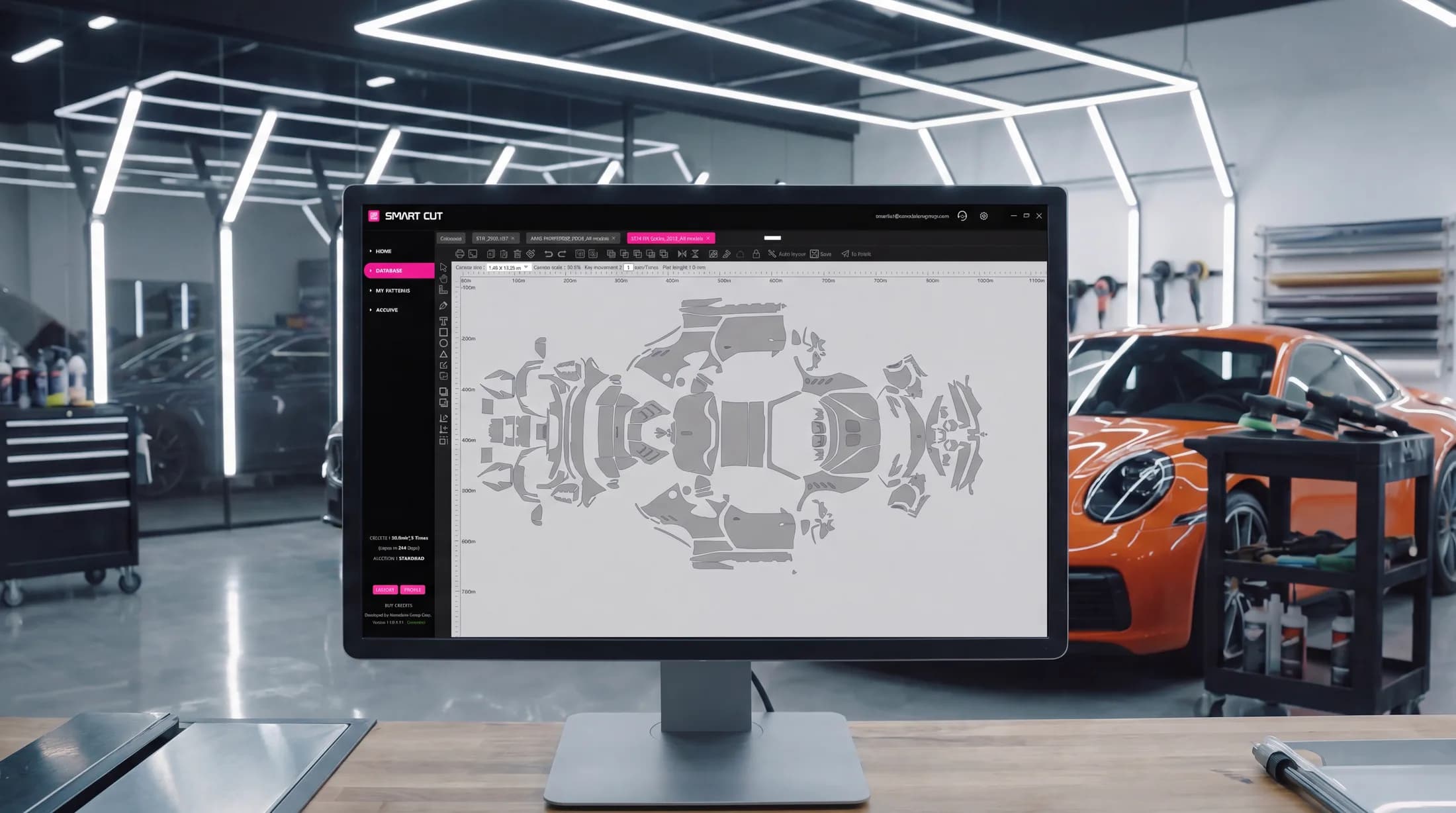
Leikkausmallit kaikkiin ajoneuvoihin, AI Auto Layout ja 3D-skannatut tarkkuussabluunat — säästävät jopa 30 % työaikaa ja kalvoa jokaisessa asennuksessa.
Ilmainen kokeiluversio · Windows 10 / 11
Kaikki, mitä leikkausasemasi tarvitsee
Yksi alusta kattaa koko työnkulun — mallin etsimisestä sen lähettämiseen leikkurille.
Tuottavampi
Leikatkaa nopeammin ja vähemmällä hukalla. Smart Cut säästää jopa 30 % työaikaa ja kokonaiskustannuksia jokaisessa projektissa.
Kattava tietokanta
Jatkuvasti laajeneva leikkausmallien tietokanta autoille, moottoripyörille ja kelloille valmistajilta ympäri maailmaa — mukaan lukien ajoneuvojen ikkunakalvomallit.
AI Auto Layout
Edistyksellinen tekoäly asettelee leikkausmallit automaattisesti ohjelmiston työpohjalle materiaalin käytön maksimoimiseksi — säästäen jopa 20 % enemmän kalvoa verrattuna mallien manuaaliseen asetteluun.
Avoin pääsy
Ostakaa leikkaussaldoja teille parhaiten sopivalla tavalla — maksa metrien mukaan -paketteina tai rajattomalla leikkausalalla kuukausi- tai vuositilauksella.
Integroidut maksut
Maksakaa vaivattomasti suoraan ohjelmistossa PayPalilla tai luotto- ja pankkikortilla.
3D-skannattu tarkkuus
Sabluunat perustuvat huippuluokan 3D-skannauksiin, jotka ottavat huomioon jokaisen osan muodon, kalvon joustavuuden ja tarvittavat reunankäännöt.
Katsokaa Smart Cut toiminnassa
Lyhyt katsaus ohjelmistoon — oikean mallin löytämisestä leikkaamiseen, keskittyen Smart Cutin tuomiin hyötyihin liiketoiminnallenne.
- Löytäkää tarvitsemanne malli sekunneissa
- Antakaa AI Auto Layoutin optimoida työpohja
- Säästäkää kalvoa ja vähentäkää leikkausriskejä
- Kouluttakaa henkilökunta nopeammin ja tehostakaa työskentelyä
- Vähentäkää kustannuksia ja kasvattakaa tuottavuutta
Nopea aloitus vain 5 min
Käyttövalmis kolmessa vaiheessa — latauksesta ensimmäiseen tarkkaan leikkaukseen.
- 1
Ladatkaa sovellus
Asentakaa Ceramic Pro Smart Cut Windows 10- tai 11 -tietokoneelle.
- 2
Luokaa tili
Rekisteröitykää suoraan ohjelmistossa työtilanne määrittämiseksi.
- 3
Aktivoikaa ilmainen kokeilujakso
Avatkaa Buy Credits -osio ja aktivoikaa ilmainen kokeilujaksonne välittömästi — ilman hyväksynnän odottelua tai erillistä valtuutusta.
Ilmainen kokeiluversio · Windows 10 / 11
Kaikki mitä tarvitsette leikkaamisen aloittamiseen
Katsokaa täysi opasvideo ja pitäkää ohjeet helposti saatavilla.
Huomaattehan: tässä videossa esitetyt saldon aktivointivaiheet (KAVACA Smart Cut) ovat vanhentuneita — saldot aktivoituvat nykyään automaattisesti ilman koodeja. Päivitetty monikielinen video julkaistaan pian.
Käyttöohje
Täydellinen vaiheittainen PDF-opas Smart Cutin asentamiseen ja käyttöön.
Tarvitsetteko apua?
Tiimimme vastaa asennukseen, aktivointiin ja leikkaamiseen liittyviin kysymyksiin.
Yhteensopivat leikkuritTarkistakaa tuettujen leikkureiden luettelo ennen laitteenne liittämistä.
USBHuomaattehan: Smart Cut muodostaa yhteyden leikkureihin vain USB-kaapelilla.
GCC
Jaguar, Puma, Expert, RX & VII -sarjat · i-Craft · ZenCut · Sable · Vogue · ECO2 · MLP2 · AR-24
Graphtec
5000-, 6000-, 7000-, 8000-, 8600- & 9000-sarjat · CG130SR II · CPT1520
Saga
kele-3 · CNC2 · CNC3 · 100
Roland
GR540 · GR640
Mimaki
CG-FX160/60SR · GS-FX160Plus
Muut
Summa D-160 · Gunner DSG Plate · TENETH T-series · TiVEN V175
Eikö leikkurinne ole listalla? Se saattaa silti olla yhteensopiva. Lähettäkää meille sen PID- ja VID-tiedot tarkistusta varten. Mikäli ette ole varma näiden tietojen löytämisestä, .
Miksi asentajat vaihtavat järjestelmään
Miten työnkulku muuttuu, kun valmiiksi leikatut mallit korvaavat kalvon muotoilun ja leikkaamisen suoraan ajoneuvon pinnalla.
| Vaihe | Perinteinen asennus rullatavarasta | Ceramic Pro Smart Cut |
|---|---|---|
| Mallin löytäminen | Perinteinen asennus rullatavarastaKalvo muotoillaan ja leikataan käsin ajoneuvon päällä | Ceramic Pro Smart CutHaku maailmanlaajuisesta tietokannasta — autot, moottoripyörät, kellot ja ikkunakalvot |
| Istuvuus | Perinteinen asennus rullatavarastaIstuvuus riippuu asentajan taidosta ja käsinleikkauksesta | Ceramic Pro Smart CutTarkkuusmallit 3D-skannauksista reunankäännöillä tarpeen mukaan — tasainen istuvuus joka kerta |
| Kalvohukka | Perinteinen asennus rullatavarastaMateriaalin kulutus riippuu manuaalisesta mitoituksesta ja leikkauksesta | Ceramic Pro Smart CutValmiiksi leikatut mallit vähentävät materiaalihukkaa, ja AI Auto Layout tehostaa kalvon käyttöä entisestään |
| Riski maalipinnalle | Perinteinen asennus rullatavarastaKäsinleikkaus veitsellä suoraan ajoneuvon pinnalla | Ceramic Pro Smart CutLeikataan leikkurilla ja asennetaan valmiina ajoneuvoon |
| Aika ja kustannukset per työ | Perinteinen asennus rullatavarastaLähtötaso | Ceramic Pro Smart CutJopa 30 % säästö työajassa ja kokonaiskustannuksissa |
| Käsinleikkaustaidot | Perinteinen asennus rullatavarastaVaatii erittäin edistyneitä käsinleikkaustaitoja | Ceramic Pro Smart CutVähentää riippuvuutta käsinleikkaustaidoista valmiiden tarkkuusmallien ansiosta |
| Henkilöstön koulutus | Perinteinen asennus rullatavarastaPidempi oppimisjakso tasalaatuisten tulosten saavuttamiseksi | Ceramic Pro Smart CutYksinkertaistaa koulutusta ja nopeuttaa asentajien pääsyä tuottavaan työhön |
Asentajien luottama maailmanlaajuisesti
Yhdysvalloista ja Euroopasta Kaakkois-Aasiaan — ja kymmenissä muissa maissa — asennusliikkeet leikkaavat Smart Cutilla joka päivä.

Aloittakaa leikkaaminen jo tänään.
Ladatkaa ohjelmisto, aktivoikaa ilmainen kokeilujaksonne ja todetkaa itse, kuinka paljon aikaa ja materiaalia säästätte jo seuraavassa asennuksessanne.
Ilmainen kokeiluversio · Windows 10 / 11
Usein kysytyt kysymykset
Aloittaminen
Miten aloitan ohjelmiston käytön? Onko saatavilla kokeilujaksoa?
Ladatkaa Smart Cut viralliselta verkkosivustolta, asentakaa se tietokoneellenne, luokaa tili ja aktivoikaa kokeilujakso tutustuaksenne kaikkiin ominaisuuksiin.
Miten aktivoin kokeilujakson?
Kokeilujaksonne aktivoituu automaattisesti – koodeja ei tarvitse syöttää.
- Avatkaa osio nimeltä Buy Credits aloitussivulta.
- Napsauttakaa suurta vaaleanpunaista TRIAL-painiketta.
- Napsauttakaa OK.
Saatte vahvistuksen sähköpostitse, ja kokeilujaksonne – 2 viikkoa, 25 m² ja 3 Auto Layout -toimintoa – on heti käyttövalmis.
Paljonko Ceramic Pro Smart Cut maksaa?
Ohjelmiston sisällä on saatavilla useita leikkaussaldopaketteja: kaksi neliömetripohjaista pakettia (50 tai 100 m²), jotka ovat käytettävissä 365 päivän ajan ja sisältävät tietyn määrän ilmaisia Auto Layout -asetteluja, sekä kuukausi- tai vuositilaukset rajattomalla leikkausalalla — Auto Layoutit eivät sisälly rajattomiin tilauksiin, mutta ne voidaan ostaa erikseen.
Maksut
Maksu kortilla tai PayPal-palvelulla epäonnistuu. Mitä voin tehdä?
Korttimaksut (Debit or Credit card) toimivat nyt Stripellä, joka on yksi maailman luotettavimmista maksualustoista. Jos korttimaksu epäonnistuu, kokeilkaa PayPalia – siellä voi maksaa myös pankkikortilla ilman PayPal-tiliä.
Voimme myös luoda laskun, jonka voi maksaa pankkikortilla, Apple Paylla tai Google Paylla: lähettäkää laskutustietonne osoitteeseen support@nanoshine-group.com.
Ostin krediittejä, mutta ne eivät näy saldossani. Mitä minun pitäisi tehdä?
Krediitit aktivoituvat automaattisesti ja välittömästi, kun maksunne on mennyt läpi – koodia ei tarvitse syöttää. Jos ne eivät ole tulleet näkyviin, ottakaa yhteyttä osoitteeseen support@nanoshine-group.com ilmoittaen käyttämänne sähköpostiosoitteen ja maksutavan, jotta voimme paikantaa maksutapahtuman ja ratkaista asian nopeasti.
Ostin Auto Layout -krediittejä, mutta tietokanta ei ole edelleenkään käytettävissä enkä voi leikata kalvoa. Miksi?
Auto Layout -krediitit kattavat ainoastaan AI Auto Layout -toiminnon eivätkä anna pääsyä leikkaustietokantaan. Kalvon leikkaamiseen tarvitsette leikkaussaldoa.
- Leikkaussaldo: antaa pääsyn tietokantaan ja mahdollistaa kalvon leikkaamisen.
- Auto Layout -krediitit: käytettävissä ainoastaan AI Auto Layout -toimintoa varten.
Mitä Monthly- ja Annual -tilaukset ovat? Ovatko ne jatkuvia tilauksia?
Molemmat tilaukset tarjoavat rajattoman leikkausalan; Auto Layoutit myydään erikseen.
- Monthly-tilaus: automaattinen uusiminen on valinnainen toiminto, jonka voitte kytkeä päälle, ei pakollinen vaatimus — voitte maksaa myös vain yhdestä kuukaudesta kerrallaan.
- Annual-tilaus: vuosittainen kertaostos ilman mahdollisuutta automaattiseen uusimiseen.
Miten otan käyttöön Monthly-sopimukseni automaattisen uusimisen?
Ostaessanne Monthly-sopimusta rastittakaa ruutu ”Enable automatic renewal for this subscription” ennen kuin napsautatte Proceed to Payment. Tämä toimii riippumatta siitä, maksatteko kortilla vai PayPalilla.
Miten perun automaattisen uusimisen tai tilaukseni?
Avatkaa osio nimeltä Buy Credits ja painakaa Manage Subscription. Tämä peruuttaa seuraavan veloituksen – krediittinne pysyvät voimassa jo maksetun kauden loppuun asti.
Manage Subscription -painike näkyy vain silloin, kun teillä on voimassa oleva tilaus.
Sisältävätkö hinnat arvonlisäveron (ALV)? Veloitetaanko minulta ALV?
Hinnat ilmoitetaan ilman arvonlisäveroa (ALV). Verovelvollisuus riippuu maasta, jonka valitsitte tiliä rekisteröidessänne:
- Kortilla maksavat EU-asiakkaat (Debit or Credit card): jos ette syötä ALV-numeroa laskutustietoihinne, hintaan lisätään 19 %:n ALV. Jos syötätte yrityksenne voimassa olevan ALV-numeron ja napsautatte Confirm and Save, järjestelmämme tarkistaa sen arvonlisäverorekisteristä ja asettaa verokannaksi 0 % – lasku laaditaan käännetyn verovelvollisuuden mukaisesti.
- EU:n ulkopuoliset asiakkaat: ALV-veroa ei veloiteta, eikä ALV-osiota näytetä kassalla.
Miten syötän ALV-numeroni oikein?
Aloittakaa ALV-numero aina maakoodilla – esimerkiksi DE123456789 Saksalle tai PL1234567890 Puolalle. Kreikan maakoodi on EL (ei GR), ja Pohjois-Irlannin on XI.
Syötettyänne numeron napsauttakaa Confirm and Save, jotta järjestelmämme voi vahvistaa sen ennen kuin siirrytte maksamaan.
Miten lisään tai päivitän laskutustietoni?
- Avatkaa osio nimeltä Buy Credits ja valitkaa paketti.
- Etsikää ponnahdusikkunan oikeasta reunasta osio nimeltä Billing Address.
- Syöttäkää yrityksenne tai oma nimenne, mahdollinen ALV-numero, katuosoite, kaupunki, maa ja postinumero.
- Napsauttakaa Confirm and Save ja siirtykää sen jälkeen maksamiseen.
Syöttämiänne tietoja käytetään tositteen Invoice / Receipt luomiseen.
Saanko laskun yritykseni kirjanpitoon?
Kyllä. Heti ostoksenne jälkeen sähköpostiinne lähetetään Invoice / Receipt. Se sisältää:
- yrityksemme tiedot ja ALV-numeron;
- laskutusikkunaan syöttämänne tiedot – nimi, osoite ja ALV-numero;
- tiedot ostoksestanne mukaan lukien krediittien tyyppi;
- kaikki kustannuslaskelmat – välisumma, ALV ja kokonaissumma.
Ominaisuudet
Voinko muokata leikkausmalleja?
Kyllä. Käyttäkää mallien muokkaustilaa työkaluilla, kuten Add Anchor ja Edge Expansion. Yksityiskohtaisen ohjeen löydätte video-oppaasta kohdasta 9:15–12:30 osiosta Software Guide.
Miten opin Smart Cutin toiminnot ja työkalut?
Tutustukaa ohjelmiston sisäisestä Software Guide -osiosta tai tämän sivun yläosasta löytyviin PDF- ja video-ohjeisiin. Niissä esitellään havainnollisesti jokainen toiminto.
Mikä on AI Auto Layout -toiminto?
AI Auto Layout hyödyntää kehittyneitä algoritmeja ja pilvipalvelintehoa leikkausmallien asettelemiseen leikkausalueelle siten, että materiaalinhukka minimoituu – säästäen jopa 20 % enemmän kalvoa verrattuna mallien manuaaliseen asetteluun.
Tutustukaa tarkemmin PDF- ja video-ohjeisiin osiossa Software Guide.
Miksi AI Auto Layout ei sisälly maksutta Monthly- tai Annual -tilauksiin?
AI Auto Layout käyttää merkittävästi pilvilaskentaresursseja, mikä aiheuttaa lisäkustannuksia, joten se ei sisälly ilmaiseksi rajattoman leikkausalan Monthly- tai Annual -tilauksiin. Rajoitettu määrä Auto Layouteja sisältyy maksutta 50 ja 100 m² -paketteihin.
Käyttö ja vianmääritys
En voi kirjautua sisään – näytöllä lukee ”Login Temporarily Limited”.
Kirjautumisrajoitukset johtuvat yleensä jostakin seuraavista syistä:
- Valtuuttamaton tietokone: tietokonetta ei ole valtuutettu tilillenne. Kirjautukaa aiemmin valtuutetulla tietokoneella tai ottakaa yhteyttä tukeen.
- Verkon vaihtuminen: yhteystavan vaihtaminen (esim. Wi-Fi:stä LAN-verkkoon) voi laukaista rajoituksen. Yhdistäkää verkkoon aiemmalla tavalla tai ottakaa yhteyttä tukeen.
- Kolmannen osapuolen USB-laitteet: irrottakaa ylimääräiset USB-laitteet, kuten kamera tai skanneri, ja yrittäkää uudelleen.
Onko pääsy edelleen estetty? Ottakaa yhteyttä osoitteeseen support@nanoshine-group.com.
Kuinka voin kirjautua tililleni toisella tietokoneella?
Suorittakaa kokeilukirjautuminen uudella laitteella, jotta sen tunniste rekisteröityy järjestelmään, ja ottakaa sen jälkeen yhteyttä osoitteeseen support@nanoshine-group.com laitteen liittämiseksi tiliinne.
Voinko käyttää tiliäni usealla tietokoneella samanaikaisesti?
Ette — tietokantaturvallisuuden vuoksi yksi tili ei voi toimia usealla laitteella yhtä aikaa. Vaihtaaksenne laitetta ottakaa joka kerta yhteyttä tukeen, jotta uusi laite voidaan linkittää.
Tarvitsemani malli ei löydy tietokannasta. Mitä minun tulisi tehdä?
Ottakaa yhteyttä Smart Cut -tukeen ja ilmoittakaa ajoneuvon tai moottoripyörän tarkka malli ja versio sekä valokuvat kaikilta neljältä sivulta. Teemme parhaamme nopeuttaaksemme mallin luomista.
Voinko tuoda omia leikkausmallejani?
Kyllä. Tuokaa omat mallinne PLT-muodossa vasemman työkalupalkin Import custom PLT file -valinnalla. Vain CorelDRAW-ohjelmasta viedyt PLT-tiedostot ovat tuettuja – muista ohjelmista peräisin olevat tiedostot eivät välttämättä avaudu oikein.
Voinko viedä malleja ja tallentaa ne tietokoneelleni?
Mallien viemistä ohjelmistosta ei tueta tietojen eheyden ja turvallisuuden varmistamiseksi.
Voinko tallentaa mallin ohjelmistoon?
Kyllä. Napsauttakaa ylätyökalupalkista Save — tallennetut mallit löytyvät My Patterns -osiosta.
Kuinka kauan voin käyttää ostamiani 50 tai 100 neliömetrin saldoja?
50 tai 100 neliömetrin saldot ovat käytettävissä 365 päivää aktivointipäivästä alkaen.
Asensin ohjelmiston, mutta Home-sivu on tyhjä. Mitä minun pitäisi tehdä?
Tämä tarkoittaa, että Visual C++ -suorituksenaikaiset ajurit puuttuvat. Asentaaksenne ne:
- Ladatkaa Visual-C-All-in-One-paketti Software Guide -osiosta.
- Purkakaa pakattu arkisto.
- Napsauttakaa hiiren kakkospainikkeella tiedostoa install_all.bat, valitkaa Run as administrator ja seuratkaa näytön ohjeita.
- Käynnistäkää tietokoneenne uudelleen.
Tämän jälkeen Home-sivun pitäisi näkyä oikein.
Voinko käyttää ohjelmistoa Mac-tietokoneella?
Kyllä, Parallels-ohjelman kautta Windows-ympäristössä:
- Asentakaa Parallels ja suorittakaa Windows-asennus sen sisällä.
- Ladatkaa Smart Cut viralliselta verkkosivustolta.
- Ladatkaa Visual C++ -ajuripaketti (linkki osiossa Software Guide).
- Suorittakaa install_all.bat järjestelmänvalvojana (Run as administrator) ja käynnistäkää sitten Windows uudelleen.
- Purkakaa Smart Cut -arkisto, suorittakaa asennustiedosto ja viimeistelkää asennus.
- Käynnistäkää ohjelmisto, luokaa tili ja aktivoikaa kokeilujaksonne osiossa Buy Credits.
Purkakaa ja suorittakaa jokainen tiedosto Windowsin sisällä, ei macOS-järjestelmässä.
Leikkurit ja leikkaaminen
Leikkurini on tuettujen laitteiden listalla, mutta se ei näy ohjelmistossa.
Varmistakaa, että leikkuri on yhdistetty USB-kaapelilla – ohjelmisto tukee ainoastaan USB-yhteyksiä. Jos laitetta ei vieläkään tunnisteta:
- käynnistäkää leikkuri ja ohjelmisto uudelleen;
- tarkistakaa, että leikkurin ajurit on asennettu oikein;
- tarkistakaa USB-kaapeli ja -portti;
- ottakaa yhteyttä osoitteeseen support@nanoshine-group.com.
Leikkurini ei ole tuettujen laitteiden listalla. Voinko silti yhdistää sen?
Se saattaa silti olla yhteensopiva. Yhdistäkää se USB-kaapelilla ja tarkistakaa, näkyykö se ohjelmistossa – jotkin leikkurit tunnistetaan automaattisesti. Jos ei, lähettäkää meille leikkurin malli sekä sen PID ja VID; joissakin tapauksissa voimme lisätä tuen uusille leikkureille. Ettekö ole varmoja, miten nämä koodit löytää? Tukitiimimme auttaa mielellään.
Minulla on ongelmia leikata malleja oikein leikkurillani.
Tarkistakaa seuraavat asiat:
- Komentokieli (HP-GL / GP-GL): asettakaa leikkuri HP-GL- tai Auto Command -tilaan.
- Askelkoko: esimerkiksi 0.100 arvon 0.025 sijaan.
- Käynnistäkää sekä leikkuri että ohjelmisto uudelleen.
Smart Cut -järjestelmä
3D-skannaukseen perustuvat tarkkuussabluunat
Huippuluokan 3D-skannerit huomioivat auton osien monimutkaiset muodot ja materiaalin elastisuuden — poistaen tarpeen esileikattujen kalvojen manuaaliselle säätämiselle asennuksen aikana.
Smart Cut on lajissaan maailman ainoa kalvojen tarkkuusleikkausohjelmisto. Nopea käyttöönotto vie vain noin viisi minuuttia — asennuksesta ensimmäiseen tarkkaan leikkaukseen.