Ceramic Pro Smart Cut

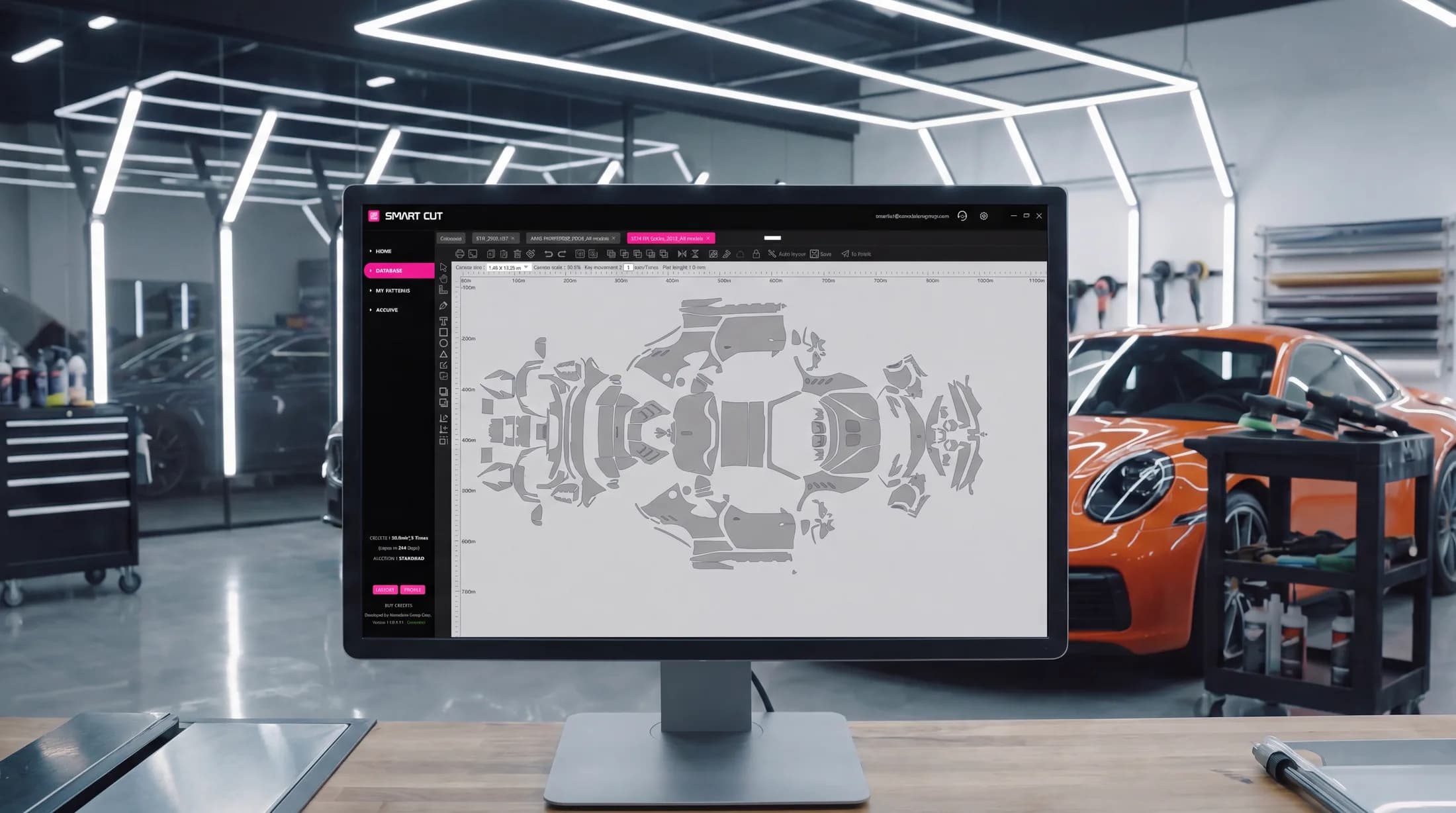
Sablonok minden autóhoz, AI Auto Layout és precíziós, 3D-szkennelt sablonok — akár 30% munkaidő- és fóliamegtakarítás minden munka során.
Ingyenes próbaverzió · Windows 10 / 11
Minden, amire egy vágóállomásnak szüksége van
Egyetlen platform fedi le a teljes munkafolyamatot — a sablon megkeresésétől a plotternek történő elküldésig.
Jövedelmezőbb
Vágjon gyorsabban, kevesebb hulladékkal. A Smart Cut akár 30% munkaidőt és összköltséget takarít meg minden munka során.
Kiterjedt adatbázis
Folyamatosan bővülő sablonadatbázis a világ gyártóinak autóihoz, motorkerékpárjaihoz és óráihoz — beleértve a járművek ablakfólia-sablonjait is.
AI Auto Layout
A fejlett mesterséges intelligencia automatikusan elrendezi a vágósablonokat a szoftver munkaterületén az anyaghatékonyság maximalizálása érdekében — akár 20%-kal több fóliát megtakarítva a sablonok kézi elrendezéséhez képest.
Rugalmas hozzáférés
Vásároljon vágási krediteket saját igényei szerint — méter alapú csomagok, vagy korlátlan vágási felület a Havi vagy Éves előfizetéssel.
Beépített fizetés
Fizessen azonnal a szoftveren belül PayPal-lal, illetve hitel- vagy bankkártyával.
3D-szkennelt pontosság
A sablonok a legmodernebb 3D-szkennelésekből származnak, amelyek figyelembe veszik az egyes alkatrészek formáját, a fólia rugalmasságát és szükség esetén az élek visszahajtását is.
Nézze meg a Smart Cutot működés közben
Rövid bemutató a szoftverről — a megfelelő sablon kiválasztásától a vágásig, bemutatva mindazt, amit a Smart Cut nyújt vállalkozásának.
- Keresse meg a kívánt sablont másodpercek alatt
- Hagyja, hogy az AI Auto Layout optimalizálja a munkaterületet
- Takarítson meg fóliát és csökkentse a vágási kockázatokat
- Képezze be gyorsabban munkatársait és végezze el a feladatokat hatékonyabban
- Csökkentse a költségeket és növelje a profitot
Gyors indítás mindössze 5 perc alatt
Működésre kész három lépésben — a letöltéstől az első precíz vágásig.
- 1
Töltse le az alkalmazást
Telepítse a Ceramic Pro Smart Cut szoftvert egy Windows 10 vagy 11 operációs rendszerű számítógépre.
- 2
Hozza létre fiókját
Regisztráljon közvetlenül a szoftverben a munkaterület beállításához.
- 3
Aktiválja ingyenes próbaverzióját
Nyissa meg a Buy Credits menüpontot, és aktiválja az ingyenes próbaverziót azonnal — jóváhagyásra vagy további engedélyezésre való várakozás nélkül.
Ingyenes próbaverzió · Windows 10 / 11
Minden, amire a vágás megkezdéséhez szüksége van
Nézze meg a teljes útmutatót, majd tartsa kéznél a kézikönyveket.
Kérjük, vegye figyelembe: a videóban (KAVACA Smart Cut) látható kreditaktiválási lépések már nem aktuálisak — a kreditek mostantól automatikusan aktiválódnak, kódok megadása nélkül. A frissített, többnyelvű videó hamarosan elérhető.
Felhasználói kézikönyv
Részletes, lépésről lépésre követhető PDF-útmutató a Smart Cut telepítéséhez és használatához.
Segítségre van szüksége?
Csapatunk készséggel válaszol a telepítéssel, aktiválással és vágással kapcsolatos kérdésekre.
Kompatibilis plottermárkákKészüléke csatlakoztatása előtt ellenőrizze a támogatott plottermárkák listáját.
USBKérjük, vegye figyelembe: a Smart Cut kizárólag USB-kábellel csatlakoztatható a plotterekhez.
GCC
Jaguar, Puma, Expert, RX & VII Series · i-Craft · ZenCut · Sable · Vogue · ECO2 · MLP2 · AR-24
Graphtec
5000, 6000, 7000, 8000, 8600 & 9000 Series · CG130SR II · CPT1520
Saga
kele-3 · CNC2 · CNC3 · 100
Roland
GR540 · GR640
Mimaki
CG-FX160/60SR · GS-FX160Plus
Egyebek
Summa D-160 · Gunner DSG Plate · TENETH T-series · TiVEN V175
Nem találja a plotterét a listán? Lehet, hogy mégis kompatibilis. Kérjük, küldje el nekünk a készülék PID- és VID-azonosítóját ellenőrzésre. Ha bizonytalan a számok megkeresésében, kérjük, .
Miért váltanak a szakemberek?
Hogyan változik meg a munkafolyamat, amikor az előre vágott sablonok felváltják a fólia járművön történő alakítását és kézi vágását.
| Fázis | Hagyományos tekercses telepítés | Ceramic Pro Smart Cut |
|---|---|---|
| Sablon keresése | Hagyományos tekercses telepítésA fóliát közvetlenül a járművön alakítják és vágják méretre kézzel | Ceramic Pro Smart CutKeresés a globális adatbázisban — autók, motorkerékpárok, órák és ablakfóliák |
| Illeszkedés | Hagyományos tekercses telepítésAz illeszkedés a telepítő szakértelmétől és a kézi vágástól függ | Ceramic Pro Smart Cut3D-szkennelésből származó precíziós sablonok, szükség esetén élbehajtással — minden alkalommal konzisztens illeszkedés |
| Fóliahulladék | Hagyományos tekercses telepítésAz anyagfelhasználás a kézi méretezéstől és vágástól függ | Ceramic Pro Smart CutAz előre vágott sablonok csökkentik az anyagpazarlást, az AI Auto Layout pedig tovább növeli a fóliahatékonyságot |
| A fényezés kockázata | Hagyományos tekercses telepítésKézi vágás szikével közvetlenül a járművön | Ceramic Pro Smart CutVágás plotterrel, majd felhelyezés a járműre |
| Idő és költség munkánként | Hagyományos tekercses telepítésAlapszint | Ceramic Pro Smart CutAkár 30% megtakarítás a munkaidőből és az összköltségekből |
| Kézi vágási készségek | Hagyományos tekercses telepítésHaladó szintű kézi vágási készségeket igényel | Ceramic Pro Smart CutA vágásra kész precíziós sablonok révén csökken a kézi vágási készségektől való függőség |
| Munkatársak betanítása | Hagyományos tekercses telepítésHosszabb tanulási folyamat a konzisztens eredmények eléréséhez | Ceramic Pro Smart CutLeegyszerűsíti a képzést, és segít a telepítőknek gyorsabban produktívvá válni |
Telepítők bizalmát élvezi világszerte
Az Egyesült Államoktól és Európától kezdve Délkelet-Ázsiáig — és több tucat más országban — a műhelyek nap mint nap a Smart Cut szoftverrel dolgoznak.

Kezdjen el vágni még ma.
Töltse le a szoftvert, aktiválja az ingyenes próbaverziót, és tapasztalja meg, mennyi időt és anyagot takaríthat meg már a legközelebbi munkája során.
Ingyenes próbaverzió · Windows 10 / 11
Gyakran ismételt kérdések
Első lépések
Hogyan kezdhetem el a szoftver használatát? Van próbaidőszak?
Töltse le a Smart Cut szoftvert a hivatalos weboldalról, telepítse a számítógépére, hozzon létre egy fiókot, és aktiválja a próbaidőszakot az összes funkció felfedezéséhez.
Hogyan aktiválhatom a próbaidőszakot?
A próbaidőszak automatikusan aktiválódik – semmilyen kódot nem szükséges megadnia.
- Nyissa meg a kezdőlapon a Buy Credits menüpontot.
- Kattintson a nagy rózsaszín TRIAL gombra.
- Kattintson az OK gombra.
E-mailben visszaigazolást kap, és a próbaidőszak – 2 hét, 25 m² és 3 Auto Layouts – azonnal használatra kész.
Mennyibe kerül a Ceramic Pro Smart Cut?
A szoftveren belül több vágásikredit-csomag érhető el: két négyzetméter alapú csomag (50 vagy 100 m²), amelyek 365 napon belül használhatók fel, és bizonyos számú ingyenes Auto Layout használatot is tartalmaznak; valamint Havi vagy Éves csomagok korlátlan vágási felülettel — az Auto Layout használatot nem tartalmazzák, de külön megvásárolható hozzájuk.
Fizetés
A bankkártyás vagy PayPal fizetés sikertelen. Mit tehetek?
A bankkártyás fizetések (Debit or Credit card) jelenleg a Stripe rendszerén futnak, amely a világ egyik legmegbízhatóbb fizetési platformja. Ha a bankkártyás fizetés sikertelen, próbálkozzon a PayPal segítségével – ott is fizethet bankkártyával, akár PayPal-fiók nélkül is.
Bankkártyával, Apple Pay vagy Google Pay segítségével kiegyenlíthető számlát is ki tudunk állítani: küldje el számlázási adatait a support@nanoshine-group.com címre.
Krediteket vásároltam, de nem jelentek meg az egyenlegemen. Mit tegyek?
A kreditek automatikusan és azonnal aktiválódnak a fizetés sikeres teljesülése után – nem kell kódot megadnia. Ha nem jelentek meg, lépjen kapcsolatba velünk a support@nanoshine-group.com címen a megadott e-mail-cím és a használt fizetési mód megadásával, hogy azonosítani tudjuk a tranzakciót és gyorsan megoldjuk a problémát.
Auto Layout krediteket vásároltam, de az adatbázis továbbra sem érhető el, és nem tudok fóliát vágni. Miért?
Az Auto Layout kreditek kizárólag az AI Auto Layout funkciót fedezik, és nem biztosítanak hozzáférést a vágási adatbázishoz. A fólia vágásához vágási kreditekre van szükség.
- Vágási kreditek: hozzáférést biztosítanak az adatbázishoz, és lehetővé teszik a fólia vágását.
- Auto Layout kreditek: kizárólag az AI Auto Layout funkcióhoz használhatók fel.
Mik a Monthly és Annual csomagok? Ezek előfizetések?
Mindkét csomag korlátlan vágási felületet biztosít; az Auto Layout használat külön vásárolható meg.
- Monthly csomag: az automatikus megújulás egy bekapcsolható opció, nem követelmény — akár egyetlen hónapra is fizethet.
- Annual csomag: egyszeri éves vásárlás, automatikus megújulási lehetőség nélkül.
Hogyan kapcsolhatom be az automatikus megújulást a Monthly díjcsomaghoz?
A Monthly díjcsomag vásárlásakor jelölje be az „Enable automatic renewal for this subscription” opciót, mielőtt a Proceed to Payment gombra kattintana. Ez bankkártyás és PayPal fizetés esetén is működik.
Hogyan mondhatom le az automatikus megújulást vagy az előfizetést?
Nyissa meg a Buy Credits menüpontot, és válassza a Manage Subscription gombot. Ezzel törli a következő terhelést – a kreditek az Ön által már kifizetett időszak végéig aktívak maradnak.
A Manage Subscription gomb kizárólag akkor jelenik meg, ha aktív előfizetéssel rendelkezik.
Az árak tartalmazzák az áfát? Felszámítanak áfát?
Az árak áfa nélkül jelennek meg. Az áfa felszámítása a fiók regisztrációjakor kiválasztott országtól függ:
- Bankkártyával (Debit or Credit card) fizető uniós ügyfelek: ha a számlázási adatoknál nem ad meg közösségi adószámot, 19% áfa kerül felszámításra. Amennyiben megadja vállalkozása érvényes adószámát, és a Confirm and Save gombra kattint, rendszerünk ellenőrzi azt az adóalany-nyilvántartásban, és az áfát 0%-ra állítja – a számla kiállítása fordított adózás (reverse charge) alapján történik.
- EU-n kívüli ügyfelek: áfa nem kerül felszámításra, és a fizetés során az áfa mező sem jelenik meg.
Hogyan adhatom meg helyesen az adószámomat?
A közösségi adószámot mindig az országkóddal kezdje – például DE123456789 Németország, vagy PL1234567890 Lengyelország esetén. Görögország országkódja EL (nem GR), Észak-Írországé pedig XI.
A szám megadása után kattintson a Confirm and Save gombra, hogy rendszerünk ellenőrizhesse azt a fizetés megkezdése előtt.
Hogyan adhatom meg vagy módosíthatom a számlázási adataimat?
- Nyissa meg a Buy Credits menüpontot, és válasszon ki egy csomagot.
- A felugró ablak jobb oldalán keresse meg a Billing Address részt.
- Adja meg a cég vagy magánszemély nevét, közösségi adószámát (ha alkalmazandó), címét, városát, országát és irányítószámát.
- Kattintson a Confirm and Save gombra, majd lépjen tovább a fizetéshez.
A megadott adatok a kiállított Invoice / Receipt bizonylathoz kerülnek felhasználásra.
Kapok számlát a vállalkozásom könyvelése számára?
Igen. Közvetlenül a vásárlás után egy Invoice / Receipt kerül elküldésre az e-mail-címére. Ez tartalmazza:
- a cégünk adatait és közösségi adószámát;
- az Ön számlázási ablakban megadott adatait – név, cím és adószám;
- a megvásárolt tételt, beleértve a kreditek típusát;
- az összes költségkalkulációt – nettó összeg, áfa és végösszeg.
Funkciók
Módosíthatom a sablonokat?
Igen. Használja a sablonszerkesztő módot olyan eszközökkel, mint az Add Anchor és az Edge Expansion. A részletes útmutatóért tekintse meg az oktatóvideót 9:15-től 12:30-ig a Software Guide menüpontban.
Hogyan ismerhetem meg a Smart Cut funkcióit és eszközeit?
Tekintse meg a szoftverben található Software Guide menüpontban, vagy a fenti oldalon elérhető PDF- és videós utasításokat. Ezek bemutatókkal illusztrálva vezetik végig az összes funkción.
Mi az az AI Auto Layout funkció?
Az AI Auto Layout fejlett algoritmusokat és felhőszerver-kapacitást használ a vágási sablonok munkaterületen történő elrendezéséhez, minimálisra csökkentve az anyaghulladékot – a sablonok munkaterületen történő kézi elrendezéséhez képest akár 20%-kal több fóliát takarítva meg.
Tudjon meg többet a Software Guide menüpontban található PDF- és videós útmutatókból.
Miért nem ingyenes az AI Auto Layout a Monthly vagy Annual csomagokhoz?
Az AI Auto Layout jelentős felhőalapú számítási erőforrást vesz igénybe, ami többletköltséggel jár, ezért nem része díjmentesen a korlátlan vágási felületet nyújtó Monthly vagy Annual csomagoknak. Az 50 és 100 m²-es csomagok korlátozott számú ingyenes Auto Layout használatot tartalmaznak.
Használat és hibaelhárítás
Nem tudok bejelentkezni – a képernyőn a „Login Temporarily Limited” felirat látható.
A bejelentkezési korlátozások általában az alábbi okok valamelyike miatt fordulnak elő:
- Nem engedélyezett számítógép: a számítógép nincs engedélyezve a fiókjához. Jelentkezzen be egy korábban engedélyezett gépen, vagy lépjen kapcsolatba az ügyfélszolgálattal.
- Hálózatváltás: a csatlakozási mód megváltoztatása (pl. Wi-Fi-ről LAN-ra) aktiválhatja a korlátozást. Csatlakozzon újra a korábbi módon, vagy lépjen kapcsolatba az ügyfélszolgálattal.
- Harmadik féltől származó USB-eszközök: távolítsa el a felesleges USB-eszközöket, például kamerát vagy szkennert, majd próbálja újra.
Még mindig zárolva van? Vegye fel a kapcsolatot a support@nanoshine-group.com címen.
Hogyan jelentkezhetek be a fiókomba egy másik számítógépen?
Hajtson végre egy próbabejelentkezést az új eszközön, hogy annak azonosítója regisztrálva legyen a rendszerben, majd vegye fel a kapcsolatot a support@nanoshine-group.com címmel, és hozzárendeljük az eszközt fiókjához.
Használhatom a fiókomat egyszerre több számítógépen?
Nem — az adatbázis biztonsága érdekében egyetlen fiók nem működhet egyszerre több eszközön. Eszközváltáshoz minden alkalommal vegye fel a kapcsolatot az ügyfélszolgálattal, hogy hozzárendelhessük az új eszközt.
A szükséges sablon nem található az adatbázisban. Mit tehetek?
Vegye fel a kapcsolatot a Smart Cut támogatással, megadva a jármű vagy motorkerékpár pontos típusát és módosítását, valamint mind a négy oldalról készült fényképeket. Mindent megteszünk a sablon elkészítésének felgyorsítása érdekében.
Importálhatok saját sablonokat?
Igen. Saját sablonjait PLT formátumban importálhatja a bal oldali eszköztáron található Import custom PLT file opcióval. Kizárólag a CorelDRAW szoftverből exportált PLT fájlok támogatottak – más programokból származó fájlok esetleg nem nyílnak meg megfelelően.
Exportálhatok sablonokat és elmenthetem őket a számítógépemre?
Az adatok integritásának és biztonságának megőrzése érdekében a sablonok exportálása a szoftverből nem támogatott.
Menthetek sablont a szoftverben?
Igen. Kattintson a Save gombra a felső eszköztáron — a mentett sablonok a My Patterns szakaszban tárolódnak.
Mennyi ideig használhatom fel a megvásárolt 50 vagy 100 négyzetméteres krediteket?
Az 50 vagy 100 négyzetméteres kreditek az aktiválás dátumától számított 365 napon belül használhatók fel.
Telepítettem a szoftvert, de a Home oldal üres. Mit tegyek?
Ez azt jelenti, hogy a Visual C++ futtatókörnyezet illesztőprogramjai hiányoznak. Telepítésükhöz:
- Töltse le a Visual-C-All-in-One csomagot a Software Guide menüpontból.
- Csomagolja ki az archívumot.
- Kattintson a jobb gombbal az install_all.bat fájlra, válassza a Run as administrator lehetőséget, és kövesse a képernyőn megjelenő utasításokat.
- Indítsa újra a számítógépet.
Ezt követően a Home oldalnak megfelelően kell megjelennie.
Használhatom a szoftvert Macen?
Igen, a Windows rendszert futtató Parallels segítségével:
- Telepítse a Parallels alkalmazást, és végezze el benne a Windows telepítését.
- Töltse le a Smart Cut szoftvert a hivatalos weboldalról.
- Töltse le a Visual C++ illesztőprogram-csomagot (a hivatkozás a Software Guide menüpontban található).
- Futtassa az install_all.bat fájlt rendszergazdaként (Run as administrator), majd indítsa újra a Windows rendszert.
- Csomagolja ki a Smart Cut archívumot, futtassa a telepítőfájlt, és fejezze be a telepítést.
- Indítsa el a szoftvert, hozzon létre egy fiókot, és aktiválja a próbaidőszakot a Buy Credits menüpontban.
Minden fájlt a Windows rendszeren belül csomagoljon ki és futtasson, ne macOS alatt.
Plotterek és vágás
A plotterem szerepel a támogatott listán, de nem jelenik meg a szoftverben.
Győződjön meg arról, hogy a plotter USB-n keresztül csatlakozik – a szoftver kizárólag az USB-kapcsolatot támogatja. Ha továbbra sem ismeri fel:
- indítsa újra a plottert és a szoftvert;
- ellenőrizze, hogy a plotter illesztőprogramjai megfelelően vannak-e telepítve;
- ellenőrizze az USB-kábelt és a portot;
- lépjen kapcsolatba a support@nanoshine-group.com címen.
A plotterem nem szerepel a támogatott listán. Ettől függetlenül csatlakoztathatom?
Lehetséges, hogy továbbra is kompatibilis. Csatlakoztassa USB-n keresztül, és ellenőrizze, hogy megjelenik-e a szoftverben – egyes plottereit a rendszer automatikusan felismeri. Ha nem, küldje el nekünk a plotter modelljét, valamint PID és VID azonosítóit; bizonyos esetekben további plottertámogatást is hozzá tudunk adni. Nem biztos benne, hogyan keresse meg ezeket az azonosítókat? Ügyfélszolgálati csapatunk örömmel segít.
Problémáim vannak a sablonok plotterrel történő megfelelő kivágásával.
Ellenőrizze az alábbiakat:
- Parancsnyelv (HP-GL / GP-GL): állítsa a plottert HP-GL vagy Auto Command módba.
- Lépésköz (Step size): például 0,100 a 0,025 helyett.
- Indítsa újra a plottert és a szoftvert is.
Smart Cut System
3D-szkennelésből származó precíziós sablonok
A csúcstechnológiás 3D-szkennerek figyelembe veszik az autóalkatrészek összetett formáit és az anyag rugalmasságát — feleslegessé téve az előre kivágott fóliák kézi igazítását a telepítés során.
A Smart Cut a maga nemében az egyetlen ilyen precíziós fóliavágó szoftver a világon. A gyors indítás körülbelül öt percet vesz igénybe — a telepítéstől az első pontos vágásig.