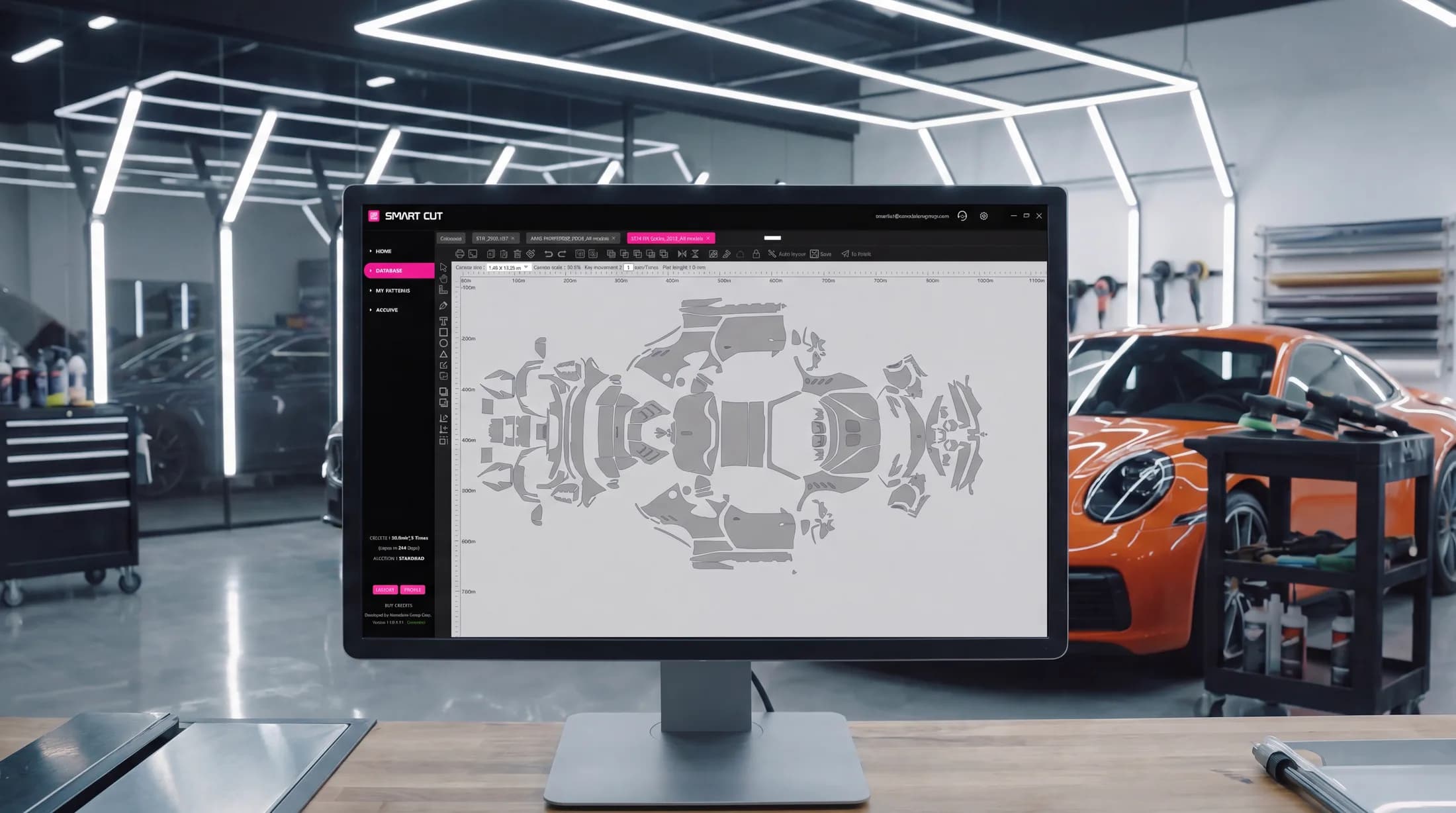
Ceramic Pro Smart Cut

គំរូម៉ូដសម្រាប់រថយន្តគ្រប់ប្រភេទ AI Auto Layout និងពុម្ពគំរូសុក្រឹតស្កេនបែប 3D — សន្សំសំចៃពេលវេលាធ្វើការ និងហ្វីលបានរហូតដល់ 30% លើគ្រប់ការងារទាំងអស់។
ការសាកល្បងឥតគិតថ្លៃ · Windows 10 / 11
អ្វីៗគ្រប់យ៉ាងដែលស្ថានីយកាត់ហ្វីលត្រូវការ
វេទិកាតែមួយគ្របដណ្តប់លើដំណើរការការងារទាំងមូល — ចាប់តាំងពីការស្វែងរកគំរូម៉ូដ រហូតដល់ការបញ្ជូនទៅកាន់ម៉ាស៊ីនផ្លូតទ័រ។
ផ្តល់ផលចំណេញកាន់តែច្រើន
កាត់បានលឿនជាងមុនដោយកាត់បន្ថយការខ្ជះខ្ជាយសម្ភារៈ។ Smart Cut សន្សំសំចៃពេលវេលាធ្វើការ និងចំណាយសរុបបានរហូតដល់ 30% លើគ្រប់ការងារ។
មូលដ្ឋានទិន្នន័យដ៏ទូលំទូលាយ
មូលដ្ឋានទិន្នន័យគំរូម៉ូដដែលបន្តរីកចម្រើនឥតឈប់ឈរសម្រាប់រថយន្ត ម៉ូតូ និងនាឡិកាដៃពីក្រុមហ៊ុនផលិតទូទាំងពិភពលោក — រួមទាំងគំរូម៉ូដហ្វីលកញ្ចក់សម្រាប់យានយន្តផងដែរ។
AI Auto Layout
បច្ចេកវិទ្យា AI ដ៏ទំនើបរៀបចំគំរូម៉ូដកាត់លើផ្ទាំងការងារក្នុងកម្មវិធីដោយស្វ័យប្រវត្តិ ដើម្បីបង្កើនប្រសិទ្ធភាពសម្ភារៈជាអតិបរមា — សន្សំសំចៃហ្វីលបន្ថែមរហូតដល់ 20% បើធៀបនឹងការរៀបចំគំរូម៉ូដដោយដៃលើផ្ទាំងការងារ។
ជម្រើសប្រើប្រាស់ទូលំទូលាយ
ទិញក្រេឌីតកាត់តាមតម្រូវការរបស់លោកអ្នក — កញ្ចប់គិតតាមម៉ែត្រ ឬការកាត់ផ្ទៃក្រឡាដោយមិនកំណត់ជាមួយនឹងគម្រោងប្រចាំខែ ឬប្រចាំឆ្នាំ។
ប្រព័ន្ធទូទាត់ប្រាក់ភ្ជាប់មកជាមួយស្រាប់
ទូទាត់ប្រាក់ភ្លាមៗនៅក្នុងកម្មវិធីតាមរយៈ PayPal ឬកាតឥណទាន និងកាតឥណពន្ធ។
ភាពសុក្រឹតកម្រិតស្កេន 3D
ពុម្ពគំរូត្រូវបានបង្កើតឡើងពីការស្កេន 3D ដ៏ទំនើបបំផុត ដែលគិតគូរយ៉ាងល្អិតល្អន់អំពីទម្រង់នៃផ្នែកនីមួយៗ ភាពយឺតនៃហ្វីល និងការបត់គែមនៅកន្លែងដែលចាំបាច់។
ទស្សនាការដំណើរការជាក់ស្តែងរបស់ Smart Cut
វីដេអូណែនាំសង្ខេបអំពីកម្មវិធី — ចាប់តាំងពីការស្វែងរកគំរូម៉ូដត្រឹមត្រូវ រហូតដល់ការកាត់ ដោយផ្តោតលើអត្ថប្រយោជន៍ដែល Smart Cut ផ្តល់ជូនដល់អាជីវកម្មរបស់លោកអ្នក។
- ស្វែងរកគំរូម៉ូដដែលលោកអ្នកត្រូវការត្រឹមតែប៉ុន្មានវិនាទី
- អនុញ្ញាតឱ្យ AI Auto Layout បង្កើនប្រសិទ្ធភាពផ្ទាំងការងារ
- សន្សំសំចៃហ្វីល និងកាត់បន្ថយហានិភ័យក្នុងការកាត់
- បណ្តុះបណ្តាលបុគ្គលិកបានលឿនជាងមុន និងបំពេញការងារកាន់តែមានប្រសិទ្ធភាព
- កាត់បន្ថយការចំណាយ និងបង្កើនប្រាក់ចំណេញ
ចាប់ផ្តើមរហ័សក្នុងរយៈពេល 5 នាទី
ដំឡើង និងដំណើរការបានត្រឹមតែបីជំហានប៉ុណ្ណោះ — ចាប់ពីការទាញយករហូតដល់ការកាត់ដ៏សុក្រឹតលើកដំបូងរបស់លោកអ្នក។
- 1
ទាញយកកម្មវិធី
ដំឡើង Ceramic Pro Smart Cut លើកុំព្យូទ័រដែលដំណើរការដោយ Windows 10 ឬ 11។
- 2
បង្កើតគណនីរបស់លោកអ្នក
ចុះឈ្មោះដោយផ្ទាល់នៅក្នុងកម្មវិធី ដើម្បីរៀបចំកន្លែងធ្វើការរបស់លោកអ្នក។
- 3
បើកដំណើរការសាកល្បងឥតគិតថ្លៃ
ចូលទៅកាន់ផ្នែក Buy Credits ហើយបើកដំណើរការសាកល្បងឥតគិតថ្លៃភ្លាមៗ — ដោយមិនចាំបាច់រង់ចាំការអនុម័ត ឬការផ្ទៀងផ្ទាត់បន្ថែមឡើយ។
ការសាកល្បងឥតគិតថ្លៃ · Windows 10 / 11
អ្វីៗគ្រប់យ៉ាងដែលលោកអ្នកត្រូវការដើម្បីចាប់ផ្តើមកាត់
ទស្សនាការណែនាំពេញលេញ បន្ទាប់មកទុកសៀវភៅណែនាំនៅក្បែរខ្លួនដើម្បីងាយស្រួលមើល។
សូមចំណាំ៖ ជំហាននៃការបើកដំណើរការក្រេឌីតដែលបង្ហាញនៅក្នុងវីដេអូនេះ (KAVACA Smart Cut) គឺជាទម្រង់ចាស់ — បច្ចុប្បន្ននេះ ក្រេឌីតនឹងបើកដំណើរការដោយស្វ័យប្រវត្តិ ដោយមិនចាំបាច់បញ្ចូលកូដនោះទេ។ វីដេអូថ្មីជាច្រើនភាសានឹងចេញផ្សាយក្នុងពេលឆាប់ៗនេះ។
សៀវភៅណែនាំអ្នកប្រើប្រាស់
ការណែនាំជាទម្រង់ PDF មួយជំហានម្តងៗយ៉ាងពេញលេញអំពីការដំឡើង និងការប្រើប្រាស់ Smart Cut។
ត្រូវការជំនួយឬទេ?
ក្រុមការងាររបស់យើងរង់ចាំឆ្លើយសំណួរអំពីការដំឡើង ការបើកដំណើរការ និងការកាត់។
ម៉ាស៊ីនផ្លូតទ័រដែលអាចប្រើជាមួយគ្នាបានពិនិត្យបញ្ជីម៉ាស៊ីនផ្លូតទ័រដែលគាំទ្រ មុនពេលលោកអ្នកភ្ជាប់ឧបករណ៍របស់លោកអ្នក។
USBសូមចំណាំ៖ Smart Cut ភ្ជាប់ទៅកាន់ម៉ាស៊ីនផ្លូតទ័រតាមរយៈខ្សែ USB តែប៉ុណ្ណោះ។
GCC
Jaguar, Puma, Expert, RX & VII Series · i-Craft · ZenCut · Sable · Vogue · ECO2 · MLP2 · AR-24
Graphtec
5000, 6000, 7000, 8000, 8600 & 9000 Series · CG130SR II · CPT1520
Saga
kele-3 · CNC2 · CNC3 · 100
Roland
GR540 · GR640
Mimaki
CG-FX160/60SR · GS-FX160Plus
ម៉ាកផ្សេងទៀត
Summa D-160 · Gunner DSG Plate · TENETH T-series · TiVEN V175
មិនឃើញម៉ាស៊ីនផ្លូតទ័ររបស់លោកអ្នកក្នុងបញ្ជីនេះមែនទេ? ឧបករណ៍នោះនៅតែអាចប្រើជាមួយគ្នាបាន។ សូមផ្ញើលេខ PID និង VID របស់វាឱ្យយើងខ្ញុំដើម្បីធ្វើការផ្ទៀងផ្ទាត់។ ប្រសិនបើលោកអ្នកមិនច្បាស់អំពីរបៀបស្វែងរកលេខទាំងនេះទេ សូម។
មូលហេតុដែលអ្នកដំឡើងផ្លាស់ប្តូរមកប្រើកម្មវិធីនេះ
របៀបដែលលំហូរការងារផ្លាស់ប្តូរ នៅពេលដែលគំរូម៉ូដកាត់រួចរាល់មកជំនួសការកាត់តម្រឹម និងវាស់ហ្វីលដោយដៃលើរថយន្ត។
| ដំណាក់កាល | ការដំឡើងបែបប្រពៃណីដោយកាត់ហ្វីលដុំ | Ceramic Pro Smart Cut |
|---|---|---|
| ការស្វែងរកគំរូម៉ូដ | ការដំឡើងបែបប្រពៃណីដោយកាត់ហ្វីលដុំហ្វីលត្រូវបានវាស់ និងកាត់តម្រឹមដោយដៃផ្ទាល់លើរថយន្ត | Ceramic Pro Smart Cutស្វែងរកក្នុងមូលដ្ឋានទិន្នន័យទូទាំងពិភពលោក — រថយន្ត ម៉ូតូ នាឡិកាដៃ និងហ្វីលបិទកញ្ចក់ |
| ភាពស៊ីសង្វាក់គ្នានៃទំហំ | ការដំឡើងបែបប្រពៃណីដោយកាត់ហ្វីលដុំភាពស៊ីគ្នានៃទំហំអាស្រ័យលើជំនាញរបស់អ្នកដំឡើង និងការកាត់តម្រឹមដោយដៃ | Ceramic Pro Smart Cutគំរូម៉ូដសុក្រឹតពីការស្កេន 3D ជាមួយនឹងការបត់គែមតាមតម្រូវការ — ស៊ីគ្នាឥតខ្ចោះគ្រប់ពេល |
| ការខ្ជះខ្ជាយហ្វីល | ការដំឡើងបែបប្រពៃណីដោយកាត់ហ្វីលដុំការប្រើប្រាស់សម្ភារៈអាស្រ័យលើការវាស់ទំហំ និងកាត់ដោយដៃ | Ceramic Pro Smart Cutគំរូម៉ូដកាត់រួចស្រេចកាត់បន្ថយការខ្ជះខ្ជាយសម្ភារៈ ដោយមាន AI Auto Layout ជួយបង្កើនប្រសិទ្ធភាពប្រើប្រាស់ហ្វីលឱ្យកាន់តែប្រសើរ |
| ហានិភ័យចំពោះថ្នាំពណ៌រថយន្ត | ការដំឡើងបែបប្រពៃណីដោយកាត់ហ្វីលដុំការកាត់តម្រឹមដោយផ្លែកាំបិតផ្ទាល់លើរថយន្ត | Ceramic Pro Smart Cutកាត់លើម៉ាស៊ីនផ្លូតទ័រ រួចយកទៅបិទលើរថយន្ត |
| ពេលវេលា និងការចំណាយក្នុងមួយការងារ | ការដំឡើងបែបប្រពៃណីដោយកាត់ហ្វីលដុំកម្រិតគោលទូទៅ | Ceramic Pro Smart Cutសន្សំសំចៃពេលវេលាធ្វើការ និងការចំណាយសរុបបានរហូតដល់ 30% |
| ជំនាញកាត់ដោយដៃ | ការដំឡើងបែបប្រពៃណីដោយកាត់ហ្វីលដុំទាមទារជំនាញកាត់ដោយដៃកម្រិតខ្ពស់ | Ceramic Pro Smart Cutកាត់បន្ថយការពឹងផ្អែកលើជំនាញកាត់ដោយដៃ ដោយសារមានគំរូម៉ូដសុក្រឹតរួចរាល់សម្រាប់កាត់ |
| ការបណ្តុះបណ្តាលបុគ្គលិក | ការដំឡើងបែបប្រពៃណីដោយកាត់ហ្វីលដុំត្រូវចំណាយពេលរៀនយូរដើម្បីទទួលបានលទ្ធផលមានស្តង់ដារ | Ceramic Pro Smart Cutសម្រួលដល់ការបណ្តុះបណ្តាល និងជួយឱ្យអ្នកដំឡើងអាចធ្វើការបានយ៉ាងឆាប់រហ័ស |
ទទួលបានការជឿទុកចិត្តពីអ្នកដំឡើងទូទាំងពិភពលោក
ចាប់តាំងពីសហរដ្ឋអាមេរិក និងអឺរ៉ុប រហូតដល់អាស៊ីអាគ្នេយ៍ — ព្រមទាំងប្រទេសរាប់សិបផ្សេងទៀត — ហាងជាច្រើនជ្រើសរើសកាត់ជាមួយ Smart Cut ជារៀងរាល់ថ្ងៃ។

ចាប់ផ្តើមកាត់នៅថ្ងៃនេះ។
ទាញយកកម្មវិធី បើកដំណើរការសាកល្បងឥតគិតថ្លៃ និងសង្កេតមើលថាតើលោកអ្នកសន្សំសំចៃពេលវេលា និងសម្ភារៈបានច្រើនប៉ុណ្ណាលើការងារបន្ទាប់របស់លោកអ្នក។
ការសាកល្បងឥតគិតថ្លៃ · Windows 10 / 11
សំណួរដែលសួរញឹកញាប់
ការចាប់ផ្តើមដំបូង
តើខ្ញុំចាប់ផ្តើមប្រើប្រាស់កម្មវិធីនេះដោយរបៀបណា? តើមានរយៈពេលសាកល្បងដែរឬទេ?
សូមទាញយក Smart Cut ពីគេហទំព័រផ្លូវការ ដំឡើងវានៅលើកុំព្យូទ័ររបស់លោកអ្នក បង្កើតគណនីមួយ ហើយបើកដំណើរការរយៈពេលសាកល្បង ដើម្បីស្វែងយល់ពីមុខងារទាំងអស់។
តើខ្ញុំបើកដំណើរការការសាកល្បងដោយរបៀបណា?
ការសាកល្បងរបស់លោកអ្នកនឹងដំណើរការដោយស្វ័យប្រវត្តិ — មិនចាំបាច់បញ្ចូលកូដអ្វីឡើយ។
- បើកផ្នែក Buy Credits នៅលើទំព័រដើម។
- ចុចប៊ូតុង TRIAL ពណ៌ផ្កាឈូកធំ។
- ចុច OK។
លោកអ្នកនឹងទទួលបានអ៊ីមែលបញ្ជាក់ ហើយការសាកល្បងរបស់លោកអ្នក — រយៈពេល 2 សប្តាហ៍ ផ្ទៃក្រឡា 25 m² និង 3 Auto Layouts — គឺរួចរាល់សម្រាប់ប្រើប្រាស់ភ្លាមៗ។
តើ Ceramic Pro Smart Cut មានតម្លៃប៉ុន្មាន?
មានកញ្ចប់ក្រេឌីតកាត់ជាច្រើនដែលមាននៅក្នុងកម្មវិធី៖ កញ្ចប់ពីរគិតតាមម៉ែត្រការ៉េ (50 ឬ 100 m²) ដែលអាចប្រើប្រាស់បានក្នុងរយៈពេល 365 ថ្ងៃ ព្រមទាំងរួមបញ្ចូលចំនួនលើកនៃការប្រើប្រាស់ Auto Layout ឥតគិតថ្លៃមួយចំនួនផងដែរ និងកញ្ចប់ប្រចាំខែ ឬប្រចាំឆ្នាំសម្រាប់ការកាត់ផ្ទៃក្រឡាដោយមិនកំណត់ — មុខងារ Auto Layout មិនត្រូវបានរាប់បញ្ចូលឡើយ ប៉ុន្តែអាចទិញដាច់ដោយឡែកបាន។
ការទូទាត់ប្រាក់
ការទូទាត់តាមកាត ឬ PayPal បានបរាជ័យ។ តើខ្ញុំអាចធ្វើអ្វីបានខ្លះ?
ការទូទាត់តាមកាត (Debit or Credit card) ឥឡូវនេះដំណើរការតាមរយៈ Stripe ដែលជាប្រព័ន្ធទូទាត់ប្រកបដោយទំនុកចិត្តបំផុតមួយនៅក្នុងពិភពលោក។ ប្រសិនបើការទូទាត់តាមកាតបរាជ័យ សូមសាកល្បងតាម PayPal — លោកអ្នកក៏អាចទូទាត់នៅទីនោះតាមកាតធនាគារបានផងដែរ ដោយមិនចាំបាច់មានគណនី PayPal ឡើយ។
យើងក៏អាចចេញវិក្កយបត្រដែលអាចទូទាត់តាមកាតធនាគារ Apple Pay ឬ Google Pay បានដែរ៖ សូមផ្ញើព័ត៌មានលម្អិតអំពីការចេញវិក្កយបត្ររបស់លោកអ្នកទៅកាន់ support@nanoshine-group.com។
ខ្ញុំបានទិញក្រេឌីតរួចហើយ ប៉ុន្តែវាមិនទាន់បង្ហាញនៅក្នុងសមតុល្យរបស់ខ្ញុំទេ។ តើខ្ញុំគួរធ្វើដូចម្តេច?
ក្រេឌីតនឹងដំណើរការដោយស្វ័យប្រវត្តិនិងភ្លាមៗនៅពេលការទូទាត់របស់លោកអ្នកជោគជ័យ — មិនចាំបាច់បញ្ចូលកូដឡើយ។ ប្រសិនបើវាមិនទាន់បង្ហាញទេ សូមទាក់ទង support@nanoshine-group.com ជាមួយអាសយដ្ឋានអ៊ីមែល និងវិធីសាស្ត្រទូទាត់ដែលលោកអ្នកបានប្រើប្រាស់ ដើម្បីឱ្យយើងអាចស្វែងរកប្រតិបត្តិការ និងដោះស្រាយជូនបានយ៉ាងឆាប់រហ័ស។
ខ្ញុំបានទិញក្រេឌីត Auto Layout រួចហើយ ប៉ុន្តែនៅតែមិនអាចចូលប្រើប្រាស់មូលដ្ឋានទិន្នន័យបាន ហើយមិនអាចកាត់ហ្វីលបានដដែល។ ហេតុអ្វីបានជាដូច្នេះ?
ក្រេឌីត Auto Layout គឺសម្រាប់តែមុខងារ AI Auto Layout ប៉ុណ្ណោះ ហើយមិនផ្តល់សិទ្ធិចូលប្រើប្រាស់មូលដ្ឋានទិន្នន័យកាត់នោះទេ។ ដើម្បីកាត់ហ្វីលបាន លោកអ្នកត្រូវការក្រេឌីតកាត់។
- ក្រេឌីតកាត់៖ ផ្តល់សិទ្ធិចូលប្រើប្រាស់មូលដ្ឋានទិន្នន័យ និងអនុញ្ញាតឱ្យកាត់ហ្វីលបាន។
- ក្រេឌីត Auto Layout៖ អាចប្រើប្រាស់បានសម្រាប់តែមុខងារ AI Auto Layout ប៉ុណ្ណោះ។
តើគម្រោង Monthly និង Annual គឺជាអ្វី? តើគម្រោងទាំងនោះជាការជាវជាប្រចាំមែនទេ?
គម្រោងទាំងពីរផ្តល់នូវការកាត់ផ្ទៃក្រឡាដោយមិនកំណត់ ហើយមុខងារ Auto Layouts ត្រូវបានលក់ដាច់ដោយឡែក។
- គម្រោង Monthly៖ ការបន្តដោយស្វ័យប្រវត្តិគឺជាជម្រើសដែលលោកអ្នកអាចបើកដំណើរការបាន មិនមែនជាការតម្រូវនោះឡើយ — លោកអ្នកក៏អាចបង់ប្រាក់សម្រាប់តែមួយខែម្តងបានផងដែរ។
- គម្រោង Annual៖ ជាការទិញម្តងក្នុងមួយឆ្នាំ ដោយគ្មានជម្រើសបន្តដោយស្វ័យប្រវត្តិនោះទេ។
តើខ្ញុំបើកការបន្តដោយស្វ័យប្រវត្តិសម្រាប់គម្រោង Monthly របស់ខ្ញុំដោយរបៀបណា?
នៅពេលទិញគម្រោង Monthly សូមគូសធីកលើ “Enable automatic renewal for this subscription” មុនពេលចុច Proceed to Payment។ ជម្រើសនេះដំណើរការ ទោះបីជាលោកអ្នកទូទាត់តាមកាត ឬ PayPal ក៏ដោយ។
តើខ្ញុំបោះបង់ការបន្តដោយស្វ័យប្រវត្តិ ឬការជាវរបស់ខ្ញុំដោយរបៀបណា?
សូមបើកផ្នែក Buy Credits ហើយចុចលើ Manage Subscription។ វានឹងបោះបង់ការគិតប្រាក់លើកក្រោយ — ក្រេឌីតរបស់លោកអ្នកនៅតែបន្តដំណើរការរហូតដល់ដំណាច់រយៈពេលដែលលោកអ្នកបានបង់ប្រាក់រួច។
ប៊ូតុង Manage Subscription នឹងបង្ហាញឡើងតែនៅពេលដែលលោកអ្នកមានការជាវសកម្មប៉ុណ្ណោះ។
តើតម្លៃរួមបញ្ចូលអាករលើតម្លៃបន្ថែមដែរឬទេ? តើខ្ញុំនឹងត្រូវគិតថ្លៃអាករលើតម្លៃបន្ថែមដែរឬទេ?
តម្លៃត្រូវបានបង្ហាញដោយមិនរាប់បញ្ចូលអាករលើតម្លៃបន្ថែមឡើយ។ ការអនុវត្តអាករលើតម្លៃបន្ថែម ឬមិនអនុវត្ត គឺអាស្រ័យលើប្រទេសដែលលោកអ្នកបានជ្រើសរើសនៅពេលចុះឈ្មោះគណនី៖
- អតិថិជន EU ដែលទូទាត់តាមកាត (Debit or Credit card)៖ ប្រសិនបើលោកអ្នកមិនបញ្ចូលលេខអាករលើតម្លៃបន្ថែម នៅក្នុងព័ត៌មានលម្អិតនៃការចេញវិក្កយបត្រទេ នោះអាករលើតម្លៃបន្ថែម 19% នឹងត្រូវបានបូកបន្ថែមលើតម្លៃ។ ប្រសិនបើលោកអ្នកបញ្ចូលលេខអាករលើតម្លៃបន្ថែមក្រុមហ៊ុនដែលមានសុពលភាព ហើយចុច Confirm and Save ប្រព័ន្ធរបស់យើងនឹងត្រួតពិនិត្យវានៅក្នុងបញ្ជីអាករលើតម្លៃបន្ថែម និងកំណត់អាករលើតម្លៃបន្ថែមមកត្រឹម 0% — វិក្កយបត្រត្រូវបានចេញក្រោមយន្តការ reverse charge។
- អតិថិជននៅក្រៅ EU៖ មិនត្រូវបានគិតថ្លៃអាករលើតម្លៃបន្ថែមឡើយ ហើយផ្នែកអាករលើតម្លៃបន្ថែមនឹងមិនត្រូវបានបង្ហាញនៅពេលទូទាត់ប្រាក់នោះទេ។
តើខ្ញុំបញ្ចូលលេខអាករលើតម្លៃបន្ថែមរបស់ខ្ញុំឱ្យបានត្រឹមត្រូវដោយរបៀបណា?
សូមចាប់ផ្តើមលេខអាករលើតម្លៃបន្ថែមរបស់លោកអ្នកជានិច្ចជាមួយកូដប្រទេស — ឧទាហរណ៍ DE123456789 សម្រាប់ប្រទេសអាល្លឺម៉ង់ ឬ PL1234567890 សម្រាប់ប្រទេសប៉ូឡូញ។ កូដប្រទេសសម្រាប់ប្រទេសក្រិកគឺ EL (មិនមែន GR ទេ) ហើយសម្រាប់អៀរឡង់ខាងជើងគឺ XI។
បន្ទាប់ពីបញ្ចូលលេខរួច សូមចុច Confirm and Save ដើម្បីឱ្យប្រព័ន្ធរបស់យើងអាចផ្ទៀងផ្ទាត់វា មុនពេលលោកអ្នកបន្តទៅកាន់ការទូទាត់។
តើខ្ញុំបន្ថែម ឬធ្វើបច្ចុប្បន្នភាពព័ត៌មានលម្អិតនៃការចេញវិក្កយបត្ររបស់ខ្ញុំដោយរបៀបណា?
- បើកផ្នែក Buy Credits ហើយជ្រើសរើសកញ្ចប់ណាមួយ។
- នៅក្នុងផ្ទាំងលេចឡើង សូមស្វែងរកផ្នែក Billing Address នៅខាងស្តាំ។
- បញ្ចូលឈ្មោះក្រុមហ៊ុន ឬរូបវន្តបុគ្គល លេខអាករលើតម្លៃបន្ថែម (ប្រសិនបើមាន) អាសយដ្ឋាន ទីក្រុង ប្រទេស និងលេខកូដប្រៃសណីយ៍។
- ចុច Confirm and Save បន្ទាប់មកបន្តទៅកាន់ការទូទាត់។
ព័ត៌មានលម្អិតដែលលោកអ្នកបញ្ចូល នឹងត្រូវបានប្រើដើម្បីបង្កើត Invoice / Receipt របស់លោកអ្នក។
តើខ្ញុំនឹងទទួលបានវិក្កយបត្រសម្រាប់គណនេយ្យក្រុមហ៊ុនរបស់ខ្ញុំដែរឬទេ?
បាទ/ចាស ទទួលបាន។ ភ្លាមៗបន្ទាប់ពីការទិញរបស់លោកអ្នក Invoice / Receipt នឹងត្រូវបានផ្ញើទៅកាន់អ៊ីមែលរបស់លោកអ្នក។ វារួមបញ្ចូលទាំង៖
- ព័ត៌មានលម្អិតរបស់ក្រុមហ៊ុនយើងខ្ញុំ និងលេខអាករលើតម្លៃបន្ថែម
- ព័ត៌មានលម្អិតរបស់លោកអ្នក ដូចដែលបានបញ្ចូលក្នុងផ្ទាំងវិក្កយបត្រ — ឈ្មោះ អាសយដ្ឋាន និងលេខអាករលើតម្លៃបន្ថែម
- មុខទំនិញដែលលោកអ្នកបានទិញ រួមទាំងប្រភេទក្រេឌីត
- ការគណនាថ្លៃដើមទាំងអស់ — សរុបរង អាករលើតម្លៃបន្ថែម និងសរុបរួម។
មុខងារសំខាន់ៗ
តើខ្ញុំអាចកែសម្រួលពុម្ពគំរូបានដែរឬទេ?
បាទ/ចាស អាចកែសម្រួលបាន។ សូមប្រើមុខងារកែសម្រួលពុម្ពគំរូជាមួយនឹងឧបករណ៍ដូចជា Add Anchor និង Edge Expansion។ សម្រាប់ការណែនាំលម្អិត សូមទស្សនាវីដេអូណែនាំចាប់ពីនាទី 9:15 ដល់ 12:30 នៅក្នុងផ្នែក Software Guide។
តើខ្ញុំអាចរៀនអំពីមុខងារ និងឧបករណ៍របស់ Smart Cut ដោយរបៀបណា?
សូមពិនិត្យមើលសៀវភៅណែនាំជាទម្រង់ PDF និងវីដេអូណែនាំនៅក្នុងផ្នែក Software Guide នៅក្នុងកម្មវិធី ឬនៅលើទំព័រខាងលើនេះ។ ឯកសារទាំងនោះនឹងណែនាំគ្រប់មុខងារទាំងអស់ជាមួយនឹងការបង្ហាញជាក់ស្តែង។
តើមុខងារ AI Auto Layout គឺជាអ្វី?
AI Auto Layout ប្រើប្រាស់ក្បួនដោះស្រាយកម្រិតខ្ពស់ និងថាមពលម៉ាស៊ីនបម្រើ cloud ដើម្បីរៀបចំតម្រៀបពុម្ពកាត់នៅលើផ្ទៃផ្ទាំងក្រណាត់ ក្នុងគោលបំណងកាត់បន្ថយការខ្ជះខ្ជាយសម្ភារឱ្យនៅកម្រិតទាបបំផុត — ដោយសន្សំសំចៃហ្វីលបានរហូតដល់ 20% បន្ថែមទៀត បើប្រៀបធៀបនឹងការរៀបចំតម្រៀបពុម្ពដោយដៃនៅលើផ្ទៃផ្ទាំងក្រណាត់។
ស្វែងយល់បន្ថែមនៅក្នុងឯកសារណែនាំ PDF និងវីដេអូនានានៅក្នុងផ្នែក Software Guide។
ហេតុអ្វីបានជា AI Auto Layout មិនត្រូវបានផ្តល់ជូនដោយឥតគិតថ្លៃជាមួយនឹងគម្រោង Monthly ឬ Annual?
AI Auto Layout ប្រើប្រាស់ធនធាន cloud computing ច្រើន ដែលបណ្តាលឱ្យមានការចំណាយបន្ថែម ដូច្នេះមុខងារនេះមិនត្រូវបានរាប់បញ្ចូលដោយឥតគិតថ្លៃជាមួយនឹងគម្រោង Monthly ឬ Annual សម្រាប់ការកាត់ផ្ទៃក្រឡាដោយមិនកំណត់ឡើយ។ ចំនួនលើកនៃការប្រើប្រាស់ Auto Layouts កម្រិតកំណត់មួយចំនួន ត្រូវបានរួមបញ្ចូលដោយឥតគិតថ្លៃជាមួយនឹងកញ្ចប់ 50 និង 100 m²។
ការប្រើប្រាស់ និងការដោះស្រាយបញ្ហា
ខ្ញុំមិនអាចចូលប្រើប្រាស់បានទេ — វាបង្ហាញ “Login Temporarily Limited”។
ការកម្រិតការចូលប្រើប្រាស់ជាទូទៅកើតឡើងដោយសារមូលហេតុមួយក្នុងចំណោមមូលហេតុទាំងនេះ៖
- កុំព្យូទ័រមិនមានការអនុញ្ញាត៖ កុំព្យូទ័រមិនត្រូវបានអនុញ្ញាតសម្រាប់គណនីរបស់លោកអ្នកឡើយ។ សូមចូលប្រើប្រាស់នៅលើកុំព្យូទ័រដែលធ្លាប់បានអនុញ្ញាតពីមុន ឬទាក់ទងផ្នែកគាំទ្រ។
- ការផ្លាស់ប្តូរបណ្តាញ៖ ការប្តូរវិធីសាស្ត្រតភ្ជាប់របស់លោកអ្នក (ឧទាហរណ៍ ពី Wi-Fi ទៅ LAN) អាចបណ្តាលឱ្យមានការកម្រិតនេះ។ សូមភ្ជាប់ឡើងវិញតាមវិធីមុន ឬទាក់ទងផ្នែកគាំទ្រ។
- ឧបករណ៍ USB ភាគីទីបី៖ សូមដកឧបករណ៍ USB បន្ថែម ដូចជាកាមេរ៉ា ឬម៉ាស៊ីនស្កេនចេញ ហើយសាកល្បងម្តងទៀត។
នៅតែមិនអាចចូលបានមែនទេ? សូមទាក់ទង support@nanoshine-group.com។
តើខ្ញុំអាចចូលប្រើគណនីរបស់ខ្ញុំនៅលើកុំព្យូទ័រផ្សេងទៀតដោយរបៀបណា?
សូមធ្វើការចូលសាកល្បងនៅលើឧបករណ៍ថ្មី ដើម្បីឱ្យលេខសម្គាល់ (ID) របស់វាត្រូវបានចុះឈ្មោះក្នុងប្រព័ន្ធ បន្ទាប់មកទាក់ទង support@nanoshine-group.com ហើយយើងខ្ញុំនឹងភ្ជាប់ឧបករណ៍នោះទៅកាន់គណនីរបស់លោកអ្នក។
តើខ្ញុំអាចប្រើប្រាស់គណនីរបស់ខ្ញុំនៅលើកុំព្យូទ័រច្រើនក្នុងពេលតែមួយបានដែរឬទេ?
មិនអាចទេ — ដើម្បីសុវត្ថិភាពនៃមូលដ្ឋានទិន្នន័យ គណនីតែមួយមិនអាចដំណើរការលើឧបករណ៍ច្រើនក្នុងពេលដំណាលគ្នាបានឡើយ។ ដើម្បីផ្លាស់ប្តូរឧបករណ៍ សូមទាក់ទងផ្នែកគាំទ្ររាល់ពេល ដើម្បីឱ្យយើងខ្ញុំអាចភ្ជាប់ឧបករណ៍ថ្មីជូន។
គំរូម៉ូដដែលខ្ញុំត្រូវការមិនមាននៅក្នុងមូលដ្ឋានទិន្នន័យទេ។ តើខ្ញុំគួរធ្វើដូចម្តេច?
សូមទាក់ទងទៅកាន់ផ្នែកគាំទ្រ Smart Cut ជាមួយនឹងម៉ូដែល និងកំណែកែប្រែជាក់លាក់នៃរថយន្ត ឬម៉ូតូ រួមទាំងរូបថតពីគ្រប់ជ្រុងទាំងបួន។ យើងខ្ញុំនឹងខិតខំឱ្យអស់ពីសមត្ថភាពដើម្បីពន្លឿនការបង្កើតគំរូម៉ូដនោះជូនលោកអ្នក។
តើខ្ញុំអាចនាំចូលពុម្ពគំរូផ្ទាល់ខ្លួនរបស់ខ្ញុំបានដែរឬទេ?
បាទ/ចាស អាចនាំចូលបាន។ នាំចូលពុម្ពគំរូផ្ទាល់ខ្លួនរបស់លោកអ្នកជាទម្រង់ PLT ជាមួយជម្រើស Import custom PLT file នៅលើរបារឧបករណ៍ខាងឆ្វេង។ មានតែឯកសារ PLT ដែលនាំចេញពី CorelDRAW ប៉ុណ្ណោះដែលត្រូវបានគាំទ្រ — ឯកសារពីកម្មវិធីផ្សេងទៀតប្រហែលជាមិនអាចបើកបានត្រឹមត្រូវឡើយ។
តើខ្ញុំអាចនាំចេញគំរូម៉ូដ និងរក្សាទុកនៅលើកុំព្យូទ័ររបស់ខ្ញុំបានដែរឬទេ?
ការនាំចេញគំរូម៉ូដចេញពីកម្មវិធីមិនត្រូវបានគាំទ្រទេ ដើម្បីធានានូវសុវត្ថិភាព និងភាពត្រឹមត្រូវនៃទិន្នន័យ។
តើខ្ញុំអាចរក្សាទុកគំរូម៉ូដនៅក្នុងកម្មវិធីបានដែរឬទេ?
បាទ/ចាស បាន។ ចុចលើ Save នៅលើរបារឧបករណ៍ខាងលើ — គំរូម៉ូដដែលបានរក្សាទុកនឹងត្រូវរក្សាទុកនៅក្នុងផ្នែក My Patterns។
តើខ្ញុំអាចប្រើប្រាស់ក្រេឌីតដែលបានទិញសម្រាប់ 50 ឬ 100 ម៉ែត្រការ៉េបានរយៈពេលប៉ុន្មាន?
ក្រេឌីតសម្រាប់ 50 ឬ 100 ម៉ែត្រការ៉េ អាចប្រើប្រាស់បានក្នុងរយៈពេល 365 ថ្ងៃ ចាប់ពីកាលបរិច្ឆេទនៃការបើកដំណើរការ។
ខ្ញុំបានដំឡើងកម្មវិធីរួចហើយ ប៉ុន្តែទំព័រ Home បែរជាទទេ។ តើខ្ញុំគួរធ្វើដូចម្តេច?
នេះមានន័យថាខ្វះ driver ដំណើរការ Visual C++។ ដើម្បីដំឡើងពួកវា៖
- ទាញយកកញ្ចប់ Visual-C-All-in-One ពី Software Guide។
- ពន្លាឯកសារបណ្ណសារ (unzip)។
- ចុចកណ្ដុរស្ដាំលើ install_all.bat ជ្រើសរើស Run as administrator ហើយធ្វើតាមការណែនាំនៅលើអេក្រង់។
- បើកកុំព្យូទ័ររបស់លោកអ្នកឡើងវិញ។
បន្ទាប់មក ទំព័រ Home គួរតែបង្ហាញបានត្រឹមត្រូវ។
តើខ្ញុំអាចប្រើប្រាស់កម្មវិធីនៅលើ Mac បានដែរឬទេ?
បាទ/ចាស អាចប្រើបាន តាមរយៈ Parallels ដែលដំណើរការ Windows៖
- ដំឡើង Parallels និងបញ្ចប់ការដំឡើង Windows នៅក្នុងនោះ។
- ទាញយក Smart Cut ពីគេហទំព័រផ្លូវការ។
- ទាញយកកញ្ចប់ driver Visual C++ (តំណភ្ជាប់នៅក្នុង Software Guide)។
- ដំណើរការ install_all.bat ជា administrator បន្ទាប់មកបើក Windows ឡើងវិញ។
- ពន្លាឯកសារបណ្ណសារ Smart Cut ដំណើរការឯកសារដំឡើង ហើយបញ្ចប់ការដំឡើង។
- បើកដំណើរការកម្មវិធី បង្កើតគណនីមួយ ហើយបើកដំណើរការការសាកល្បងរបស់លោកអ្នកនៅក្នុងផ្នែក Buy Credits។
សូមពន្លាឯកសារ និងដំណើរការគ្រប់ឯកសារទាំងអស់នៅខាងក្នុង Windows មិនមែននៅក្នុង macOS ឡើយ។
ម៉ាស៊ីនផ្លូតទ័រ និងការកាត់
ម៉ាស៊ីន plotter របស់ខ្ញុំមាននៅក្នុងបញ្ជីដែលគាំទ្រ ប៉ុន្តែវាមិនបង្ហាញនៅក្នុងកម្មវិធីនោះទេ។
សូមប្រាកដថាម៉ាស៊ីន plotter ត្រូវបានភ្ជាប់តាមរយៈ USB — កម្មវិធីគាំទ្រតែការតភ្ជាប់តាម USB ប៉ុណ្ណោះ។ ប្រសិនបើវានៅតែមិនស្គាល់ទៀតនោះ៖
- បើកដំណើរការម៉ាស៊ីន plotter និងកម្មវិធីឡើងវិញ
- ពិនិត្យមើលថាតើ driver របស់ម៉ាស៊ីន plotter ត្រូវបានដំឡើងត្រឹមត្រូវដែរឬទេ
- ពិនិត្យមើលខ្សែ និងរន្ធ USB
- ទាក់ទងទៅកាន់ support@nanoshine-group.com។
ម៉ាស៊ីន plotter របស់ខ្ញុំមិនមាននៅក្នុងបញ្ជីដែលគាំទ្រទេ។ តើខ្ញុំនៅតែអាចភ្ជាប់វាបានដែរឬទេ?
វាប្រហែលជានៅតែអាចប្រើគ្នាបាន។ សូមភ្ជាប់វាតាមរយៈ USB ហើយពិនិត្យមើលថាតើវាបង្ហាញនៅក្នុងកម្មវិធីដែរឬទេ — ម៉ាស៊ីន plotter មួយចំនួនត្រូវបានស្គាល់ដោយស្វ័យប្រវត្តិ។ ប្រសិនបើមិនស្គាល់ទេ សូមផ្ញើម៉ូឌែលម៉ាស៊ីន plotter ព្រមទាំង PID និង VID របស់វាមកយើងខ្ញុំ ក្នុងករណីខ្លះយើងអាចបន្ថែមការគាំទ្រសម្រាប់ម៉ាស៊ីន plotter បន្ថែមទៀតបាន។ មិនប្រាកដអំពីរបៀបស្វែងរកលេខកូដទាំងនេះមែនទេ? ក្រុមការងារគាំទ្ររបស់យើងរីករាយនឹងជួយលោកអ្នក។
ខ្ញុំមានបញ្ហាក្នុងការកាត់ពុម្ពគំរូឱ្យបានត្រឹមត្រូវជាមួយម៉ាស៊ីន plotter របស់ខ្ញុំ។
សូមពិនិត្យមើលចំណុចដូចខាងក្រោម៖
- ភាសាបញ្ជា (HP-GL / GP-GL)៖ កំណត់ម៉ាស៊ីន plotter ទៅជាទម្រង់ HP-GL ឬ Auto Command។
- Step size៖ ឧទាហរណ៍ 0.100 ជំនួសឱ្យ 0.025។
- បើកដំណើរការទាំងម៉ាស៊ីន plotter និងកម្មវិធីឡើងវិញ។
ប្រព័ន្ធ Smart Cut
ពុម្ពគំរូសុក្រឹតពីការស្កេន 3D
ម៉ាស៊ីនស្កេន 3D ដ៏ទំនើបបំផុត គិតគូរយ៉ាងល្អិតល្អន់អំពីទម្រង់ដ៏ស្មុគស្មាញនៃគ្រឿងបន្លាស់រថយន្ត និងភាពបត់បែននៃសម្ភារៈ — ដោយលុបបំបាត់ការកែសម្រួលហ្វីលកាត់រួចដោយដៃក្នុងអំឡុងពេលដំឡើង។
Smart Cut គឺជាកម្មវិធីកាត់ហ្វីលដ៏សុក្រឹតតែមួយគត់នៃប្រភេទនេះនៅលើពិភពលោក។ ការចាប់ផ្តើមយ៉ាងរហ័សចំណាយពេលប្រហែលប្រាំនាទីប៉ុណ្ណោះ — ចាប់ពីការដំឡើង រហូតដល់ការកាត់ដ៏សុក្រឹតលើកដំបូង។