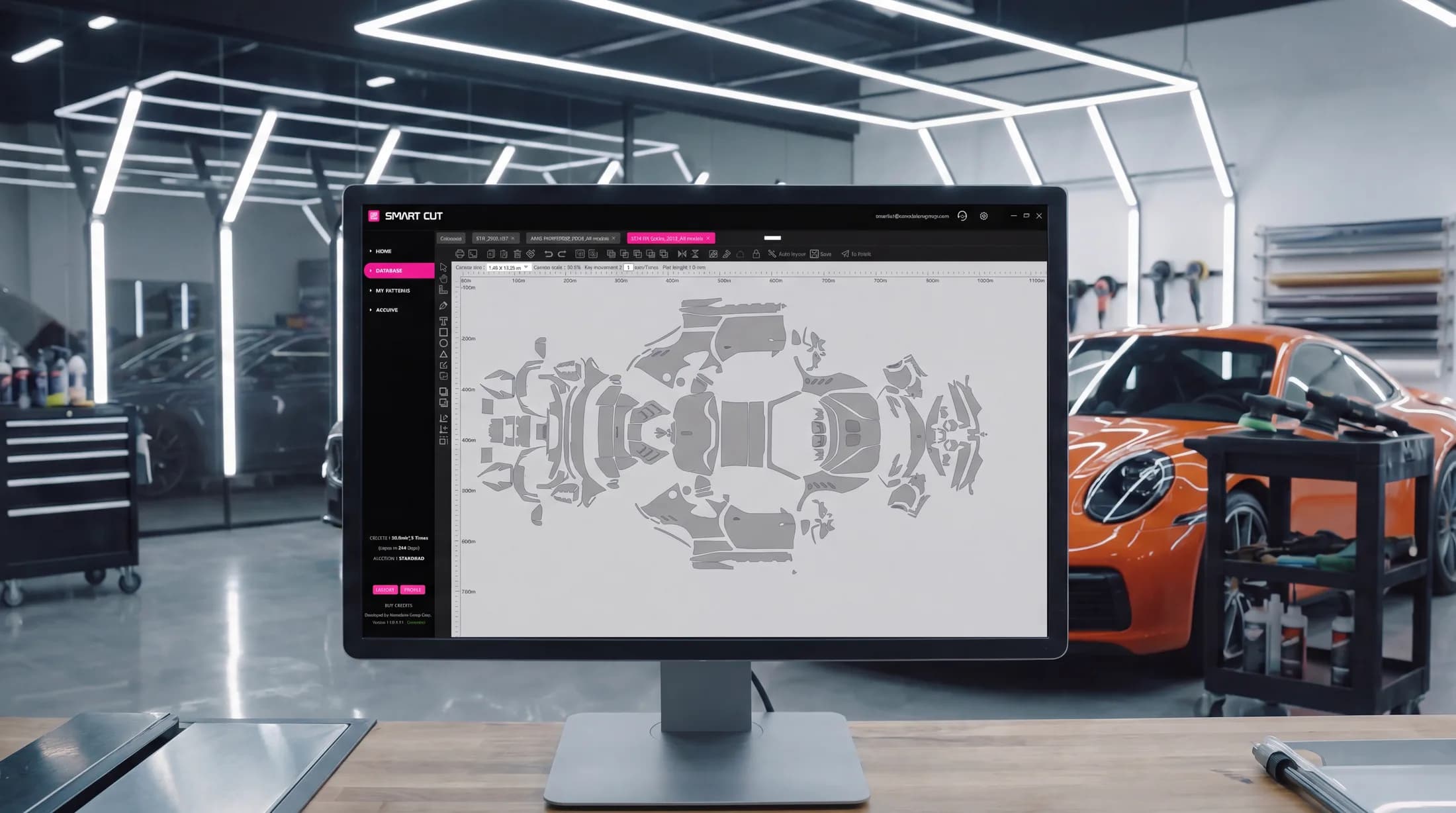
Ceramic Pro Smart Cut

Әрбір автокөлікке арналған үлгілер, AI Auto Layout және 3D сканерлеудің жоғары дәлдіктегі шаблондары — әрбір тапсырыста жұмыс уақыты мен пленканың 30%-на дейін үнемдейді.
Тегін сынақ мерзімі · Windows 10 / 11
Пішу бекетіне қажеттінің барлығы
Бірыңғай платформа бүкіл жұмыс процесін қамтиды — үлгіні табудан бастап оны плоттерге жіберуге дейін.
Анағұрлым табысты
Аз шығынмен жылдамырақ пішіңіз. Smart Cut әрбір тапсырыста жұмыс уақыты мен жалпы шығындарды 30%-ға дейін үнемдейді.
Ауқымды дерекқор
Әлемдік өндірушілердің автокөліктеріне, мотоциклдеріне және сағаттарына арналған, соның ішінде көліктердің терезе пленкаларына арналған үлгілерді қамтитын үнемі кеңейіп отыратын дерекқор.
AI Auto Layout
Жетілдірілген жасанды интеллект пішу үлгілерін бағдарламаның жұмыс кеңістігінде материалды барынша тиімді пайдалану үшін автоматты түрде орналастырады — бұл үлгілерді қолмен орналастырумен салыстырғанда пленканы 20%-ға дейін көбірек үнемдейді.
Ашық қолжетімділік
Пішу кредиттерін өзіңізге ыңғайлы тәсілмен сатып алыңыз — метр бойынша төлем пакеттері немесе Айлық немесе Жылдық тариф арқылы шексіз пішу ауданы.
Кіріктірілген төлемдер
Бағдарлама ішінде PayPal немесе несиелік/дебеттік карта арқылы лезде төлеңіз.
3D сканерлеу дәлдігі
Шаблондар әрбір бөлшектің пішінін, пленканың икемділігін және қажет болған жағдайда шеттерін қайыруды ескеретін заманауи 3D сканерлеу арқылы жасалады.
Smart Cut жұмысын іс жүзінде көріңіз
Бағдарламалық құрал бойынша қысқаша шолу — дұрыс үлгіні табудан бастап пішуге дейін, Smart Cut жүйесінің бизнесіңізге беретін артықшылықтарына басты назар аударылады.
- Қажетті үлгіні санаулы секундта табыңыз
- AI Auto Layout функциясына жұмыс аймағын оңтайландыруға мүмкіндік беріңіз
- Пленканы үнемдеңіз және пішу кезіндегі қауіптерді азайтыңыз
- Қызметкерлерді тезірек оқытып, тапсырмаларды анағұрлым тиімді орындаңыз
- Шығындарды азайтып, пайданы арттырыңыз
Жылдам бастау бар болғаны 5 мин
Үш қадамда жұмысқа дайын болыңыз — жүктеп алудан бастап алғашқы дәл пішуге дейін.
- 1
Қолданбаны жүктеп алыңыз
Ceramic Pro Smart Cut бағдарламасын Windows 10 немесе 11 орнатылған дербес компьютерге орнатыңыз.
- 2
Тіркелгіңізді жасаңыз
Жұмыс кеңістігін баптау үшін тікелей бағдарлама ішінде тіркеліңіз.
- 3
Тегін сынақ мерзімін белсендіріңіз
Buy Credits бөлімін ашып, мақұлдауды немесе қосымша рұқсатты күтпестен тегін сынақ мерзімін лезде белсендіріңіз.
Тегін сынақ мерзімі · Windows 10 / 11
Пішуді бастау үшін қажеттінің барлығы
Толық нұсқаулықты қарап шығыңыз және пайдалану жөніндегі нұсқаулықтарды әрдайым қол астыңызда ұстаңыз.
Назар аударыңыз: осы бейнеде (KAVACA Smart Cut) көрсетілген кредиттерді белсендіру қадамдары ескірген — қазіргі уақытта кредиттер автоматты түрде іске қосылады, код енгізу талап етілмейді. Жаңартылған көптілді бейне жақын арада жарияланады.
Пайдаланушы нұсқаулығы
Smart Cut бағдарламасын орнату және пайдалану бойынша толық қадамдық PDF нұсқаулығы.
Көмек керек пе?
Біздің команда орнату, белсендіру және пішу бойынша сұрақтарыңызға жауап береді.
Үйлесімді плоттерлерҚұрылғыңызды қоспас бұрын қолдау көрсетілетін плоттерлер тізімін тексеріп алыңыз.
USBНазар аударыңыз: Smart Cut плоттерлерге тек USB кабелі арқылы қосылады.
GCC
Jaguar, Puma, Expert, RX & VII Series · i-Craft · ZenCut · Sable · Vogue · ECO2 · MLP2 · AR-24
Graphtec
5000, 6000, 7000, 8000, 8600 & 9000 Series · CG130SR II · CPT1520
Saga
kele-3 · CNC2 · CNC3 · 100
Roland
GR540 · GR640
Mimaki
CG-FX160/60SR · GS-FX160Plus
Басқалар
Summa D-160 · Gunner DSG Plate · TENETH T-series · TiVEN V175
Плоттеріңізді бұл тізімнен таппадыңыз ба? Ол бәрібір үйлесімді болуы мүмкін. Тексеру үшін оның PID және VID кодтарын бізге жіберіңіз. Егер бұл нөмірлерді қалай табу керектігін білмесеңіз, .
Орнатушылардың бұл бағдарламаға ауысу себебі
Автокөлік үстінде пленканы пішіп-қиюдың орнына дайын үлгілерді қолданған кезде жұмыс барысы қалай өзгереді.
| Кезең | Дәстүрлі қолмен орнату | Ceramic Pro Smart Cut |
|---|---|---|
| Үлгіні іздеу | Дәстүрлі қолмен орнатуПленка тікелей автокөлік үстінде қолмен өлшеніп, кесіледі | Ceramic Pro Smart CutДүниежүзілік дерекқордан іздеу — автокөліктер, мотоциклдер, сағаттар және терезе пленкалары |
| Сәйкестік пен дәлдік | Дәстүрлі қолмен орнатуСәйкестік шебердің біліктілігі мен қолмен кесу дәлдігіне байланысты | Ceramic Pro Smart Cut3D сканерлеуге негізделген дәл үлгілер, қажетті жерлерде жиектерді қайыру мүмкіндігімен — әрқашан мінсіз сәйкестік |
| Пленка шығыны | Дәстүрлі қолмен орнатуМатериал шығыны қолмен өлшеу мен кесуге байланысты болады | Ceramic Pro Smart CutАлдын ала кесілген үлгілер материал шығынын азайтады, ал AI Auto Layout пленка тиімділігін одан әрі арттырады |
| Бояуға төнетін қауіп | Дәстүрлі қолмен орнатуАвтокөлік үстінде жүзбен қолмен пішу | Ceramic Pro Smart CutПлоттерде кесіледі, содан кейін ғана автокөлікке жабыстырылады |
| Бір жұмысқа кететін уақыт пен шығын | Дәстүрлі қолмен орнатуБазалық деңгей | Ceramic Pro Smart CutЖұмыс уақыты мен жалпы шығындар 30%-ға дейін үнемделеді |
| Қолмен кесу шеберлігі | Дәстүрлі қолмен орнатуЖоғары деңгейлі қолмен кесу дағдыларын талап етеді | Ceramic Pro Smart CutПішуге дайын дәл үлгілердің арқасында қолмен кесу дағдыларына тәуелділікті азайтады |
| Қызметкерлерді оқыту | Дәстүрлі қолмен орнатуТұрақты сапалы нәтижеге қол жеткізу үшін ұзақ оқу қажет | Ceramic Pro Smart CutОқытуды жеңілдетеді және шеберлердің жұмыс өнімділігіне жылдамырақ жетуіне көмектеседі |
Дүниежүзіндегі орнатушылардың сеніміне ие
АҚШ пен Еуропадан Оңтүстік-Шығыс Азияға дейін — және ондаған басқа елдерде — шеберханалар күн сайын Smart Cut арқылы пішу жұмыстарын жүргізеді.

Бүгіннен бастап пішуді бастаңыз.
Бағдарламалық құралды жүктеп алыңыз, тегін сынақ мерзімін белсендіріңіз және келесі жұмысыңызда қанша уақыт пен материалды үнемдейтініңізді өз көзіңізбен көріңіз.
Тегін сынақ мерзімі · Windows 10 / 11
Жиі қойылатын сұрақтар
Жұмысты бастау
Бағдарламалық жасақтаманы пайдалануды қалай бастауға болады? Сынақ мерзімі бар ма?
Smart Cut бағдарламасын ресми веб-сайттан жүктеп алып, оны компьютеріңізге орнатыңыз, тіркелгі жасаңыз және барлық мүмкіндіктермен танысу үшін сынақ мерзімін белсендіріңіз.
Сынақ мерзімін қалай белсендіруге болады?
Сынақ мерзімі автоматты түрде белсендіріледі — ешқандай код енгізудің қажеті жоқ.
- Басты беттегі Buy Credits бөлімін ашыңыз.
- Үлкен қызғылт TRIAL түймесін басыңыз.
- OK түймесін басыңыз.
Сізге электрондық пошта арқылы растау хаты келеді және сынақ мерзіміңіз — 2 апта, 25 м² және 3 Auto Layouts — бірден пайдалануға дайын болады.
Ceramic Pro Smart Cut бағасы қанша тұрады?
Бағдарлама ішінде пішу кредиттерінің бірнеше пакеті қолжетімді: 365 күн ішінде пайдалануға болатын шаршы метрге негізделген екі пакет (50 немесе 100 м²), оларға белгілі бір мөлшерде тегін Auto Layout кіреді; сондай-ақ шексіз пішу ауданы бар Айлық немесе Жылдық пакеттер — бұларда Auto Layout кірмейді, бірақ оларды бөлек сатып алуға болады.
Төлемдер
Карта немесе PayPal арқылы төлем жасалмады. Не істеуге болады?
Картамен төлеу (Debit or Credit card) енді әлемдегі ең сенімді төлем платформаларының бірі болып табылатын Stripe арқылы өңделеді. Егер картамен төлем өтпесе, PayPal қолданып көріңіз — онда PayPal тіркелгісіз-ақ банктік картамен төлеуге болады.
Біз сондай-ақ банктік карта, Apple Pay немесе Google Pay арқылы төлеуге арналған шот-фактураны жазып бере аламыз: төлем деректеріңізді support@nanoshine-group.com мекенжайына жіберіңіз.
Мен кредиттер сатып алдым, бірақ олар балансымда пайда болмады. Не істеуім керек?
Кредиттер төлем өткен бойда автоматты түрде және лезде белсендіріледі — ешқандай код енгізудің қажеті жоқ. Егер олар пайда болмаса, транзакцияны жылдам тауып, мәселені шешуіміз үшін пайдаланылған электрондық пошта мекенжайы мен төлем әдісін көрсетіп, support@nanoshine-group.com мекенжайына хабарласыңыз.
Мен Auto Layout кредиттерін сатып алдым, бірақ дерекқор әлі де қолжетімсіз және үлдірді піше алмай жатырмын. Неліктен?
Auto Layout кредиттері тек AI Auto Layout функциясын ғана қамтиды және пішу дерекқорына қолжетімділік бермейді. Үлдірді пішу үшін Сізге пішу кредиттері қажет.
- Пішу кредиттері: дерекқорға қолжетімділік береді және үлдірді пішуге мүмкіндік береді.
- Auto Layout кредиттері: тек AI Auto Layout функциясы үшін ғана жарамды.
Monthly және Annual жоспарлары дегеніміз не? Олар жазылым болып табыла ма?
Екі жоспар да шексіз пішу ауданын ұсынады; Auto Layout бөлек сатылады.
- Monthly жоспары: автоұзарту — бұл міндетті талап емес, Сіз қоса алатын опция; сондай-ақ тек бір ай үшін ғана төлеуге болады.
- Annual жоспары: автоұзарту опциясы қарастырылмаған бір реттік жылдық сатып алу.
Monthly жоспарым үшін автожаңартуды қалай қосамын?
Monthly жоспарын сатып алу кезінде Proceed to Payment түймесін басудан бұрын «Enable automatic renewal for this subscription» құсбелгісін қойыңыз. Бұл картамен де, PayPal арқылы да төлегенде жұмыс істейді.
Автожаңартудан немесе жазылымнан қалай бас тартуға болады?
Buy Credits бөлімін ашып, Manage Subscription түймесін басыңыз. Бұл келесі төлемді тоқтатады — кредиттеріңіз төленген кезеңнің соңына дейін белсенді болып қалады.
Manage Subscription түймесі тек жазылымыңыз белсенді болған кезде ғана көрінеді.
Сіздің бағаларыңызға ҚҚС кіре ме? Маған ҚҚС есептеле ме?
Бағалар ҚҚС сомасынсыз көрсетілген. ҚҚС қолданылатыны немесе қолданылмайтыны тіркелгіні тіркеу кезінде Сіз таңдаған елге байланысты:
- Картамен (Debit or Credit card) төлейтін ЕО клиенттері: егер төлем деректеріңізге ҚҚС нөмірін енгізбесеңіз, бағаға 19% ҚҚС қосылады. Егер компанияңыздың жарамды ҚҚС нөмірін енгізіп, Confirm and Save түймесін бассаңыз, біздің жүйе оны ҚҚС тізілімінен тексереді де, ҚҚС мөлшерлемесін 0% етіп белгілейді — шот-фактура төлемді қайтарымды есептеу (reverse charge) тетігі бойынша беріледі.
- ЕО аумағынан тыс клиенттер: ҚҚС алынбайды және тапсырысты ресімдеу кезінде ҚҚС бөлімі көрсетілмейді.
ҚҚС нөмірімді қалай дұрыс енгізуге болады?
ҚҚС нөміріңізді әрқашан ел кодынан бастаңыз — мысалы, Германия үшін DE123456789 немесе Польша үшін PL1234567890. Грекияның ел коды — EL (GR емес), ал Солтүстік Ирландия үшін — XI.
Нөмірді енгізгеннен кейін, төлемге өтпес бұрын біздің жүйе оны тексере алуы үшін Confirm and Save түймесін басыңыз.
Төлем деректерімді қалай қосуға немесе жаңартуға болады?
- Buy Credits бөлімін ашып, топтаманы таңдаңыз.
- Қалқымалы терезеде оң жақтағы Billing Address бөлімін табыңыз.
- Компанияңыздың немесе жеке тұлғаның атын, ҚҚС нөмірін (бар болса), мекенжайын, қаласын, елін және пошталық индексін енгізіңіз.
- Confirm and Save түймесін басып, содан кейін төлемге өтіңіз.
Енгізілген деректер Invoice / Receipt құжатын қалыптастыру үшін пайдаланылады.
Компаниямның бухгалтерлік есебі үшін шот-фактура аламын ба?
Иә. Сатып алғаннан кейін бірден электрондық поштаңызға Invoice / Receipt жіберіледі. Онда келесі мәліметтер қамтылады:
- біздің компанияның деректері мен ҚҚС нөмірі;
- төлем терезесінде енгізілген деректеріңіз — аты-жөні/атауы, мекенжайы және ҚҚС нөмірі;
- сатып алынған өнім, соның ішінде кредиттердің түрі;
- барлық құн есептеулері — аралық жиынтық, ҚҚС және жалпы сома.
Мүмкіндіктер
Үлгілерді өңдей аламын ба?
Иә. Add Anchor және Edge Expansion сияқты құралдары бар үлгілерді өңдеу режимін пайдаланыңыз. Толық нұсқаулықты көру үшін Software Guide бөліміндегі бейненұсқаулықты 9:15-тен 12:30-ға дейін қараңыз.
Smart Cut мүмкіндіктері мен құралдарын қалай үйренуге болады?
Бағдарлама ішіндегі немесе жоғарыда осы беттегі Software Guide бөлімінде берілген PDF және бейненұсқаулықтарды қараңыз. Онда барлық функциялар көрнекі түрде түсіндірілген.
AI Auto Layout мүмкіндігі деген не?
AI Auto Layout материалдың ысырап болуын азайту үшін кесу үлгілерін жұмыс алаңына орналастыруда озық алгоритмдер мен бұлттық сервердің қуатын пайдаланады — бұл үлгілерді жұмыс алаңына қолмен орналастырумен салыстырғанда үлдірді 20%-ға дейін үнемдейді.
Толығырақ Software Guide бөліміндегі PDF және бейне нұсқаулықтардан біліңіз.
Неліктен AI Auto Layout функциясы Monthly немесе Annual жоспарларында тегін емес?
AI Auto Layout бұлттық есептеудің едәуір ресурстарын пайдаланады, бұл қосымша шығындарға әкеледі, сондықтан ол шексіз пішу ауданы бар Monthly немесе Annual жоспарларына тегін кірмейді. 50 және 100 м² пакеттеріне шектеулі мөлшерде тегін Auto Layout кіреді.
Пайдалану және ақаулықтарды жою
Жүйеге кіре алмаймын — «Login Temporarily Limited» деп шығып тұр.
Кіруді шектеу әдетте мына себептердің біріне байланысты орын алады:
- Рұқсат етілмеген компьютер: компьютер Сіздің тіркелгіңіз үшін рұқсат етілмеген. Бұрын рұқсат берілген компьютерден кіріңіз немесе қолдау қызметіне хабарласыңыз.
- Желіні ауыстыру: қосылу әдісін өзгерту (мысалы, Wi-Fi желісінен LAN желісіне) шектеу тудыруы мүмкін. Бұрынғы әдіспен қайта қосылыңыз немесе қолдау қызметіне хабарласыңыз.
- Бөгде USB құрылғылары: камера немесе сканер сияқты қосымша USB құрылғыларын ажыратып, қайталап көріңіз.
Әлі де бұғатталып тұр ма? support@nanoshine-group.com мекенжайына хабарласыңыз.
Басқа компьютерде өз тіркелгіме қалай кіре аламын?
Жаңа құрылғының ID нөмірі жүйеде тіркелуі үшін оған сынақтық кіруді орындаңыз, содан кейін support@nanoshine-group.com мекенжайына хабарласыңыз, біз құрылғыны сіздің тіркелгіңізге байланыстырамыз.
Тіркелгімді бір уақытта бірнеше компьютерде пайдалана аламын ба?
Жоқ — дерекқор қауіпсіздігі үшін бір тіркелгі бір мезгілде бірнеше құрылғыда жұмыс істей алмайды. Құрылғыны ауыстыру үшін біз жаңасын тіркей алуымыз үшін әр уақытта қолдау қызметіне хабарласыңыз.
Маған қажет үлгі дерекқорда жоқ. Не істеуім керек?
Smart Cut қолдау көрсету қызметіне автокөліктің немесе мотоциклдің нақты моделі мен модификациясын, сондай-ақ барлық төрт жағынан түсірілген фотосуреттерін жіберіңіз. Біз үлгіні жасауды тездету үшін бар күшімізді саламыз.
Өз үлгілерімді импорттай аламын ба?
Иә. Сол жақ құралдар тақтасындағы Import custom PLT file опциясы арқылы PLT пішіміндегі жеке үлгілеріңізді импорттаңыз. Тек CorelDRAW бағдарламасынан экспортталған PLT файлдарына ғана қолдау көрсетіледі — басқа бағдарламалардан алынған файлдар дұрыс ашылмауы мүмкін.
Үлгілерді экспорттап, оларды компьютеріме сақтай аламын ба?
Деректердің тұтастығы мен қауіпсіздігін қамтамасыз ету мақсатында үлгілерді бағдарламадан экспорттауға қолдау көрсетілмейді.
Үлгіні бағдарлама ішінде сақтауға бола ма?
Иә. Жоғарғы құралдар тақтасындағы Save батырмасын басыңыз — сақталған үлгілер My Patterns бөлімінде сақталады.
50 немесе 100 шаршы метрге сатып алынған кредиттерді қанша уақыт пайдалануға болады?
50 немесе 100 шаршы метрге арналған кредиттерді белсендірілген күннен бастап 365 күн ішінде пайдалануға болады.
Мен бағдарламаны орнаттым, бірақ Home беті бос болып тұр. Не істеуім керек?
Бұл Visual C++ орындалу ортасының драйверлері жоқ екенін білдіреді. Оларды орнату үшін:
- Software Guide бөлімінен Visual-C-All-in-One топтамасын жүктеп алыңыз.
- Мұрағатты ашыңыз.
- install_all.bat файлын тінтуірдің оң жақ түймесімен басып, Run as administrator пәрменін таңдаңыз және экрандағы нұсқауларды орындаңыз.
- Компьютеріңізді қайта іске қосыңыз.
Осыдан кейін Home беті дұрыс көрсетілуі тиіс.
Бағдарламалық жасақтаманы Mac жүйесінде пайдалана аламын ба?
Иә, Windows орнатылған Parallels арқылы:
- Parallels бағдарламасын орнатыңыз және оның ішінде Windows орнатуды аяқтаңыз.
- Smart Cut бағдарламасын ресми веб-сайттан жүктеп алыңыз.
- Visual C++ драйверлер топтамасын жүктеп алыңыз (сілтеме Software Guide бөлімінде).
- install_all.bat файлын әкімші ретінде іске қосыңыз, содан кейін Windows жүйесін қайта іске қосыңыз.
- Smart Cut мұрағатын ашыңыз, орнату файлын іске қосыңыз және орнатуды аяқтаңыз.
- Бағдарламалық жасақтаманы іске қосыңыз, тіркелгі жасаңыз және Buy Credits бөлімінде сынақ мерзімін белсендіріңіз.
Әрбір файлды macOS жүйесінде емес, Windows ішінде ашып, іске қосыңыз.
Плоттерлер және пішу
Менің плоттерім қолдау көрсетілетін тізімде бар, бірақ ол бағдарламада көрінбейді.
Плоттердің USB арқылы қосылғанына көз жеткізіңіз — бағдарлама тек USB қосылымдарына қолдау көрсетеді. Егер ол әлі де танылмаса:
- плоттерді және бағдарламалық жасақтаманы қайта іске қосыңыз;
- плоттер драйверлерінің дұрыс орнатылғанын тексеріңіз;
- USB кабелі мен портын тексеріңіз;
- support@nanoshine-group.com мекенжайына хабарласыңыз.
Менің плоттерім қолдау көрсетілетін тізімде жоқ. Оны бәрібір қосуға бола ма?
Ол бәрібір үйлесімді болуы мүмкін. Оны USB арқылы қосып, бағдарламада пайда болатынын тексеріңіз — кейбір плоттерлер автоматты түрде танылады. Олай болмаса, бізге плоттер моделін және оның PID мен VID мәндерін жіберіңіз; кейбір жағдайларда біз қосымша плоттерлерге қолдау қоса аламыз. Бұл нөмірлерді қалай табуға болатынын білмейсіз бе? Қолдау көрсету тобымыз көмектесуге әрқашан дайын.
Плоттермен үлгілерді дұрыс кесуде қиындықтар туындап жатыр.
Келесі параметрлерді тексеріңіз:
- Пәрмен тілі (HP-GL / GP-GL): плоттерді HP-GL немесе Auto Command режиміне орнатыңыз.
- Қадам өлшемі: мысалы, 0.025 орнына 0.100.
- Плоттерді де, бағдарламалық жасақтаманы да қайта іске қосыңыз.
Smart Cut жүйесі
3D сканерлеуге негізделген жоғары дәлдіктегі шаблондар
Заманауи 3D сканерлер автокөлік бөлшектерінің күрделі пішіндерін және материалдың созылғыштығын ескереді — бұл орнату кезінде дайын пішілген пленкаларды қолмен реттеу қажеттілігін жояды.
Smart Cut — өз санатындағы әлемдегі жалғыз жоғары дәлдіктегі пленка пішу бағдарламасы. Жылдам бастау шамамен бес минутты алады — орнатудан бастап алғашқы дәл пішуге дейін.