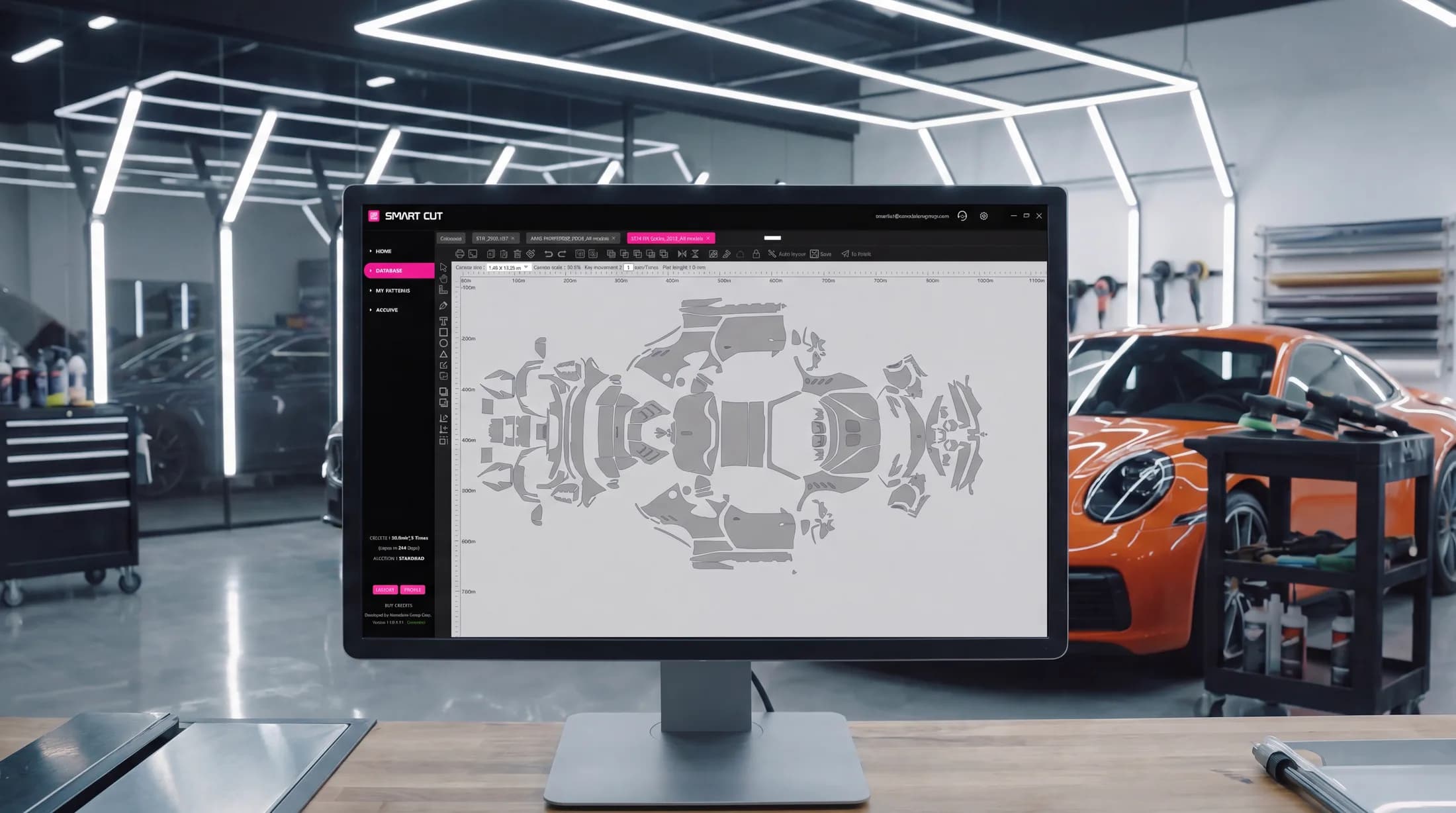
Ceramic Pro Smart Cut

Šablonai kiekvienam automobiliui, AI Auto Layout ir preciziški 3D skenuoti šablonai – sutaupykite iki 30 % darbo laiko ir plėvelės kiekvieno projekto metu.
Nemokama bandomoji versija · Windows 10 / 11
Viskas, ko reikia plėvelių pjaustymo stočiai
Viena platforma apima visą darbo eigą – nuo reikiamo šablono paieškos iki jo siuntimo į ploterį.
Didesnis pelningumas
Pjaukite greičiau ir su mažesnėmis atraižomis. „Smart Cut“ sutaupo iki 30 % darbo laiko ir bendrųjų išlaidų kiekvieno užsakymo metu.
Plati duomenų bazė
Nuolat pildoma viso pasaulio gamintojų automobilių, motociklų ir laikrodžių šablonų duomenų bazė, įskaitant transporto priemonių langų tamsinimo šablonus.
AI Auto Layout
Pažangus dirbtinis intelektas automatiškai išdėsto pjaustomus elementus programos darbo lauke, kad medžiaga būtų išnaudota maksimaliai – sutaupoma iki 20 % daugiau plėvelės, palyginti su rankiniu šablonų dėliojimu.
Lanksti prieiga
Įsigykite pjaustymo kreditus patogiausiu būdu – mokėkite už metrus arba pasirinkite neribotą pjaustymo plotą su mėnesiniu ar metiniu planu.
Integruotas apmokėjimas
Apmokėkite akimirksniu tiesiog programoje naudodamiesi „PayPal“ arba kredito / debeto kortele.
3D skenavimo tikslumas
Šablonai sukurti pagal pažangiausius 3D skenavimus, atsižvelgiant į kiekvienos detalės geometriją, plėvelės tamprumą ir kraštų užlenkimo poreikį.
Pamatykite „Smart Cut“ veikimą
Trumpa programos apžvalga – nuo tinkamo šablono paieškos iki pjaustymo, akcentuojant naudą Jūsų verslui.
- Raskite reikiamą šabloną per kelias sekundes
- Leiskite „AI Auto Layout“ optimizuoti darbo lauką
- Taupykite plėvelę ir sumažinkite pjovimo riziką
- Greičiau apmokykite darbuotojus ir efektyviau atlikite darbus
- Sumažinkite sąnaudas ir padidinkite pelną
Greita pradžia vos per 5 min.
Pradėkite darbą trimis žingsniais – nuo atsisiuntimo iki pirmojo tikslaus pjūvio.
- 1
Atsisiųskite programą
Įdiekite „Ceramic Pro Smart Cut“ į kompiuterį su „Windows 10“ arba „11“.
- 2
Sukurkite paskyrą
Užsiregistruokite tiesiogiai programoje ir paruoškite savo darbo erdvę.
- 3
Aktyvuokite nemokamą bandomąją versiją
Atidarykite skiltį Buy Credits ir akimirksniu aktyvuokite nemokamą bandomąją versiją – nelaukdami patvirtinimo ar papildomos autorizacijos.
Nemokama bandomoji versija · Windows 10 / 11
Viskas, ko reikia sklandžiam pjaustymui
Peržiūrėkite išsamų vadovą ir turėkite instrukcijas po ranka.
Atkreipkite dėmesį: šiame vaizdo įraše rodomi kreditų aktyvavimo veiksmai („KAVACA Smart Cut“) yra pasenę – dabar kreditai aktyvuojami automatiškai, be jokių kodų. Netrukus pasirodys atnaujintas daugiakalbis vaizdo įrašas.
Naudotojo vadovas
Išsamus žingsnis po žingsnio PDF vadovas apie „Smart Cut“ diegimą ir naudojimą.
Reikia pagalbos?
Mūsų komanda pasirengusi atsakyti į diegimo, aktyvavimo ir pjaustymo klausimus.
Suderinami ploteriaiPrieš prijungdami įrenginį, patikrinkite palaikomų ploterių sąrašą.
USBAtkreipkite dėmesį: „Smart Cut“ jungiasi prie ploterio tik USB kabeliu.
GCC
Jaguar, Puma, Expert, RX & VII Series · i-Craft · ZenCut · Sable · Vogue · ECO2 · MLP2 · AR-24
Graphtec
5000, 6000, 7000, 8000, 8600 & 9000 Series · CG130SR II · CPT1520
Saga
kele-3 · CNC2 · CNC3 · 100
Roland
GR540 · GR640
Mimaki
CG-FX160/60SR · GS-FX160Plus
Kiti
Summa D-160 · Gunner DSG Plate · TENETH T-series · TiVEN V175
Nematote savo ploterio šiame sąraše? Jis vis tiek gali būti suderinamas. Atsiųskite mums jo PID ir VID patikrinimui. Jei nežinote, kaip rasti šiuos duomenis, .
Kodėl meistrai renkasi šią sistemą
Kaip keičiasi darbo eiga, kai paruošti išpjovimo šablonai pakeičia plėvelės pjaustymą tiesiai ant automobilio kėbulo.
| Etapas | Tradicinis montavimas nuo rulono | Ceramic Pro Smart Cut |
|---|---|---|
| Šablono paieška | Tradicinis montavimas nuo rulonoPlėvelė formuojama ir apipjaustoma rankiniu būdu ant automobilio | Ceramic Pro Smart CutPaieška pasaulinėje duomenų bazėje – automobiliai, motociklai, laikrodžiai ir langų tamsinimas |
| Tikslumas ir prigludimas | Tradicinis montavimas nuo rulonoRezultatas priklauso nuo meistro įgūdžių ir pjaustymo ranka | Ceramic Pro Smart CutPreciziški šablonai iš 3D skenavimo su užlenkimais, kur reikia – nepriekaištingas prigludimas kaskart |
| Plėvelės atraižos | Tradicinis montavimas nuo rulonoSąnaudos priklauso nuo rankinio matavimo ir kirpimo | Ceramic Pro Smart CutIš anksto paruošti šablonai mažina atraižas, o „AI Auto Layout“ dar labiau optimizuoja plėvelės išeigą |
| Rizika kėbulo dažams | Tradicinis montavimas nuo rulonoApipjovimas peiliuku tiesiai ant automobilio kėbulo | Ceramic Pro Smart CutIšpjaunama ploteriu ir tik tada montuojama ant automobilio |
| Užsakymo laikas ir kaštai | Tradicinis montavimas nuo rulonoBazinės sąnaudos | Ceramic Pro Smart CutSutaupoma iki 30 % darbo laiko ir bendrųjų išlaidų |
| Pjaustymo ranka įgūdžiai | Tradicinis montavimas nuo rulonoReikalauja itin aukšto lygio pjaustymo ranka įgūdžių | Ceramic Pro Smart CutSumažina priklausomybę nuo rankinio pjaustymo įgūdžių pasitelkiant paruoštus preciziškus šablonus |
| Darbuotojų mokymas | Tradicinis montavimas nuo rulonoIlgas mokymosi procesas stabiliam rezultatui pasiekti | Ceramic Pro Smart CutSupaprastina apmokymą ir padeda darbuotojams greičiau pasiekti aukštą našumą |
Meistrų pasitikėjimas visame pasaulyje
Nuo JAV ir Europos iki Pietryčių Azijos bei dešimčių kitų šalių – dirbtuvės kasdien pjausto su „Smart Cut“.

Pradėkite pjaustyti jau šiandien.
Atsisiųskite programą, aktyvuokite nemokamą bandomąją versiją ir pamatykite, kiek laiko bei medžiagų sutaupysite jau kito projekto metu.
Nemokama bandomoji versija · Windows 10 / 11
Dažniausiai užduodami klausimai
Pradžia
Kaip pradėti naudotis programine įranga? Ar yra bandomasis laikotarpis?
Atsisiųskite Smart Cut iš oficialios svetainės, įdiekite savo kompiuteryje, susikurkite paskyrą ir aktyvuokite bandomąjį laikotarpį, kad išbandytumėte visas funkcijas.
Kaip aktyvuoti bandomąjį laikotarpį?
Bandomasis laikotarpis aktyvuojamas automatiškai – nereikia įvesti jokių kodų.
- Pradiniame puslapyje atidarykite skiltį Buy Credits.
- Spustelėkite didelį rožinį mygtuką TRIAL.
- Spustelėkite OK.
El. paštu gausite patvirtinimą, ir jūsų bandomasis laikotarpis – 2 savaitės, 25 m² ir 3 Auto Layouts – iškart paruoštas naudoti.
Kiek kainuoja „Ceramic Pro Smart Cut“?
Programoje siūlomi keli pjaustymo kreditų paketai: du paketai pagal kvadratinius metrus (50 arba 100 m²), galiojantys 365 dienas, į kuriuos taip pat įtrauktas tam tikras nemokamų „Auto Layout“ skaičius; bei mėnesiniai arba metiniai planai su neribotu pjaustymo plotu – „Auto Layout“ funkcijos į juos neįtrauktos, tačiau jas galima įsigyti atskirai.
Mokėjimai
Mokėjimas kortele arba per PayPal nepavyksta. Ką daryti?
Mokėjimai kortele (Debit or Credit card) dabar vykdomi per Stripe – vieną patikimiausių mokėjimų platformų pasaulyje. Jei mokėjimas kortele nepavyksta, išbandykite PayPal – ten taip pat galite atsiskaityti banko kortele be PayPal paskyros.
Taip pat galime išrašyti sąskaitą faktūrą, apmokamą banko kortele, Apple Pay arba Google Pay: atsiųskite savo rekvizitus adresu support@nanoshine-group.com.
Įsigijau kreditų, tačiau jie nepasirodė mano likutyje. Ką turėčiau daryti?
Kreditai aktyvuojami automatiškai ir iškart, kai tik apdorojamas mokėjimas – jokio kodo įvesti nereikia. Jei jie nepasirodė, susisiekite adresu support@nanoshine-group.com, nurodydami naudotą el. pašto adresą ir mokėjimo būdą, kad galėtume rasti operaciją ir greitai išspręsti problemą.
Įsigijau Auto Layout kreditų, tačiau duomenų bazė vis tiek nepasiekiama ir negaliu pjaustyti plėvelės. Kodėl?
Auto Layout kreditai apima tik AI Auto Layout funkciją ir nesuteikia prieigos prie pjaustymo duomenų bazės. Norint pjaustyti plėvelę, Jums reikalingi pjaustymo kreditai.
- Pjaustymo kreditai: suteikia prieigą prie duomenų bazės ir leidžia pjaustyti plėvelę.
- Auto Layout kreditai: skirti naudoti tik AI Auto Layout funkcijai.
Kas yra Monthly ir Annual planai? Ar tai prenumeratos?
Abu planai suteikia neribotą pjaustymo plotą; Auto Layout funkcijos parduodamos atskirai.
- Monthly planas: automatinis pratęsimas yra pasirinktis, kurią galite įjungti, o ne privalomas reikalavimas – taip pat galite sumokėti tik už vieną mėnesį.
- Annual planas: vienkartinis metinis pirkinys be automatinio pratęsimo galimybės.
Kaip įjungti automatinį atnaujinimą savo Monthly planui?
Pirkdami Monthly planą, pažymėkite „Enable automatic renewal for this subscription“ prieš spustelėdami Proceed to Payment. Tai veikia nepriklausomai nuo to, ar mokate kortele, ar per PayPal.
Kaip atšaukti automatinį atnaujinimą arba prenumeratą?
Atidarykite skiltį Buy Credits ir paspauskite Manage Subscription. Tai atšauks kitą nuskaitymą – jūsų kreditai liks aktyvūs iki laikotarpio, už kurį jau sumokėjote, pabaigos.
Mygtukas Manage Subscription rodomas tik tada, kai turite aktyvią prenumeratą.
Ar jūsų kainos nurodytos su PVM? Ar man bus taikomas PVM?
Kainos nurodytos be PVM. Ar taikomas PVM, priklauso nuo šalies, kurią pasirinkote registruodami paskyrą:
- ES klientams, mokantiems kortele (Debit or Credit card): jei atsiskaitymo duomenyse neįvesite PVM mokėtojo kodo, prie kainos bus pridėtas 19 % PVM. Jei įvesite galiojantį savo įmonės PVM mokėtojo kodą ir spustelėsite Confirm and Save, mūsų sistema patikrins jį PVM mokėtojų registre ir nustatys 0 % PVM – sąskaita faktūra bus išrašyta taikant atvirkštinį apmokestinimą.
- Klientams ne iš ES: PVM netaikomas, o PVM skiltis atsiskaitymo metu nerodoma.
Kaip teisingai įvesti savo PVM mokėtojo kodą?
Visada pradėkite savo PVM mokėtojo kodą nuo šalies kodo – pavyzdžiui, DE123456789 Vokietijai arba PL1234567890 Lenkijai. Graikijos šalies kodas yra EL (ne GR), o Šiaurės Airijos – XI.
Įvedę numerį, spustelėkite Confirm and Save, kad mūsų sistema galėtų jį patikrinti prieš tęsiant apmokėjimą.
Kaip pridėti arba atnaujinti savo atsiskaitymo duomenis?
- Atidarykite skiltį Buy Credits ir pasirinkite paketą.
- Iškylančiajame lange dešinėje susiraskite skiltį Billing Address.
- Įveskite savo įmonės pavadinimą arba vardą ir pavardę, PVM mokėtojo kodą (jei taikoma), adresą, miestą, šalį ir pašto kodą.
- Spustelėkite Confirm and Save, tada tęskite apmokėjimą.
Įvesti duomenys naudojami jūsų Invoice / Receipt sugeneruoti.
Ar gausiu sąskaitą faktūrą savo įmonės buhalterijai?
Taip. Iškart po pirkimo į jūsų el. paštą išsiunčiamas Invoice / Receipt. Jame nurodoma:
- mūsų įmonės rekvizitai ir PVM mokėtojo kodas;
- jūsų duomenys, įvesti atsiskaitymo lange – pavadinimas / vardas, adresas ir PVM mokėtojo kodas;
- ką įsigijote, įskaitant kreditų tipą;
- visi kainos apskaičiavimai – tarpinė suma, PVM ir bendra suma.
Funkcijos
Ar galiu redaguoti šablonus?
Taip. Naudokite šablonų redagavimo režimą su tokiais įrankiais kaip Add Anchor ir Edge Expansion. Išsamias instrukcijas rasite vaizdo įraše nuo 9:15 iki 12:30 skiltyje Software Guide.
Kaip perprasti „Smart Cut“ funkcijas ir įrankius?
Susipažinkite su PDF ir vaizdo instrukcijomis skiltyje Software Guide programos viduje arba šiame puslapyje aukščiau. Jose išsamiai demonstruojama kiekviena funkcija.
Kas yra AI Auto Layout funkcija?
AI Auto Layout naudoja pažangius algoritmus ir debesų serverių pajėgumus, kad išdėstytų pjaustymo šablonus drobėje taip, jog medžiagos likučiai būtų minimalūs – taip sutaupoma iki 20 % daugiau plėvelės, palyginti su rankiniu šablonų išdėstymu drobėje.
Sužinokite daugiau PDF ir vaizdo instrukcijose skiltyje Software Guide.
Kodėl AI Auto Layout nėra nemokama su Monthly arba Annual planais?
AI Auto Layout naudoja didelius debesijos skaičiavimo išteklius, o tai sukuria papildomų išlaidų, todėl ši funkcija nėra nemokamai įtraukta į Monthly arba Annual neriboto pjaustymo ploto planus. Ribotas Auto Layout skaičius nemokamai įtrauktas į 50 ir 100 m² paketus.
Naudojimas ir trikčių šalinimas
Negaliu prisijungti – rodomas pranešimas „Login Temporarily Limited“.
Prisijungimo apribojimai paprastai atsiranda dėl vienos iš šių priežasčių:
- Neautorizuotas kompiuteris: kompiuteris nėra autorizuotas jūsų paskyrai. Prisijunkite anksčiau autorizuotame kompiuteryje arba susisiekite su palaikymo komanda.
- Tinklo pasikeitimas: pakeitus ryšio būdą (pvz., iš „Wi-Fi“ į LAN), gali būti pritaikytas apribojimas. Prisijunkite ankstesniu būdu arba susisiekite su palaikymo komanda.
- Trečiųjų šalių USB įrenginiai: atjunkite papildomus USB įrenginius, pavyzdžiui, kamerą ar skaitytuvą, ir bandykite dar kartą.
Vis dar užblokuota? Susisiekite adresu support@nanoshine-group.com.
Kaip prisijungti prie savo paskyros kitame kompiuteryje?
Atlikite bandomąjį prisijungimą naujame įrenginyje, kad jo ID užsiregistruotų sistemoje, tada susisiekite su support@nanoshine-group.com ir mes susiesime įrenginį su Jūsų paskyra.
Ar galiu naudotis paskyra keliuose kompiuteriuose vienu metu?
Ne – duomenų bazės saugumo sumetimais viena paskyra negali veikti keliuose įrenginiuose vienu metu. Norėdami pakeisti įrenginį, kaskart susisiekite su pagalbos komanda, kad susietume naująjį.
Reikiamo šablono nėra duomenų bazėje. Ką daryti?
Kreipkitės į „Smart Cut“ pagalbos komandą nurodydami tikslų automobilio ar motociklo modelį bei modifikaciją ir pridėkite nuotraukas iš visų keturių pusių. Padarysime viską, kad šablono sukūrimas būtų paspartintas.
Ar galiu importuoti savo šablonus?
Taip. Importuokite savo šablonus PLT formatu naudodami parinktį Import custom PLT file kairėje įrankių juostoje. Palaikomi tik iš CorelDRAW eksportuoti PLT failai – failai iš kitų programų gali atsidaryti netinkamai.
Ar galiu eksportuoti šablonus ir išsaugoti juos savo kompiuteryje?
Šablonų eksportavimas iš programos nepalaikomas, siekiant užtikrinti duomenų saugumą bei vientisumą.
Ar galiu išsaugoti šabloną programoje?
Taip. Viršutinėje įrankių juostoje spustelėkite Save – išsaugoti šablonai bus patalpinti skiltyje My Patterns.
Kiek laiko galioja įsigyti 50 arba 100 kvadratinių metrų kreditai?
50 arba 100 kvadratinių metrų kreditus galima panaudoti per 365 dienas nuo jų aktyvavimo datos.
Įdiegiau programinę įrangą, bet Home puslapis yra tuščias. Ką daryti?
Tai reiškia, kad trūksta Visual C++ vykdomosios aplinkos tvarkyklių. Norėdami jas įdiegti:
- Atsisiųskite paketą Visual-C-All-in-One iš Software Guide.
- Išpakuokite archyvą.
- Dešiniuoju pelės mygtuku spustelėkite install_all.bat, pasirinkite Run as administrator ir vykdykite ekrane pateikiamus nurodymus.
- Iš naujo paleiskite kompiuterį.
Tada Home puslapis turėtų būti rodomas teisingai.
Ar galiu naudoti programinę įrangą Mac kompiuteryje?
Taip, per Parallels su paleista Windows sistema:
- Įdiekite Parallels ir joje atlikite Windows diegimą.
- Atsisiųskite Smart Cut iš oficialios svetainės.
- Atsisiųskite Visual C++ tvarkyklių paketą (nuoroda skiltyje Software Guide).
- Paleiskite install_all.bat administratoriaus teisėmis (Run as administrator), tada iš naujo paleiskite Windows.
- Išpakuokite Smart Cut archyvą, paleiskite sąrankos failą ir užbaikite diegimą.
- Paleiskite programinę įrangą, susikurkite paskyrą ir aktyvuokite bandomąjį laikotarpį skiltyje Buy Credits.
Išpakuokite ir paleiskite kiekvieną failą Windows aplinkoje, o ne macOS.
Ploteriai ir pjaustymas
Mano ploteris yra palaikomų sąraše, tačiau programinėje įrangoje jis nerodomas.
Įsitikinkite, kad ploteris prijungtas per USB – programinė įranga palaiko tik USB jungtį. Jei jis vis tiek neatpažįstamas:
- iš naujo paleiskite ploterį ir programinę įrangą;
- patikrinkite, ar teisingai įdiegtos ploterio tvarkyklės;
- patikrinkite USB kabelį ir prievadą;
- susisiekite adresu support@nanoshine-group.com.
Mano ploterio nėra palaikomų sąraše. Ar vis tiek galiu jį prijungti?
Jis vis tiek gali būti suderinamas. Prijunkite jį per USB ir patikrinkite, ar jis rodomas programinėje įrangoje – kai kurie ploteriai atpažįstami automatiškai. Jei ne, atsiųskite mums ploterio modelį bei jo PID ir VID; kai kuriais atvejais galime pridėti papildomų ploterių palaikymą. Nežinote, kaip rasti šiuos numerius? Mūsų palaikymo komanda mielai padės.
Kyla sunkumų teisingai išpjaustant šablonus ploteriu.
Patikrinkite šiuos nustatymus:
- Komandų kalba (HP-GL / GP-GL): nustatykite ploterį į HP-GL arba Auto Command režimą.
- Žingsnio dydis: pavyzdžiui, 0.100 vietoj 0.025.
- Iš naujo paleiskite ir ploterį, ir programinę įrangą.
Smart Cut sistema
Preciziški šablonai iš 3D skenavimo
Pažangiausi 3D skeneriai įvertina sudėtingą kėbulo detalių geometriją ir medžiagos tamprumą, todėl montavimo metu nebereikia rankiniu būdu pritaikyti išpjautos plėvelės.
„Smart Cut“ yra vienintelė tokio pobūdžio preciziško plėvelių pjaustymo programinė įranga pasaulyje. Greita pradžia trunka vos apie penkias minutes – nuo diegimo iki pirmojo tikslaus pjūvio.