Ceramic Pro Smart Cut

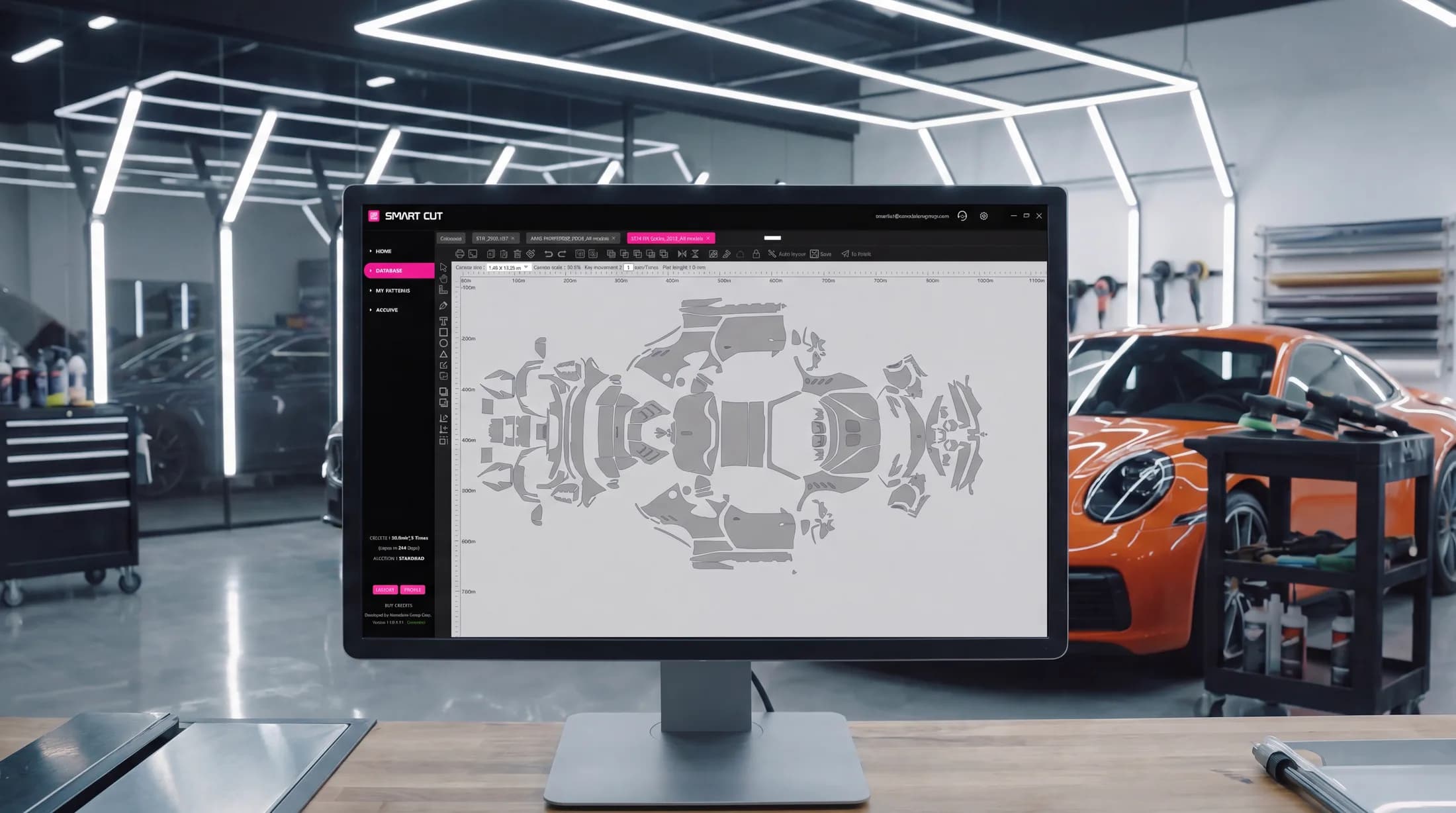
Piegrieztnes ikvienam automobilim, AI Auto Layout un precīzi 3D skenēti šabloni — ietaupa līdz pat 30% darba laika un plēves katrā projektā.
Bezmaksas izmēģinājums · Windows 10 / 11
Viss nepieciešamais piegriešanas stacijai
Viena platforma nodrošina pilnu darba procesu — no piegrieztnes atrašanas līdz nosūtīšanai uz ploteri.
Lielāka peļņa
Piegrieziet ātrāk ar mazākiem atgriezumiem. Smart Cut ietaupa līdz pat 30% darba laika un kopējo izmaksu katrā projektā.
Plaša datubāze
Pastāvīgi augoša piegrieztņu datubāze automobiļiem, motocikliem un pulksteņiem no visas pasaules ražotājiem — tostarp transportlīdzekļu logu plēvju piegrieztnes.
AI Auto Layout
Mākslīgais intelekts automātiski izkārto piegrieztnes darba laukumā, lai maksimāli palielinātu materiāla izmantošanas efektivitāti — ietaupot līdz pat 20% vairāk plēves salīdzinājumā ar manuālu izkārtošanu.
Elastīga piekļuve
Iegādājieties piegriešanas kredītus sev ērtā veidā — maksājiet par kvadrātmetriem vai izvēlieties neierobežotu piegriešanas laukumu ar mēneša vai gada plānu.
Iebūvēti maksājumi
Maksājiet uzreiz programmatūrā, izmantojot PayPal, kā arī kredītkarti vai debetkarti.
3D skenēšanas precizitāte
Šabloni ir veidoti, izmantojot modernākos 3D skenējumus, kas ņem vērā katras detaļas formu, plēves elastību un malu ieloces, kur tas nepieciešams.
Iepazīstiet Smart Cut darbībā
Īss programmatūras pārskats — no pareizās piegrieztnes atrašanas līdz piegriešanai, uzsverot Smart Cut sniegtās priekšrocības Jūsu biznesam.
- Atrodiet vajadzīgo piegrieztni dažu sekunžu laikā
- Ļaujiet AI Auto Layout optimizēt darba laukumu
- Ietaupiet plēvi un samaziniet piegriešanas riskus
- Apmāciet darbiniekus ātrāk un pabeidziet darbus efektīvāk
- Samaziniet izmaksas un palieliniet peļņu
Ātrais starts 5 min
Gatavs darbam trīs soļos — no lejupielādes līdz pirmajam precīzajam griezumam.
- 1
Lejupielādējiet programmu
Instalējiet Ceramic Pro Smart Cut datorā ar Windows 10 vai 11 operētājsistēmu.
- 2
Izveidojiet kontu
Reģistrējieties tieši programmatūrā, lai iestatītu savu darba vidi.
- 3
Aktivizējiet bezmaksas izmēģinājumu
Atveriet sadaļu Buy Credits un nekavējoties aktivizējiet bezmaksas izmēģinājumu — bez gaidīšanas vai papildu apstiprināšanas.
Bezmaksas izmēģinājums · Windows 10 / 11
Viss nepieciešamais darba sākšanai
Noskatieties pilno pamācību un turiet rokasgrāmatas pa rokai.
Lūdzu, ņemiet vērā: šajā video redzamie kredītu aktivizēšanas soļi (KAVACA Smart Cut) ir novecojuši — kredīti tagad tiek aktivizēti automātiski, kodi nav nepieciešami. Drīzumā būs pieejams atjaunināts video vairākās valodās.
Lietotāja rokasgrāmata
Pilna soli pa solim PDF instrukcija Smart Cut instalēšanai un lietošanai.
Nepieciešama palīdzība?
Mūsu komanda atbildēs uz jautājumiem par instalēšanu, aktivizēšanu un piegriešanu.
Saderīgie ploteriPirms ierīces pievienošanas pārbaudiet atbalstīto ploteru sarakstu.
USBLūdzu, ņemiet vērā: Smart Cut ar ploteriem savienojas tikai ar USB kabeli.
GCC
Jaguar, Puma, Expert, RX & VII Series · i-Craft · ZenCut · Sable · Vogue · ECO2 · MLP2 · AR-24
Graphtec
5000, 6000, 7000, 8000, 8600 & 9000 Series · CG130SR II · CPT1520
Saga
kele-3 · CNC2 · CNC3 · 100
Roland
GR540 · GR640
Mimaki
CG-FX160/60SR · GS-FX160Plus
Citi
Summa D-160 · Gunner DSG Plate · TENETH T-series · TiVEN V175
Vai Jūsu ploteris nav šajā sarakstā? Tas joprojām var būt saderīgs. Lūdzu, nosūtiet mums tā PID un VID pārbaudei. Ja neesat pārliecināti, kā atrast šos datus, lūdzu, .
Kāpēc meistari pāriet uz Smart Cut
Kā mainās darba process, kad piegrieztnes aizstāj plēves pielāgošanu un piegriešanu ar roku uz automobiļa virsbūves.
| Posms | Tradicionālā uzstādīšana no ruļļa | Ceramic Pro Smart Cut |
|---|---|---|
| Piegrieztnes atrašana | Tradicionālā uzstādīšana no ruļļaPlēve tiek piegriezta un pielāgota manuāli tieši uz automobiļa | Ceramic Pro Smart CutMeklējiet globālajā datubāzē — automobiļi, motocikli, pulksteņi un logu plēves |
| Piekļaušanās precizitāte | Tradicionālā uzstādīšana no ruļļaAtbilstība atkarīga no meistara prasmēm un manuālās apgriešanas | Ceramic Pro Smart CutPrecīzas piegrieztnes no 3D skenējumiem ar malu ielocēm, kur nepieciešams — nemainīga precizitāte katru reizi |
| Plēves atgriezumi | Tradicionālā uzstādīšana no ruļļaMateriāla patēriņš atkarīgs no manuāla izmēra noteikšanas un griešanas | Ceramic Pro Smart CutGatavas piegrieztnes samazina atgriezumus, un AI Auto Layout vēl vairāk uzlabo materiāla izmantošanas efektivitāti |
| Risks krāsojumam | Tradicionālā uzstādīšana no ruļļaApgriešana ar asmeni tieši uz automobiļa virsbūves | Ceramic Pro Smart CutPiegriešana uz plotera un pēc tam uzklāšana uz virsbūves |
| Laiks un izmaksas uz darbu | Tradicionālā uzstādīšana no ruļļaBāzes līmenis | Ceramic Pro Smart CutLīdz pat 30% ietaupījums darba laikā un kopējās izmaksās |
| Prasmes griešanā ar roku | Tradicionālā uzstādīšana no ruļļaNepieciešama augsta manuālās griešanas meistarība | Ceramic Pro Smart CutMazina atkarību no roku darba iemaņām, pateicoties gatavām precīzām piegrieztnēm |
| Personāla apmācība | Tradicionālā uzstādīšana no ruļļaIlgāks apmācības laiks nemainīgi labu rezultātu sasniegšanai | Ceramic Pro Smart CutVienkāršo apmācību un palīdz meistariem ātrāk kļūt produktīviem |
Izvēlas meistari visā pasaulē
No ASV un Eiropas līdz Dienvidaustrumāzijai — un desmitiem citu valstu — darbnīcas katru dienu strādā ar Smart Cut.

Sāciet piegriešanu jau šodien.
Lejupielādējiet programmatūru, aktivizējiet bezmaksas izmēģinājumu un pārliecinieties, cik daudz laika un materiāla ietaupīsiet jau nākamajā projektā.
Bezmaksas izmēģinājums · Windows 10 / 11
Biežāk uzdotie jautājumi
Darba sākšana
Kā sākt lietot programmatūru? Vai ir pieejams izmēģinājuma periods?
Lejupielādējiet Smart Cut no oficiālās tīmekļa vietnes, instalējiet to savā datorā, izveidojiet kontu un aktivizējiet izmēģinājuma periodu, lai iepazītu visas funkcijas.
Kā aktivizēt izmēģinājuma versiju?
Izmēģinājuma versija tiek aktivizēta automātiski — nekādi kodi nav jāievada.
- Sākumlapā atveriet sadaļu Buy Credits.
- Noklikšķiniet uz lielās rozā pogas TRIAL.
- Noklikšķiniet uz OK.
Jūs saņemsiet apstiprinājumu e-pastā, un jūsu izmēģinājuma periods — 2 nedēļas, 25 m² un 3 Auto Layouts — būs gatavs tūlītējai lietošanai.
Cik maksā Ceramic Pro Smart Cut?
Programmatūrā ir pieejamas vairākas piegriešanas kredītu paketes: divas paketes, kuru pamatā ir kvadrātmetri (50 vai 100 m²), ko var izmantot 365 dienu laikā un kurās iekļauts arī noteikts skaits bezmaksas Auto Layout izkārtojumu; kā arī mēneša vai gada paketes ar neierobežotu piegriešanas laukumu — Auto Layout izkārtojumi tajās nav iekļauti, bet tos var iegādāties atsevišķi.
Maksājumi
Maksājums ar karti vai PayPal neizdodas. Ko darīt?
Karšu maksājumi (Debit or Credit card) tagad tiek apstrādāti ar Stripe, kas ir viena no uzticamākajām maksājumu platformām pasaulē. Ja maksājums ar karti neizdodas, izmēģiniet PayPal — tur var norēķināties arī ar bankas karti bez PayPal konta.
Mēs varam arī izrakstīt rēķinu ar iespēju apmaksāt to ar bankas karti, Apple Pay vai Google Pay: nosūtiet savus rekvizītus uz support@nanoshine-group.com.
Es iegādājos kredītus, bet tie neparādās manā atlikumā. Ko darīt?
Kredīti tiek aktivizēti automātiski un uzreiz pēc maksājuma saņemšanas — nekāds kods nav jāievada. Ja tie nav parādījušies, sazinieties ar support@nanoshine-group.com, norādot izmantoto e-pasta adresi un maksājuma veidu, lai mēs varētu atrast transakciju un ātri to atrisināt.
Es iegādājos Auto Layout kredītus, taču datubāze joprojām nav pieejama un es nevaru piegriezt plēvi. Kāpēc?
Auto Layout kredīti sedz tikai AI Auto Layout funkciju un nenodrošina piekļuvi piegriešanas datubāzei. Lai piegrieztu plēvi, ir nepieciešami piegriešanas kredīti.
- Piegriešanas kredīti: nodrošina piekļuvi datubāzei un ļauj veikt plēves piegriešanu.
- Auto Layout kredīti: izmantojami tikai AI Auto Layout funkcijai.
Kas ir Monthly un Annual plāni? Vai tie ir abonementi?
Abi plāni nodrošina neierobežotu piegriešanas laukumu; Auto Layout izkārtojumi tiek pārdoti atsevišķi.
- Monthly plāns: automātiskā atjaunošana ir opcija, ko varat ieslēgt, nevis obligāta prasība — Jūs varat maksāt arī tikai par vienu mēnesi.
- Annual plāns: vienreizējs gada pirkums bez automātiskās atjaunošanas opcijas.
Kā ieslēgt automātisko atjaunošanu savam Monthly plānam?
Iegādājoties Monthly plānu, atzīmējiet izvēles rūtiņu “Enable automatic renewal for this subscription”, pirms noklikšķināt uz Proceed to Payment. Tas darbojas neatkarīgi no tā, vai maksājat ar karti vai PayPal.
Kā atcelt automātisko atjaunošanu vai abonementu?
Atveriet sadaļu Buy Credits un nospiediet Manage Subscription. Tas atcels nākamo maksājumu — jūsu kredīti paliks aktīvi līdz jau apmaksātā perioda beigām.
Poga Manage Subscription parādās tikai tad, ja jums ir aktīvs abonements.
Vai cenās ir iekļauts PVN? Vai man tiks piemērots PVN?
Cenas ir norādītas bez PVN. Tas, vai tiek piemērots PVN, ir atkarīgs no valsts, kuru izvēlējāties, reģistrējot savu kontu:
- ES klienti, kas maksā ar karti (Debit or Credit card): ja norēķinu datos neievadāt PVN numuru, cenai tiek pieskaitīts 19% PVN. Ja ievadāt sava uzņēmuma derīgu PVN numuru un noklikšķināt uz Confirm and Save, mūsu sistēma to pārbauda PVN reģistrā un iestata PVN 0% apmērā — rēķins tiek izrakstīts saskaņā ar apgrieztās maksāšanas kārtību (reverse charge).
- Klienti ārpus ES: PVN netiek piemērots, un sadaļa PVN noformēšanas brīdī netiek rādīta.
Kā pareizi ievadīt PVN numuru?
Vienmēr sāciet savu PVN numuru ar valsts kodu — piemēram, DE123456789 Vācijai vai PL1234567890 Polijai. Grieķijas valsts kods ir EL (nevis GR), bet Ziemeļīrijai tas ir XI.
Pēc numura ievadīšanas noklikšķiniet uz Confirm and Save, lai mūsu sistēma varētu to pārbaudīt, pirms veicat maksājumu.
Kā pievienot vai atjaunināt norēķinu rekvizītus?
- Atveriet sadaļu Buy Credits un izvēlieties pakotni.
- Uznirstošajā logā labajā pusē atrodiet sadaļu Billing Address.
- Ievadiet sava uzņēmuma nosaukumu vai vārdu un uzvārdu, PVN numuru (ja attiecināms), adresi, pilsētu, valsti un pasta indeksu.
- Noklikšķiniet uz Confirm and Save, pēc tam turpiniet ar apmaksu.
Ievadītā informācija tiek izmantota, lai izveidotu jūsu Invoice / Receipt.
Vai es saņemšu rēķinu sava uzņēmuma grāmatvedībai?
Jā. Uzreiz pēc pirkuma veikšanas uz jūsu e-pastu tiks nosūtīts Invoice / Receipt. Tajā ir iekļauts:
- mūsu uzņēmuma rekvizīti un PVN numurs;
- jūsu dati, kas ievadīti norēķinu logā — nosaukums/vārds, adrese un PVN numurs;
- iegādātie pakalpojumi, tostarp kredītu veids;
- visi izmaksu aprēķini — starpsumma, PVN un kopējā summa.
Funkcijas
Vai es varu rediģēt piegrieztnes?
Jā. Izmantojiet piegrieztņu rediģēšanas režīmu ar tādiem rīkiem kā Add Anchor un Edge Expansion. Lai iegūtu detalizētu pārskatu, skatieties video pamācību no 9:15 līdz 12:30 sadaļā Software Guide.
Kā apgūt Smart Cut funkcijas un rīkus?
Skatiet PDF un video instrukcijas programmatūras sadaļā Software Guide vai šajā lapā augstāk. Tajās soli pa solim ar paraugiem izskaidrota katra funkcija.
Kas ir funkcija AI Auto Layout?
AI Auto Layout izmanto progresīvus algoritmus un mākoņserveru jaudu, lai izvietotu piegrieztnes uz darba laukuma tā, lai materiāla atgriezumi būtu minimāli — ietaupot līdz pat 20% vairāk plēves, salīdzinot ar manuālu piegrieztņu izvietošanu uz darba laukuma.
Uzziniet vairāk PDF un video instrukcijās sadaļā Software Guide.
Kāpēc AI Auto Layout nav bez maksas Monthly vai Annual plānos?
AI Auto Layout izmanto ievērojamus mākoņdatošanas resursus, kas rada papildu izmaksas, tāpēc tas netiek bez maksas iekļauts Monthly vai Annual plānos ar neierobežotu piegriešanas laukumu. Ierobežots Auto Layout izkārtojumu skaits ir bez maksas iekļauts 50 un 100 m² paketēs.
Lietošana un problēmu novēršana
Nevaru pieteikties sistēmā — parādās paziņojums “Login Temporarily Limited”.
Pieteikšanās ierobežojumi parasti rodas kāda no šiem iemesliem dēļ:
- Neautorizēts dators: dators nav autorizēts jūsu kontam. Piesakieties iepriekš autorizētā datorā vai sazinieties ar atbalsta dienestu.
- Tīkla maiņa: savienojuma veida maiņa (piemēram, no Wi-Fi uz LAN) var izraisīt ierobežojumu. Pieslēdzieties, izmantojot iepriekšējo metodi, vai sazinieties ar atbalsta dienestu.
- Trešo pušu USB ierīces: atvienojiet liekās USB ierīces, piemēram, kameru vai skeneri, un mēģiniet vēlreiz.
Joprojām bloķēts? Sazinieties ar support@nanoshine-group.com.
Kā pieteikties savā kontā citā datorā?
Veiciet izmēģinājuma pieteikšanos jaunajā ierīcē, lai tās ID tiktu reģistrēts sistēmā, pēc tam sazinieties ar support@nanoshine-group.com, un mēs piesaistīsim ierīci Jūsu kontam.
Vai varu izmantot savu kontu vairākos datoros vienlaicīgi?
Nē — datubāzes drošības nolūkos viens konts nevar vienlaicīgi darboties vairākās ierīcēs. Lai mainītu ierīci, katru reizi sazinieties ar atbalsta dienestu, lai mēs varētu piesaistīt jauno.
Vajadzīgā piegrieztne nav datubāzē. Ko darīt?
Sazinieties ar Smart Cut atbalsta dienestu, norādot precīzu transportlīdzekļa vai motocikla modeli un modifikāciju, kā arī pievienojiet fotoattēlus no visām četrām pusēm. Mēs darīsim visu iespējamo, lai paātrinātu piegrieztnes izveidi.
Vai es varu importēt savas piegrieztnes?
Jā. Importējiet savas piegrieztnes PLT formātā, kreisajā rīkjoslā izmantojot opciju Import custom PLT file. Tiek atbalstīti tikai no CorelDRAW eksportētie PLT faili — faili no citām programmām var neatvērties pareizi.
Vai varu eksportēt piegrieztnes un saglabāt tās savā datorā?
Piegriezņu eksportēšana no programmatūras netiek atbalstīta, lai nodrošinātu datu integritāti un drošību.
Vai varu saglabāt piegrieztni programmatūrā?
Jā. Noklikšķiniet uz Save augšējā rīkjoslā — saglabātās piegrieztnes atrodas sadaļā My Patterns.
Cik ilgi ir derīgi iegādātie kredīti 50 vai 100 kvadrātmetriem?
Kredītus 50 vai 100 kvadrātmetriem var izmantot 365 dienu laikā no aktivizēšanas dienas.
Es instalēju programmatūru, taču lapa Home ir tukša. Ko darīt?
Tas nozīmē, ka trūkst Visual C++ izpildlaika draiveru. Lai tos instalētu:
- Lejupielādējiet pakotni Visual-C-All-in-One no Software Guide.
- Atarhivējiet arhīvu.
- Ar peles labo pogu noklikšķiniet uz install_all.bat, izvēlieties Run as administrator un izpildiet ekrānā redzamos norādījumus.
- Restartējiet datoru.
Pēc tam lapai Home vajadzētu attēloties pareizi.
Vai es varu lietot programmatūru Mac datorā?
Jā, izmantojot Parallels ar Windows operētājsistēmu:
- Instalējiet Parallels un tajā pabeidziet Windows instalāciju.
- Lejupielādējiet Smart Cut no oficiālās tīmekļa vietnes.
- Lejupielādējiet Visual C++ draiveru pakotni (saite sadaļā Software Guide).
- Palaidiet install_all.bat ar administratora tiesībām (Run as administrator), pēc tam restartējiet Windows.
- Atarhivējiet Smart Cut arhīvu, palaidiet iestatīšanas failu un pabeidziet instalēšanu.
- Palaidiet programmatūru, izveidojiet kontu un aktivizējiet izmēģinājuma versiju sadaļā Buy Credits.
Atarhivējiet un palaidiet visus failus Windows vidē, nevis macOS.
Ploteri un piegriešana
Mans ploteris ir atbalstīto ierīču sarakstā, taču tas neparādās programmatūrā.
Pārliecinieties, ka ploteris ir pievienots, izmantojot USB — programmatūra atbalsta tikai USB savienojumus. Ja tas joprojām netiek atpazīts:
- restartējiet ploteri un programmatūru;
- pārbaudiet, vai plotera draiveri ir instalēti pareizi;
- pārbaudiet USB kabeli un portu;
- sazinieties ar support@nanoshine-group.com.
Mans ploteris nav atbalstīto ierīču sarakstā. Vai es joprojām varu to pievienot?
Tas joprojām var būt saderīgs. Pievienojiet to, izmantojot USB, un pārbaudiet, vai tas parādās programmatūrā — daži ploteri tiek atpazīti automātiski. Ja nē, nosūtiet mums plotera modeli un tā PID un VID; dažos gadījumos mēs varam pievienot atbalstu papildu ploteriem. Nezināt, kā atrast šos numurus? Mūsu atbalsta komanda labprāt palīdzēs.
Man rodas grūtības ar precīzu piegrieztņu izgriešanu ploterī.
Pārbaudiet šādus iestatījumus:
- Komandu valoda (HP-GL / GP-GL): iestatiet ploteri HP-GL vai Auto Command režīmā.
- Soļa lielums: piemēram, 0.100, nevis 0.025.
- Restartējiet gan ploteri, gan programmatūru.
Smart Cut sistēma
Precīzi šabloni no 3D skenēšanas
Modernākie 3D skeneri ņem vērā automobiļa virsbūves detaļu sarežģītās formas un materiāla elastību — novēršot nepieciešamību manuāli pielāgot piegriezto plēvi uzstādīšanas laikā.
Smart Cut ir vienīgā šāda veida precīzās plēvju piegriešanas programmatūra pasaulē. Ātrs starts aizņem aptuveni piecas minūtes — no instalēšanas līdz pirmajam precīzajam griezumam.