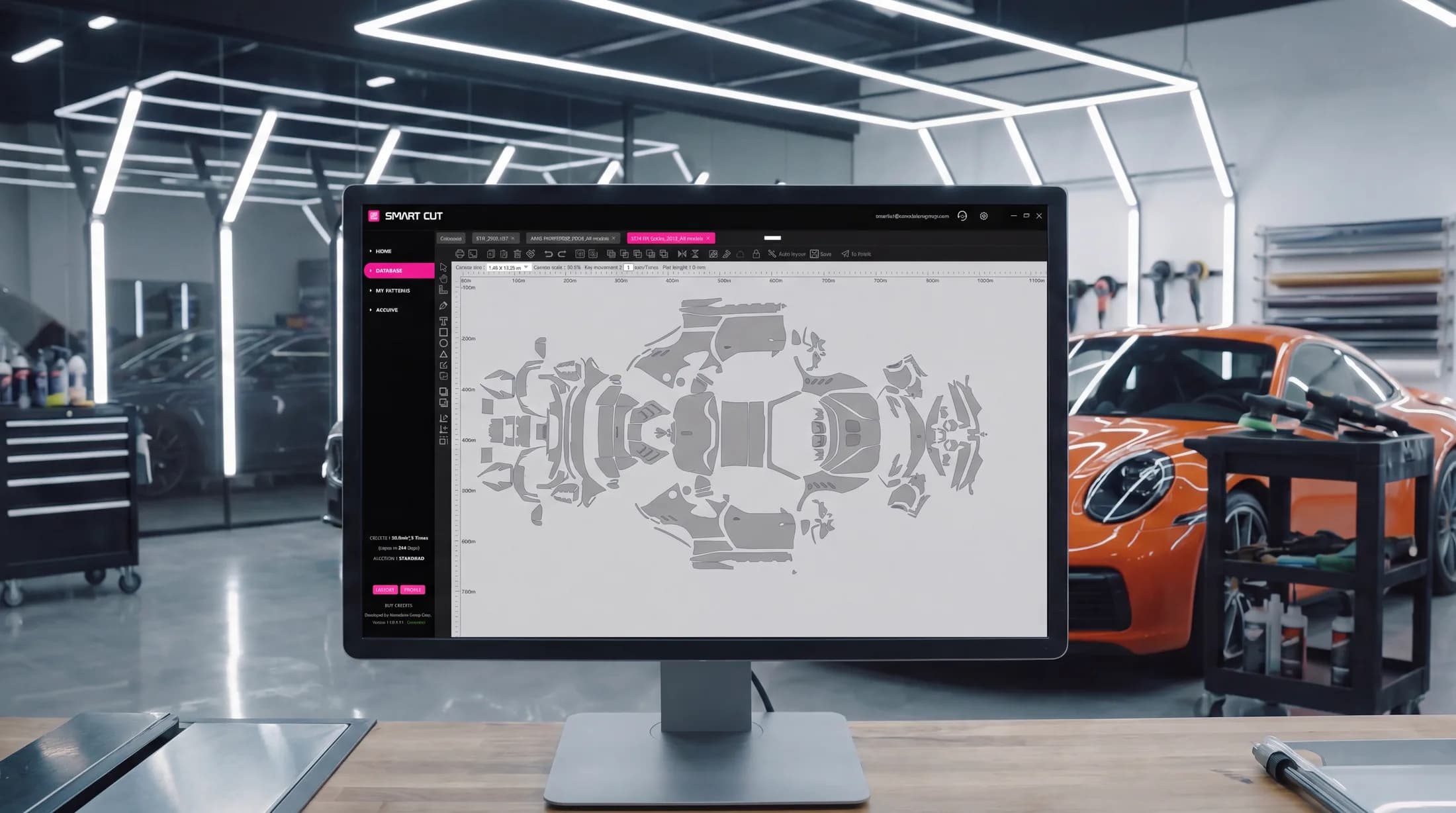
Ceramic Pro Smart Cut

Des gabarits pour chaque véhicule, l'AI Auto Layout et des modèles de précision scannés en 3D — permettant d'économiser jusqu'à 30 % de temps de travail et de film sur chaque pose.
Essai gratuit · Windows 10 / 11
Tout ce dont votre poste de découpe a besoin
Une plateforme unique couvrant l'ensemble du flux de travail — du choix du gabarit à l'envoi vers le plotter.
Plus rentable
Découpez plus rapidement avec moins de chutes. Smart Cut permet d'économiser jusqu'à 30 % de temps de travail et de dépenses globales sur chaque intervention.
Base de données complète
Une base de données de gabarits en constante évolution pour voitures, motos et montres de constructeurs du monde entier — incluant également des gabarits de films pour vitrages automobiles.
AI Auto Layout
Une intelligence artificielle avancée dispose automatiquement vos gabarits de découpe sur l'espace de travail pour maximiser le rendement matière — économisant jusqu'à 20 % de film supplémentaire par rapport à un agencement manuel.
Accès flexible
Achetez vos crédits de découpe selon vos besoins — forfaits au mètre linéaire ou surface de découpe illimitée avec les formules mensuelles ou annuelles.
Paiements intégrés
Réglez directement et instantanément dans le logiciel par PayPal ou par carte bancaire de crédit ou débit.
Précision par scan 3D
Les modèles sont conçus à partir de scans 3D de pointe tenant compte des courbes de chaque élément, de l'élasticité du film et des retours nécessaires sur les bords.
Découvrez Smart Cut en action
Une courte présentation du logiciel — de la recherche du bon gabarit jusqu'à la découpe, mettant l'accent sur les atouts concrets de Smart Cut pour votre activité.
- Trouvez le gabarit souhaité en quelques secondes
- Laissez l'AI Auto Layout optimiser votre espace de travail
- Économisez du film et réduisez les risques de coupe
- Formez vos équipes plus rapidement et gagnez en efficacité
- Réduisez vos coûts et augmentez vos marges
Démarrage rapide en 5 min
Opérationnel en trois étapes simples — du téléchargement à votre première découpe millimétrée.
- 1
Téléchargez l'application
Installez Ceramic Pro Smart Cut sur un ordinateur fonctionnant sous Windows 10 ou 11.
- 2
Créez votre compte
Inscrivez-vous directement dans le logiciel pour configurer votre espace de travail.
- 3
Activez votre période d'essai gratuit
Accédez à la rubrique Buy Credits et activez instantanément votre essai gratuit — sans attendre de validation ni d'autorisation supplémentaire.
Essai gratuit · Windows 10 / 11
Tout ce dont vous avez besoin pour découper
Visionnez le guide complet, puis gardez la documentation technique à portée de main.
Veuillez noter : les étapes d'activation de crédits présentées dans cette vidéo (KAVACA Smart Cut) sont obsolètes — les crédits s'activent désormais automatiquement, sans aucun code requis. Une vidéo multilingue mise à jour sera bientôt disponible.
Manuel d'utilisation
Guide PDF complet étape par étape pour l'installation et l'utilisation de Smart Cut.
Besoin d'aide ?
Notre équipe technique répond à toutes vos questions concernant l'installation, l'activation et la découpe.
Plotters compatiblesConsultez la liste des plotters compatibles avant de connecter votre matériel.
USBRemarque : Smart Cut se connecte aux plotters exclusivement par câble USB.
GCC
Jaguar, Puma, Expert, RX & Séries VII · i-Craft · ZenCut · Sable · Vogue · ECO2 · MLP2 · AR-24
Graphtec
Séries 5000, 6000, 7000, 8000, 8600 & 9000 · CG130SR II · CPT1520
Saga
kele-3 · CNC2 · CNC3 · 100
Roland
GR540 · GR640
Mimaki
CG-FX160/60SR · GS-FX160Plus
Autres
Summa D-160 · Gunner DSG Plate · TENETH Série T · TiVEN V175
Votre modèle de plotter n'apparaît pas dans cette liste ? Il se peut qu'il soit tout de même compatible. Transmettez-nous son PID et son VID afin que nous puissions le vérifier. Si vous ne savez pas comment trouver ces identifiants, n'hésitez pas à .
Pourquoi les installateurs franchissent le pas
L'évolution de vos méthodes de travail lorsque les gabarits prédécoupés remplacent la mise en forme et la découpe au cutter sur véhicule.
| Étape | Pose traditionnelle en vrac | Ceramic Pro Smart Cut |
|---|---|---|
| Recherche du gabarit | Pose traditionnelle en vracLe film est ajusté et découpé à la main directement sur la carrosserie | Ceramic Pro Smart CutRecherche dans la base de données mondiale — automobiles, motos, montres et films pour vitrages |
| Ajustement | Pose traditionnelle en vracLa précision dépend du niveau d'habileté de l'installateur et de la découpe manuelle | Ceramic Pro Smart CutGabarits précis issus de scans 3D intégrant les retours de bord si nécessaire — une régularité parfaite à chaque pose |
| Gaspillage de matière | Pose traditionnelle en vracLa quantité de matière consommée varie selon le dimensionnement et la découpe manuels | Ceramic Pro Smart CutLes pièces prédécoupées limitent les chutes de film, optimisées davantage grâce à l'AI Auto Layout |
| Risque pour la peinture | Pose traditionnelle en vracDécoupe manuelle à la lame directement sur les surfaces peintes | Ceramic Pro Smart CutDécoupe automatisée sur le plotter avant l'application sur le véhicule |
| Temps et coût par pose | Pose traditionnelle en vracRéférence standard | Ceramic Pro Smart CutJusqu'à 30 % d'économies sur le temps d'exécution et les charges globales |
| Maîtrise de la coupe manuelle | Pose traditionnelle en vracExige une grande expertise de découpe manuelle au cutter | Ceramic Pro Smart CutRéduit la dépendance aux compétences manuelles grâce à des gabarits de précision prêts à découper |
| Formation des équipes | Pose traditionnelle en vracCourbe d'apprentissage prolongée pour obtenir un résultat régulier et homogène | Ceramic Pro Smart CutFacilite l'apprentissage et permet aux poseurs d'être rapidement opérationnels et rentables |
Recommandé par les installateurs du monde entier
Des États-Unis à l'Europe en passant par l'Asie du Sud-Est — et dans des dizaines d'autres pays — les ateliers utilisent Smart Cut au quotidien.

Commencez à découper dès aujourd'hui.
Téléchargez le logiciel, activez votre essai gratuit et constatez les économies de temps et de film dès votre prochaine réalisation.
Essai gratuit · Windows 10 / 11
Foire aux questions
Premiers pas
Comment commencer à utiliser le logiciel ? Y a-t-il une période d'essai ?
Téléchargez Smart Cut depuis le site officiel, installez-le sur votre ordinateur, créez un compte et activez la période d'essai pour découvrir toutes les fonctionnalités.
Comment activer la période d'essai ?
Votre période d'essai s'active automatiquement — aucun code n'est nécessaire.
- Ouvrez la section Buy Credits sur la page d'accueil.
- Cliquez sur le grand bouton rose TRIAL.
- Cliquez sur OK.
Vous recevrez un e-mail de confirmation, et votre essai — 2 semaines, 25 m² et 3 Auto Layouts — sera immédiatement prêt à l'emploi.
Combien coûte Ceramic Pro Smart Cut ?
Plusieurs formules de crédits de découpe sont proposées au sein de l'application : deux packs basés sur la surface en mètres carrés (50 ou 100 m²) valables 365 jours, incluant des optimisations Auto Layout offertes ; ainsi que des formules Mensuelle ou Annuelle avec surface de découpe illimitée — les agencements Auto Layout n'étant pas inclus, ils s'achètent séparément.
Paiements
Le paiement par carte ou PayPal échoue. Que puis-je faire ?
Les paiements par carte (Debit or Credit card) sont désormais traités via Stripe, l'une des plateformes de paiement les plus fiables au monde. Si un paiement par carte échoue, essayez PayPal — vous pouvez également y payer par carte bancaire, sans avoir besoin d'un compte PayPal.
Nous pouvons également émettre une facture payable par carte bancaire, Apple Pay ou Google Pay : envoyez vos coordonnées de facturation à support@nanoshine-group.com.
J'ai acheté des crédits, mais ils n'apparaissent pas dans mon solde. Que dois-je faire ?
Les crédits s'activent automatiquement et instantanément dès la validation de votre paiement — aucun code n'est à saisir. S'ils ne sont pas apparus, contactez support@nanoshine-group.com en précisant l'adresse e-mail et le mode de paiement utilisés, afin que nous puissions retrouver la transaction et résoudre la situation rapidement.
J'ai acheté des crédits Auto Layout, mais la base de données n'est toujours pas accessible et je ne peux pas découper de film. Pourquoi ?
Les crédits Auto Layout couvrent uniquement la fonctionnalité AI Auto Layout et ne donnent pas accès à la base de données de découpe. Pour découper du film, vous avez besoin de crédits de découpe.
- Crédits de découpe : donnent accès à la base de données et permettent de découper du film.
- Crédits Auto Layout : utilisables uniquement pour la fonctionnalité AI Auto Layout.
Que sont les formules Monthly et Annual ? S'agit-il d'abonnements ?
Les deux formules offrent une surface de découpe illimitée ; les agencements Auto Layout sont vendus séparément.
- Formule Monthly : le renouvellement automatique est une option que vous pouvez activer, pas une obligation — vous pouvez aussi payer pour un seul mois.
- Formule Annual : un achat annuel unique sans option de renouvellement automatique.
Comment activer le renouvellement automatique pour ma formule Monthly ?
Lors de l'achat de la formule Monthly, cochez l'option “Enable automatic renewal for this subscription” avant de cliquer sur Proceed to Payment. Cela fonctionne que vous payiez par carte ou par PayPal.
Comment résilier le renouvellement automatique ou mon abonnement ?
Ouvrez la section Buy Credits et cliquez sur Manage Subscription. Cela annulera le prélèvement suivant — vos crédits restent actifs jusqu'à la fin de la période déjà réglée.
Le bouton Manage Subscription n'apparaît que si vous disposez d'un abonnement actif.
Vos prix incluent-ils la TVA ? La TVA me sera-t-elle facturée ?
Les prix sont indiqués hors TVA. L'application de la TVA dépend du pays sélectionné lors de la création de votre compte :
- Clients de l'UE payant par carte (Debit or Credit card) : si vous n'indiquez pas de numéro de TVA dans vos coordonnées de facturation, une TVA de 19 % s'ajoute au prix. Si vous saisissez le numéro de TVA intracommunautaire valide de votre entreprise et cliquez sur Confirm and Save, notre système le vérifie dans le registre de TVA et applique une TVA à 0 % — la facture est alors établie sous le régime de l'autoliquidation.
- Clients hors UE : aucune TVA n'est facturée et la section TVA ne s'affiche pas lors du paiement.
Comment saisir correctement mon numéro de TVA ?
Commencez toujours votre numéro de TVA par l'indicatif de votre pays — par exemple DE123456789 pour l'Allemagne ou PL1234567890 pour la Pologne. L'indicatif pour la Grèce est EL (et non GR), et pour l'Irlande du Nord, il s'agit de XI.
Après avoir saisi le numéro, cliquez sur Confirm and Save afin que notre système puisse le vérifier avant de procéder au paiement.
Comment ajouter ou mettre à jour mes coordonnées de facturation ?
- Ouvrez la section Buy Credits et sélectionnez un forfait.
- Dans la fenêtre contextuelle, repérez la section Billing Address sur la droite.
- Saisissez la raison sociale de votre entreprise ou votre nom complet, votre numéro de TVA (le cas échéant), votre adresse, ville, pays et code postal.
- Cliquez sur Confirm and Save, puis poursuivez vers le paiement.
Les coordonnées saisies servent à générer votre Invoice / Receipt.
Vais-je recevoir une facture pour la comptabilité de mon entreprise ?
Oui. Immédiatement après votre achat, un document Invoice / Receipt vous est envoyé par e-mail. Il comprend :
- les coordonnées de notre société et notre numéro de TVA ;
- vos coordonnées telles que saisies dans la fenêtre de facturation — nom, adresse et numéro de TVA ;
- le détail de votre achat, y compris le type de crédits ;
- l'ensemble des calculs de coûts — sous-total, TVA et montant total.
Fonctionnalités
Puis-je modifier les gabarits ?
Oui. Utilisez le mode d'édition de gabarit avec des outils tels que Add Anchor et Edge Expansion. Pour une démonstration détaillée, regardez le tutoriel vidéo de 9:15 à 12:30 dans la section Software Guide.
Comment se former aux fonctions et aux outils de Smart Cut ?
Vous pouvez vous reporter aux manuels PDF et aux guides vidéo disponibles dans l'onglet Software Guide du programme ou plus haut sur cette page. Chaque outil y est présenté pas à pas avec des exemples concrets.
Qu'est-ce que la fonctionnalité AI Auto Layout ?
AI Auto Layout utilise des algorithmes avancés et la puissance de serveurs cloud pour agencer les gabarits de découpe sur l'espace de travail afin de minimiser les chutes de matériau — permettant d'économiser jusqu'à 20 % de film supplémentaire par rapport à une disposition manuelle des gabarits.
Pour en savoir plus, consultez les instructions au format PDF et vidéo dans la section Software Guide.
Pourquoi AI Auto Layout n'est-il pas gratuit avec les formules Monthly ou Annual ?
AI Auto Layout utilise d'importantes ressources de calcul dans le cloud, ce qui engendre des coûts supplémentaires ; cette fonctionnalité n'est donc pas incluse gratuitement dans les formules Monthly ou Annual à surface de découpe illimitée. Un nombre limité d'agencements Auto Layout est inclus gratuitement avec les packs de 50 et 100 m².
Utilisation et dépannage
Je ne parviens pas à me connecter — le message “Login Temporarily Limited” s'affiche.
Les restrictions de connexion surviennent généralement pour l'une des raisons suivantes :
- Ordinateur non autorisé : cet ordinateur n'est pas autorisé pour votre compte. Connectez-vous sur un ordinateur préalablement autorisé ou contactez le support.
- Changement de réseau : modifier votre mode de connexion (par exemple passer du Wi-Fi au câble réseau LAN) peut déclencher cette restriction. Reconnectez-vous comme auparavant ou contactez le support.
- Périphériques USB tiers : débranchez les périphériques USB supplémentaires, comme une caméra ou un scanner, puis réessayez.
Toujours bloqué ? Contactez support@nanoshine-group.com.
Comment puis-je transférer ou utiliser mon compte sur un nouvel ordinateur ?
Effectuez une première tentative de connexion sur le nouvel appareil pour inscrire son identifiant dans le système, puis contactez notre équipe à support@nanoshine-group.com pour que nous puissions associer ce nouvel équipement à votre compte.
Puis-je me connecter à mon compte sur plusieurs postes en même temps ?
Non — pour préserver la sécurité de la base de données, un même compte ne peut fonctionner sur plusieurs postes simultanément. Si vous devez changer de machine, signalez-le systématiquement à notre support technique pour validation.
Le modèle dont j'ai besoin est absent de la bibliothèque. Que faire ?
Rapprochez-vous de l'Assistance Smart Cut en indiquant le modèle précis et la version du véhicule ou de la moto, accompagnés de photographies sous les quatre angles. Nous mettrons tout en œuvre pour concevoir ce gabarit dans les meilleurs délais.
Puis-je importer mes propres gabarits ?
Oui. Importez vos propres gabarits au format PLT à l'aide de l'option Import custom PLT file située sur la barre d'outils de gauche. Seuls les fichiers PLT exportés depuis CorelDRAW sont pris en charge — les fichiers issus d'autres logiciels risquent de ne pas s'ouvrir correctement.
Puis-je exporter les gabarits pour les stocker sur mon ordinateur ?
L'exportation des fichiers hors du logiciel n'est pas autorisée afin de garantir la protection et l'intégrité de la base de données.
Puis-je enregistrer mes gabarits dans l'application ?
Oui. Cliquez sur Save dans la barre d'outils supérieure — vos fichiers personnalisés sont conservés dans la section My Patterns.
Combien de temps restent valables les crédits de 50 ou 100 mètres carrés achetés ?
Les crédits de 50 ou 100 mètres carrés restent valables pendant 365 jours à compter de leur date d'activation.
J'ai installé le logiciel, mais la page Home est blanche. Que dois-je faire ?
Cela signifie que les pilotes d'exécution Visual C++ sont manquants. Pour les installer :
- Téléchargez le pack Visual-C-All-in-One depuis la section Software Guide.
- Décompressez l'archive.
- Faites un clic droit sur install_all.bat, sélectionnez Run as administrator et suivez les instructions à l'écran.
- Redémarrez votre ordinateur.
La page Home devrait ensuite s'afficher correctement.
Puis-je utiliser le logiciel sur un Mac ?
Oui, via Parallels exécutant Windows :
- Installez Parallels et effectuez l'installation de Windows dans celui-ci.
- Téléchargez Smart Cut depuis le site officiel.
- Téléchargez le pack de pilotes Visual C++ (lien disponible dans le Software Guide).
- Exécutez install_all.bat en tant qu'administrateur, puis redémarrez Windows.
- Décompressez l'archive de Smart Cut, lancez le fichier d'installation et terminez l'installation.
- Lancez le logiciel, créez un compte et activez votre période d'essai dans la section Buy Credits.
Veillez à décompresser et à exécuter chaque fichier dans l'environnement Windows, et non sous macOS.
Plotters et processus de découpe
Mon traceur figure sur la liste des modèles compatibles, mais il n'apparaît pas dans le logiciel.
Assurez-vous que le traceur est connecté par câble USB — le logiciel prend en charge uniquement les connexions USB. S'il n'est toujours pas détecté :
- redémarrez le traceur et le logiciel ;
- vérifiez que les pilotes du traceur sont correctement installés ;
- vérifiez le câble et le port USB ;
- contactez support@nanoshine-group.com.
Mon traceur ne figure pas sur la liste des modèles pris en charge. Puis-je tout de même le connecter ?
Il se peut qu'il soit tout de même compatible. Connectez-le par câble USB et vérifiez s'il apparaît dans le logiciel — certains traceurs sont reconnus automatiquement. Si ce n'est pas le cas, transmettez-nous le modèle du traceur ainsi que son PID et son VID ; nous pouvons dans certains cas ajouter la prise en charge de traceurs supplémentaires. Vous ne savez pas comment trouver ces identifiants ? Notre équipe de support se fera un plaisir de vous aider.
Je rencontre des difficultés pour découper correctement les gabarits avec mon traceur.
Vérifiez les points suivants :
- Langage de commande (HP-GL / GP-GL) : configurez le traceur en mode HP-GL ou Auto Command.
- Résolution de pas (Step size) : par exemple 0,100 au lieu de 0,025.
- Redémarrez à la fois le traceur et le logiciel.
Système Smart Cut
Des modèles de haute précision créés par numérisation 3D
Des scanners tridimensionnels de pointe reproduisent les géométries complexes des carrosseries tout en intégrant les propriétés d'étirement du film — supprimant les ajustements manuels fastidieux pendant l'application.
Smart Cut est le seul logiciel de découpe de film de précision de ce type au monde. Sa mise en route demande à peine cinq minutes — de l'installation à votre première découpe précise.