Ceramic Pro Smart Cut

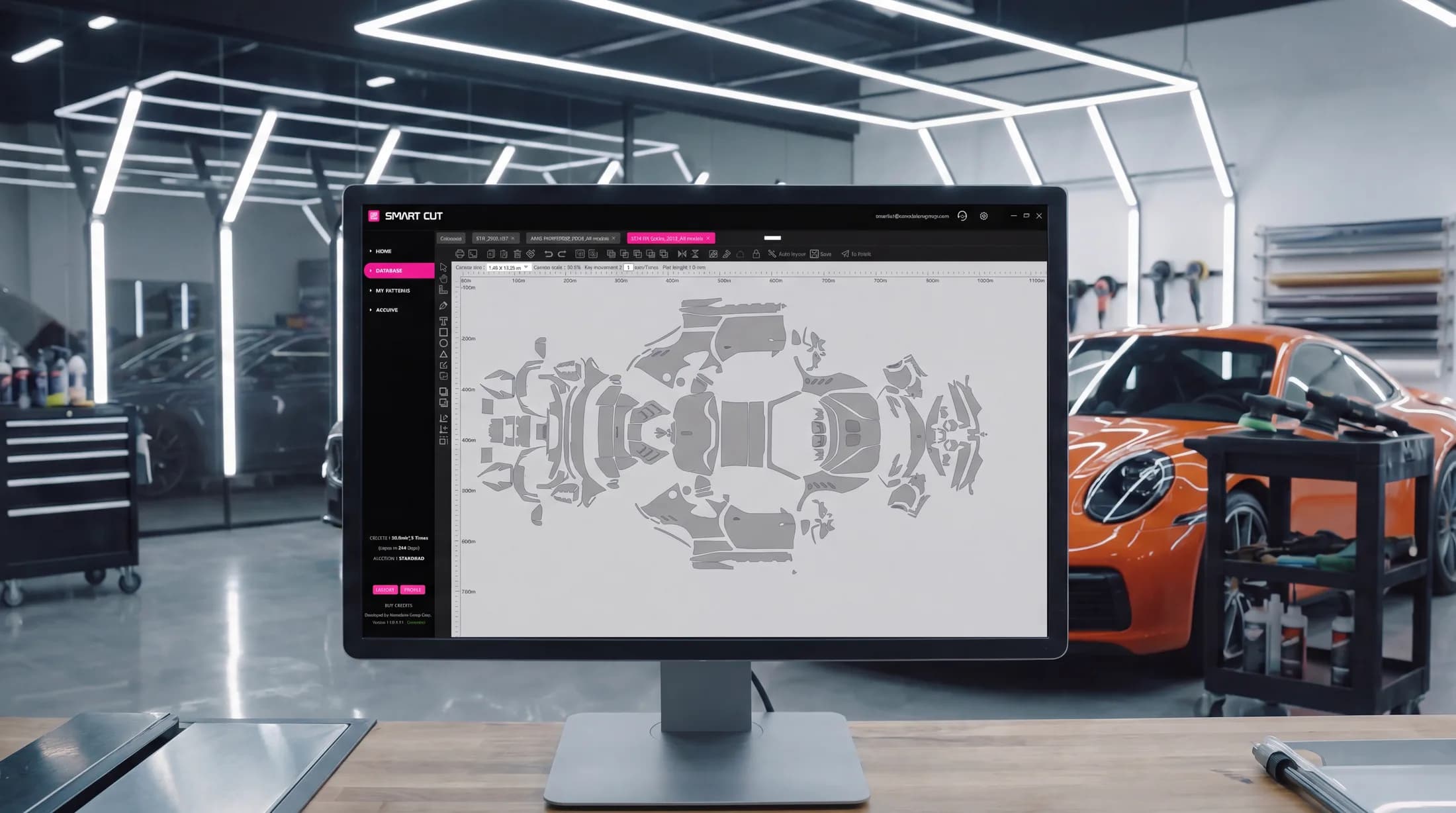
Șabloane pentru orice automobil, AI Auto Layout și tipare de precizie obținute prin scanare 3D — economisind până la 30% din timpul de lucru și material la fiecare proiect.
Perioadă de probă gratuită · Windows 10 / 11
Tot ceea ce este necesar pentru o stație de tăiere
O singură platformă acoperă întregul flux de lucru — de la căutarea șablonului până la trimiterea comenzii către plotter.
Mai profitabil
Tăiați mai rapid, cu mai puține pierderi. Smart Cut economisește până la 30% din timpul de lucru și din cheltuielile totale la fiecare lucrare.
Bază de date extinsă
O bază de date de șabloane în continuă extindere pentru automobile, motociclete și ceasuri de la producători din întreaga lume — inclusiv șabloane de folii pentru geamuri auto.
AI Auto Layout
Inteligența artificială avansată aranjează automat șabloanele pe spațiul de lucru pentru a maximiza eficiența materialului — economisind cu până la 20% mai multă folie comparativ cu aranjarea manuală a elementelor.
Acces flexibil
Achiziționați credite de tăiere după propriile necesități — pachete cu plată per metru sau suprafață nelimitată de tăiere prin abonamentul lunar sau anual.
Plăți integrate
Plătiți instantaneu direct din aplicație prin PayPal sau cu un card de credit sau debit.
Precizie prin scanare 3D
Șabloanele provin din scanări 3D de ultimă generație, care iau în considerare geometria fiecărui element, flexibilitatea foliei și marginile de rabatare acolo unde este necesar.
Vedeți Smart Cut în acțiune
O scurtă prezentare a software-ului — de la găsirea șablonului potrivit până la tăiere, axată pe avantajele pe care Smart Cut le aduce afacerii dumneavoastră.
- Găsiți șablonul necesar în câteva secunde
- Lăsați AI Auto Layout să optimizeze suprafața de lucru
- Economisiți folie și reduceți riscurile asociate tăierii
- Instruiți personalul mai rapid și finalizați lucrările mai eficient
- Reduceți costurile și creșteți profitul
Pornire rapidă în 5 min
Gata de lucru în trei pași — de la descărcare până la prima tăiere precisă.
- 1
Descărcați aplicația
Instalați Ceramic Pro Smart Cut pe un computer cu Windows 10 sau 11.
- 2
Creați-vă contul
Înregistrați-vă direct în software pentru a vă configura spațiul de lucru.
- 3
Activați perioada de probă gratuită
Accesați secțiunea Buy Credits și activați imediat perioada de probă gratuită — fără aprobări prealabile sau autorizări suplimentare.
Perioadă de probă gratuită · Windows 10 / 11
Tot ce vă trebuie pentru a începe tăierea
Urmăriți ghidul video complet și păstrați manualele la îndemână.
Vă rugăm să rețineți: pașii de activare a creditelor prezentați în acest videoclip (KAVACA Smart Cut) sunt învechiți — în prezent creditele se activează automat, fără coduri. Un videoclip actualizat în mai multe limbi va fi disponibil în curând.
Manual de utilizare
Ghid complet PDF, pas cu pas, pentru instalarea și utilizarea Smart Cut.
Aveți nevoie de asistență?
Echipa noastră vă stă la dispoziție pentru întrebări legate de instalare, activare și tăiere.
Plottere compatibileConsultați lista plotterelor acceptate înainte de a vă conecta echipamentul.
USBVă rugăm să rețineți: Smart Cut se conectează la plottere exclusiv prin cablu USB.
GCC
Seriile Jaguar, Puma, Expert, RX & VII · i-Craft · ZenCut · Sable · Vogue · ECO2 · MLP2 · AR-24
Graphtec
Seriile 5000, 6000, 7000, 8000, 8600 & 9000 · CG130SR II · CPT1520
Saga
kele-3 · CNC2 · CNC3 · 100
Roland
GR540 · GR640
Mimaki
CG-FX160/60SR · GS-FX160Plus
Alte mărci
Summa D-160 · Gunner DSG Plate · TENETH seria T · TiVEN V175
Nu găsiți plotterul dumneavoastră în această listă? Este posibil să fie totuși compatibil. Vă rugăm să ne transmiteți codurile sale PID și VID pentru verificare. Dacă nu sunteți sigur cum să identificați aceste date, vă rugăm să .
De ce fac instalatorii tranziția
Cum se transformă fluxul de lucru atunci când șabloanele pretăiate înlocuiesc ajustarea și decuparea manuală a foliei direct pe vehicul.
| Etapă | Instalare manuală tradițională (bulk) | Ceramic Pro Smart Cut |
|---|---|---|
| Găsirea șablonului | Instalare manuală tradițională (bulk)Folia este modelată și tăiată manual direct pe vehicul | Ceramic Pro Smart CutCăutare în baza globală de date — automobile, motociclete, ceasuri și folii pentru geamuri |
| Potrivire | Instalare manuală tradițională (bulk)Potrivirea depinde de dexteritatea instalatorului și de ajustarea manuală | Ceramic Pro Smart CutȘabloane de mare precizie din scanări 3D, cu margini de rabatare unde este cazul — potrivire perfectă de fiecare dată |
| Pierderi de folie | Instalare manuală tradițională (bulk)Consumul depinde de dimensionarea și tăierea manuală | Ceramic Pro Smart CutȘabloanele pretăiate reduc risipa de material, iar AI Auto Layout optimizează suplimentar consumul de folie |
| Risc pentru vopsea | Instalare manuală tradițională (bulk)Tăiere manuală cu lama direct pe suprafața caroseriei | Ceramic Pro Smart CutTăiere precisă pe plotter, urmată de aplicarea directă pe vehicul |
| Timp și cost per lucrare | Instalare manuală tradițională (bulk)Nivel de referință de bază | Ceramic Pro Smart CutPână la 30% economii de timp de lucru și cheltuieli generale |
| Aptitudini de tăiere manuală | Instalare manuală tradițională (bulk)Necesită aptitudini avansate de tăiere manuală | Ceramic Pro Smart CutReduce dependența de tăierea manuală datorită șabloanelor de precizie gata de tăiat |
| Instruirea personalului | Instalare manuală tradițională (bulk)Perioadă îndelungată de învățare pentru a obține rezultate constante | Ceramic Pro Smart CutSimplifică instruirea și ajută instalatorii să devină productivi mult mai rapid |
Apreciat de instalatori din întreaga lume
Din SUA și Europa până în Asia de Sud-Est — și în zeci de alte țări — atelierele decupează zilnic cu Smart Cut.

Începeți tăierea chiar astăzi.
Descărcați software-ul, activați perioada de probă gratuită și convingeți-vă de timpul și materialul economisite chiar la următoarea lucrare.
Perioadă de probă gratuită · Windows 10 / 11
Întrebări frecvente
Primii pași
Cum pot începe să utilizez software-ul? Există o perioadă de probă?
Descărcați Smart Cut de pe site-ul oficial, instalați-l pe computerul dumneavoastră, creați un cont și activați perioada de probă pentru a explora toate funcționalitățile.
Cum pot activa perioada de probă?
Perioada dumneavoastră de probă se activează automat — nu este necesar să introduceți niciun cod.
- Deschideți secțiunea Buy Credits de pe pagina principală.
- Apăsați butonul mare roz TRIAL.
- Apăsați OK.
Veți primi o confirmare prin e-mail, iar perioada de probă — 2 săptămâni, 25 m² și 3 Auto Layouts — este gata de utilizare imediat.
Cât costă Ceramic Pro Smart Cut?
În cadrul software-ului sunt disponibile mai multe pachete de credite de tăiere: două pachete bazate pe metri pătrați (50 sau 100 m²), valabile 365 de zile, care includ și un număr de optimizări Auto Layout gratuite; precum și abonamente Lunare sau Anuale cu suprafață nelimitată de tăiere — optimizările Auto Layout nu sunt incluse în acestea, dar pot fi achiziționate separat.
Plăți
Plata prin card sau PayPal eșuează. Ce pot face?
Plățile cu cardul (Debit or Credit card) funcționează acum prin Stripe, una dintre cele mai sigure platforme de plată din lume. Dacă o plată prin card eșuează, încercați PayPal — puteți plăti și acolo cu cardul bancar, fără a avea un cont PayPal.
De asemenea, vă putem emite o factură plătibilă prin card bancar, Apple Pay sau Google Pay: trimiteți datele dumneavoastră de facturare la support@nanoshine-group.com.
Am achiziționat credite, dar acestea nu au apărut în soldul meu. Ce ar trebui să fac?
Creditele se activează automat și instantaneu odată ce plata este procesată — nu este nevoie de niciun cod. Dacă nu au apărut, contactați support@nanoshine-group.com specificând adresa de e-mail și metoda de plată utilizate, pentru a putea identifica tranzacția și rezolva rapid situația.
Am achiziționat credite Auto Layout, dar baza de date nu este încă accesibilă și nu pot tăia folie. De ce?
Creditele Auto Layout acoperă exclusiv funcția AI Auto Layout și nu oferă acces la baza de date de tăiere. Pentru a tăia folie, aveți nevoie de credite de tăiere.
- Credite de tăiere: oferă acces la baza de date și permit tăierea foliei.
- Credite Auto Layout: utilizabile exclusiv pentru funcția AI Auto Layout.
Ce reprezintă planurile Monthly și Annual? Sunt acestea abonamente?
Ambele planuri oferă suprafață nelimitată de tăiere; optimizările Auto Layout se vând separat.
- Planul Monthly: reînnoirea automată este o opțiune pe care o puteți activa, nu o obligație — puteți plăti și pentru o singură lună.
- Planul Annual: o achiziție anuală unică, fără opțiune de reînnoire automată.
Cum activez reînnoirea automată pentru planul Monthly?
În timpul achiziționării planului Monthly, bifați „Enable automatic renewal for this subscription” înainte de a apăsa Proceed to Payment. Această opțiune funcționează indiferent dacă plătiți cu cardul sau prin PayPal.
Cum pot anula reînnoirea automată sau abonamentul?
Deschideți secțiunea Buy Credits și apăsați Manage Subscription. Aceasta anulează următoarea debitare — creditele dumneavoastră rămân active până la sfârșitul perioadei deja achitate.
Butonul Manage Subscription apare doar atunci când aveți un abonament activ.
Prețurile dumneavoastră includ TVA? Mi se va percepe TVA?
Prețurile sunt afișate fără TVA. Aplicarea TVA depinde de țara pe care ați selectat-o la înregistrarea contului dumneavoastră:
- Clienți din UE care plătesc cu cardul (Debit or Credit card): dacă nu introduceți un cod de TVA în datele de facturare, la preț se adaugă 19% TVA. Dacă introduceți codul valid de TVA al companiei dumneavoastră și apăsați Confirm and Save, sistemul nostru îl verifică în registrul de TVA și setează TVA la 0% — factura este emisă în regim de taxare inversă.
- Clienți din afara UE: nu se percepe TVA, iar secțiunea pentru TVA nu este afișată la finalizarea comenzii.
Cum introduc corect codul de TVA?
Începeți întotdeauna codul de TVA cu prefixul de țară — de exemplu DE123456789 pentru Germania sau PL1234567890 pentru Polonia. Codul de țară pentru Grecia este EL (nu GR), iar pentru Irlanda de Nord este XI.
După introducerea numărului, apăsați Confirm and Save pentru ca sistemul nostru să îl poată verifica înainte de a trece la plată.
Cum pot adăuga sau actualiza datele mele de facturare?
- Deschideți secțiunea Buy Credits și selectați un pachet.
- În fereastra pop-up, găsiți secțiunea Billing Address în partea dreaptă.
- Introduceți denumirea companiei sau numele persoanei fizice, codul de TVA (dacă este cazul), adresa, orașul, țara și codul poștal.
- Apăsați Confirm and Save, apoi continuați spre plată.
Datele introduse sunt utilizate pentru a genera documentul dumneavoastră Invoice / Receipt.
Voi primi o factură pentru contabilitatea companiei mele?
Da. Imediat după achiziție, un document Invoice / Receipt va fi trimis pe e-mailul dumneavoastră. Acesta include:
- datele companiei noastre și codul de TVA;
- datele dumneavoastră introduse în fereastra de facturare — nume/denumire, adresă și cod de TVA;
- produsele achiziționate, inclusiv tipul creditelor;
- toate calculele de cost — subtotal, TVA și total.
Funcționalități
Pot edita tiparele?
Da. Utilizați modul de editare a tiparelor cu instrumente precum Add Anchor și Edge Expansion. Pentru instrucțiuni detaliate, urmăriți ghidul video de la minutul 9:15 până la 12:30 în secțiunea Software Guide.
Cum pot învăța funcțiile și instrumentele Smart Cut?
Consultați instrucțiunile PDF și materialele video din secțiunea Software Guide din aplicație sau din partea superioară a acestei pagini. Acestea explică în detaliu fiecare funcție, însoțite de demonstrații practice.
Ce este funcția AI Auto Layout?
AI Auto Layout utilizează algoritmi avansați și puterea serverelor cloud pentru a aranja tiparele de decupare pe spațiul de lucru astfel încât pierderile de material să fie minimizate — economisind cu până la 20% mai multă folie comparativ cu aranjarea manuală pe suprafață.
Aflați mai multe detalii din instrucțiunile PDF și video din secțiunea Software Guide.
De ce AI Auto Layout nu este gratuit în cadrul planurilor Monthly sau Annual?
AI Auto Layout utilizează resurse substanțiale de calcul în cloud, ceea ce generează costuri suplimentare, motiv pentru care nu este inclus gratuit în planurile Monthly sau Annual cu suprafață nelimitată de tăiere. Un număr limitat de optimizări Auto Layout este inclus gratuit în pachetele de 50 și 100 m².
Utilizare și depanare
Nu mă pot autentifica — se afișează mesajul „Login Temporarily Limited”.
Restricțiile de autentificare apar de obicei din unul dintre următoarele motive:
- Computer neautorizat: computerul nu este autorizat pentru contul dumneavoastră. Conectați-vă de pe un computer autorizat anterior sau contactați echipa de asistență.
- Schimbarea rețelei: modificarea metodei de conexiune (de exemplu, de la Wi-Fi la LAN) poate declanșa restricția. Reconectați-vă prin metoda anterioară sau contactați suportul tehnic.
- Dispozitive USB terțe: deconectați dispozitivele USB suplimentare, cum ar fi camera foto sau scanerul, și încercați din nou.
Problema persistă? Contactați support@nanoshine-group.com.
Cum mă pot autentifica în cont de pe un alt computer?
Efectuați o încercare de conectare pe noul dispozitiv pentru ca identificatorul său (ID) să fie înregistrat în sistem, apoi scrieți la support@nanoshine-group.com pentru a asocia noul dispozitiv la contul dumneavoastră.
Pot utiliza contul pe mai multe computere simultan?
Nu — din motive de securitate a bazei de date, un singur cont nu poate fi utilizat simultan pe mai multe dispozitive. Pentru a comuta dispozitivul, contactați echipa de asistență de fiecare dată pentru asocierea noului echipament.
Șablonul de care am nevoie nu există în baza de date. Ce pot face?
Contactați Asistența Smart Cut specificând modelul exact și versiunea vehiculului sau motocicletei, atașând fotografii din toate cele patru unghiuri. Vom depune toate eforturile pentru a accelera crearea șablonului.
Pot importa propriile mele tipare?
Da. Puteți importa propriile tipare în format PLT utilizând opțiunea Import custom PLT file din bara de instrumente din stânga. Sunt acceptate doar fișierele PLT exportate din CorelDRAW — fișierele generate de alte programe s-ar putea să nu se deschidă corect.
Pot exporta șabloanele pentru a le salva pe computer?
Exportul șabloanelor din software nu este permis, din motive de securitate și integritate a datelor.
Pot salva un șablon în software?
Da. Faceți clic pe Save în bara de instrumente superioară — șabloanele salvate sunt stocate în secțiunea My Patterns.
Cât timp pot utiliza creditele achiziționate pentru 50 sau 100 de metri pătrați?
Creditele pentru 50 sau 100 de metri pătrați pot fi utilizate în decurs de 365 de zile de la data activării.
Am instalat software-ul, dar pagina Home este goală. Ce ar trebui să fac?
Acest lucru înseamnă că lipsesc driverele de runtime Visual C++. Pentru a le instala:
- Descărcați pachetul Visual-C-All-in-One din secțiunea Software Guide.
- Dezarhivați fișierul.
- Faceți clic dreapta pe install_all.bat, selectați Run as administrator și urmați instrucțiunile de pe ecran.
- Reporniți computerul.
După aceasta, pagina Home ar trebui să se afișeze corect.
Pot utiliza software-ul pe un Mac?
Da, prin intermediul Parallels rulând Windows:
- Instalați Parallels și finalizați instalarea Windows în cadrul acestuia.
- Descărcați Smart Cut de pe site-ul oficial.
- Descărcați pachetul de drivere Visual C++ (linkul se află în secțiunea Software Guide).
- Rulați install_all.bat cu drepturi de administrator (Run as administrator), apoi reporniți Windows.
- Dezarhivați arhiva Smart Cut, rulați fișierul de instalare și finalizați procesul.
- Porniți software-ul, creați un cont și activați perioada de probă în secțiunea Buy Credits.
Dezarhivați și rulați fiecare fișier în interiorul Windows, nu în macOS.
Plottere și procesul de tăiere
Plotterul meu este în lista de modele acceptate, dar nu apare în software.
Asigurați-vă că plotterul este conectat prin USB — software-ul acceptă exclusiv conexiuni USB. Dacă totuși nu este recunoscut:
- reporniți plotterul și software-ul;
- verificați dacă driverele plotterului sunt instalate corect;
- verificați cablul și portul USB;
- contactați support@nanoshine-group.com.
Plotterul meu nu este în lista de modele acceptate. Îl pot conecta totuși?
Este posibil să fie compatibil. Conectați-l prin USB și verificați dacă apare în software — unele plottere sunt recunoscute automat. Dacă nu, trimiteți-ne modelul plotterului și codurile sale PID și VID; în anumite cazuri putem adăuga suport pentru plottere suplimentare. Nu știți cum să găsiți aceste coduri? Echipa noastră de suport vă va ajuta cu plăcere.
Întâmpin dificultăți la decuparea corectă a tiparelor cu plotterul meu.
Verificați următoarele:
- Limbajul de comandă (HP-GL / GP-GL): setați plotterul în modul HP-GL sau Auto Command.
- Dimensiunea pasului: de exemplu, 0.100 în loc de 0.025.
- Reporniți atât plotterul, cât și software-ul.
Sistemul Smart Cut
Tipare de precizie obținute prin scanare 3D
Scanerele 3D de ultimă generație reproduc cu exactitate formele complexe ale componentelor auto și țin cont de flexibilitatea materialului — eliminând ajustările manuale ale foliilor pretăiate în timpul montajului.
Smart Cut este singurul software de tăiere de precizie a foliei de acest fel din lume. Configurarea inițială durează aproximativ cinci minute — de la instalare până la prima tăiere precisă.