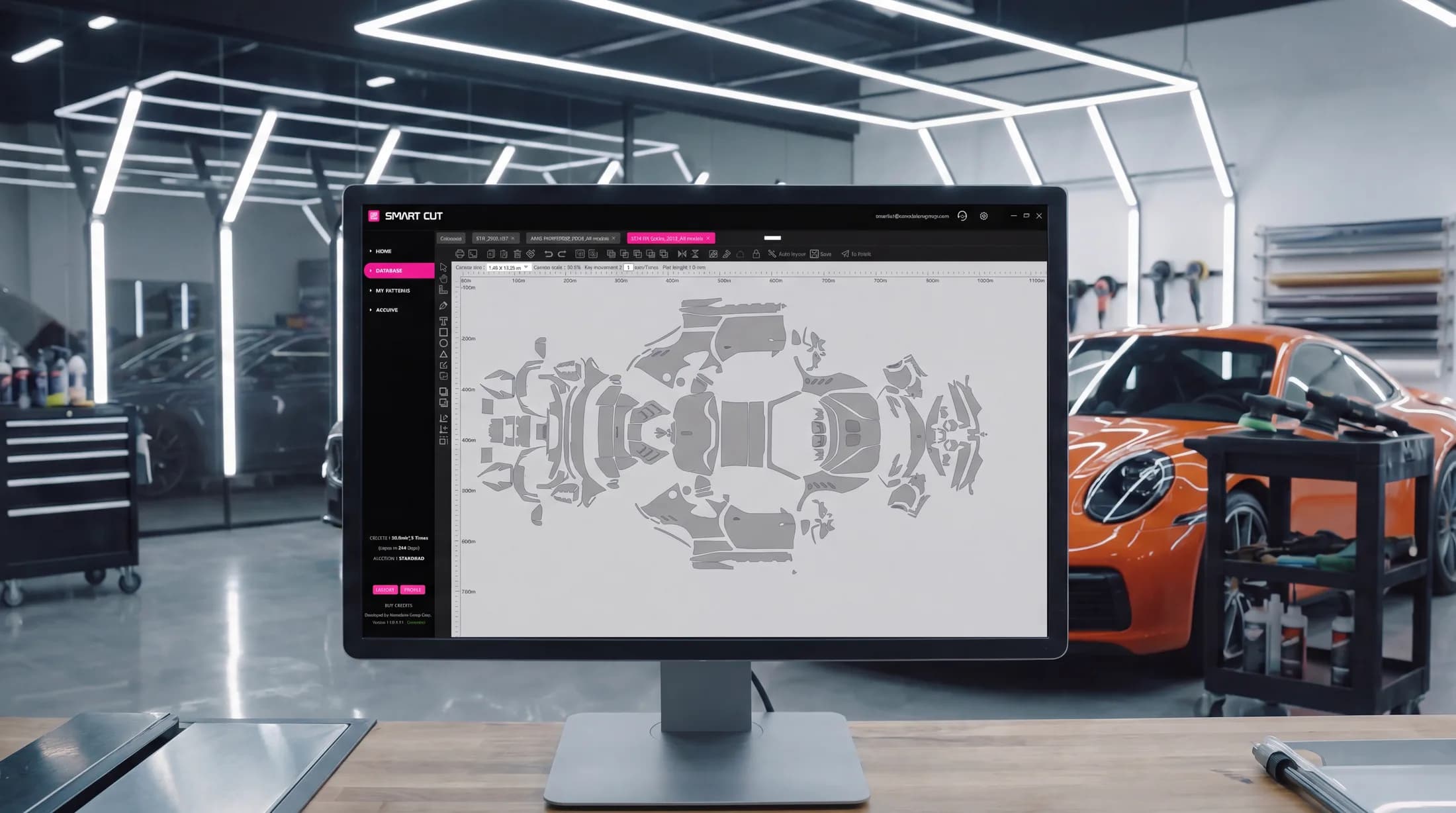
Ceramic Pro Smart Cut

Patrones para cualquier vehículo, AI Auto Layout y plantillas de precisión escaneadas en 3D: ahorra hasta un 30 % de tiempo de trabajo y película en cada trabajo.
Prueba gratuita · Windows 10 / 11
Todo lo que necesita una estación de corte
Una sola plataforma cubre el flujo de trabajo completo: desde la búsqueda del patrón hasta su envío al plotter.
Mayor rentabilidad
Corta con más rapidez y menos desperdicio. Smart Cut ahorra hasta un 30 % de tiempo de trabajo y costos totales en cada trabajo.
Base de datos exhaustiva
Una base de datos de patrones en constante expansión para autos, motocicletas y relojes de fabricantes de todo el mundo, incluidos patrones de películas de control solar para vehículos.
AI Auto Layout
La IA avanzada organiza automáticamente tus patrones de corte en el lienzo del software para maximizar el aprovechamiento del material, ahorrando hasta un 20 % más de película en comparación con la colocación manual.
Acceso flexible
Adquiere créditos de corte a tu medida: paquetes de pago por metro o superficie de corte ilimitada con el plan mensual o anual.
Pagos integrados
Paga al instante dentro del software con PayPal o tarjeta de crédito o débito.
Precisión mediante escaneo 3D
Las plantillas se obtienen a partir de escaneos 3D de última generación que contemplan la forma de cada pieza, la elasticidad del material y los pliegues en los bordes donde se requiera.
Mira Smart Cut en acción
Un breve recorrido por el software: desde la selección del patrón hasta el corte final, centrado en el valor que Smart Cut aporta a tu negocio.
- Encuentra el patrón que necesitas en segundos
- Deja que AI Auto Layout optimice el lienzo de trabajo
- Ahorra película y reduce los riesgos de corte
- Capacita a tu personal con mayor rapidez y completa los trabajos con más eficiencia
- Reduce costos y aumenta tus ganancias
Puesta en marcha en 5 min
Listo para usar en tres pasos: desde la descarga hasta tu primer corte de precisión.
- 1
Descarga la aplicación
Instala Ceramic Pro Smart Cut en una PC con Windows 10 o 11.
- 2
Crea tu cuenta
Regístrate directamente en el software para configurar tu espacio de trabajo.
- 3
Activa tu prueba gratuita
Abre la sección Buy Credits y activa tu prueba gratuita al instante, sin esperas de aprobación ni autorizaciones adicionales.
Prueba gratuita · Windows 10 / 11
Todo lo necesario para empezar a cortar
Mira la guía completa en video y ten siempre a la mano los manuales.
Nota: los pasos de activación de créditos mostrados en este video (KAVACA Smart Cut) corresponden a una versión anterior; ahora los créditos se activan automáticamente, sin necesidad de códigos. Próximamente publicaremos un video multilingüe actualizado.
Manual de usuario
Guía completa en PDF paso a paso para la instalación y el uso de Smart Cut.
¿Necesitas ayuda?
Nuestro equipo responde tus dudas sobre instalación, activación y corte.
Plotters compatiblesConsulta la lista de plotters compatibles antes de conectar tu equipo.
USBNota: Smart Cut se conecta a los plotters exclusivamente mediante cable USB.
GCC
Jaguar, Puma, Expert, RX & VII Series · i-Craft · ZenCut · Sable · Vogue · ECO2 · MLP2 · AR-24
Graphtec
Series 5000, 6000, 7000, 8000, 8600 y 9000 · CG130SR II · CPT1520
Saga
kele-3 · CNC2 · CNC3 · 100
Roland
GR540 · GR640
Mimaki
CG-FX160/60SR · GS-FX160Plus
Otros
Summa D-160 · Gunner DSG Plate · TENETH Serie T · TiVEN V175
¿No encuentras tu plotter en esta lista? Es posible que también sea compatible. Envíanos su PID y VID para verificarlo. Si no sabes cómo encontrar estos números, .
Por qué dan el paso los profesionales
Cómo se transforma el flujo de trabajo cuando los patrones precortados sustituyen al ajuste y corte manual directamente sobre el vehículo.
| Fase | Instalación manual tradicional (en rollo) | Ceramic Pro Smart Cut |
|---|---|---|
| Obtención del patrón | Instalación manual tradicional (en rollo)La película se moldea y recorta a mano sobre la carrocería | Ceramic Pro Smart CutBúsqueda en la base de datos mundial: autos, motocicletas, relojes y películas para vidrios |
| Ajuste | Instalación manual tradicional (en rollo)El ajuste depende enteramente de la destreza del instalador y del corte con cuchilla | Ceramic Pro Smart CutPatrones de precisión a partir de escaneos 3D, con pliegues en los bordes donde se requiera: ajuste uniforme en cada instalación |
| Desperdicio de material | Instalación manual tradicional (en rollo)El consumo de película varía según el dimensionado y corte manual | Ceramic Pro Smart CutLos patrones precortados minimizan el sobrante, y AI Auto Layout optimiza aún más el rendimiento de cada metro de película |
| Riesgo para la pintura | Instalación manual tradicional (en rollo)Corte manual con cuchilla directamente sobre la superficie del vehículo | Ceramic Pro Smart CutCorte automatizado en el plotter y posterior aplicación directa sobre el vehículo |
| Tiempo y costo por trabajo | Instalación manual tradicional (en rollo)Punto de partida de referencia | Ceramic Pro Smart CutAhorro de hasta un 30 % en horas de trabajo y gastos operativos globales |
| Exigencia de corte manual | Instalación manual tradicional (en rollo)Requiere una técnica avanzada de corte a pulso | Ceramic Pro Smart CutReduce la dependencia del corte manual mediante patrones de precisión listos para cortar |
| Capacitación de operarios | Instalación manual tradicional (en rollo)Periodo de aprendizaje más prolongado para alcanzar una calidad homogénea | Ceramic Pro Smart CutAgiliza la curva de formación y permite que los instaladores alcancen un alto nivel de productividad en menos tiempo |
Respaldado por instaladores de todo el mundo
Desde Estados Unidos y Europa hasta el sudeste asiático —y en decenas de países más—, numerosos talleres confían a diario en Smart Cut.

Empieza a cortar hoy mismo.
Descarga el software, activa tu periodo de prueba gratuito y comprueba cuánto tiempo y material ahorras desde tu próximo trabajo.
Prueba gratuita · Windows 10 / 11
Preguntas frecuentes
Primeros pasos
¿Cómo comienzo a utilizar el software? ¿Existe un período de prueba?
Descarga Smart Cut desde el sitio web oficial, instálalo en tu computadora, crea una cuenta y activa el período de prueba para explorar todas las funciones.
¿Cómo activo el período de prueba?
Tu prueba se activa automáticamente; no es necesario ingresar ningún código.
- Abre la sección Buy Credits en la página de inicio.
- Haz clic en el botón rosa grande TRIAL.
- Haz clic en OK.
Recibirás una confirmación por correo electrónico y tu prueba —2 semanas, 25 m² y 3 Auto Layouts— estará lista para usar de inmediato.
¿Cuál es el precio de Ceramic Pro Smart Cut?
Dentro de la aplicación puedes elegir entre varias modalidades de créditos de corte: dos paquetes por metros cuadrados (50 o 100 m²) válidos durante 365 días, que incorporan varios Auto Layouts gratuitos; o planes mensuales y anuales con superficie de corte ilimitada (en los cuales los Auto Layouts no vienen incluidos y se adquieren por separado).
Pagos
El pago mediante tarjeta o PayPal falla. ¿Qué puedo hacer?
Los pagos con tarjeta (Debit or Credit card) ahora se procesan a través de Stripe, una de las plataformas de pago más confiables del mundo. Si un pago con tarjeta falla, intenta con PayPal; allí también puedes pagar con tarjeta bancaria, sin necesidad de tener una cuenta de PayPal.
También podemos emitir una factura pagadera mediante tarjeta bancaria, Apple Pay o Google Pay: envía tus datos de facturación a support@nanoshine-group.com.
Compré créditos, pero no han aparecido en mi saldo. ¿Qué debo hacer?
Los créditos se activan de forma automática e instantánea una vez procesado tu pago; no es necesario ingresar ningún código. Si no han aparecido, escríbenos a support@nanoshine-group.com indicando la dirección de correo electrónico y el método de pago que utilizaste, para que podamos localizar la transacción y resolverlo a la brevedad.
Compré créditos de Auto Layout, pero sigo sin poder acceder a la base de datos y no puedo cortar película. ¿Por qué?
Los créditos de Auto Layout solo cubren la función AI Auto Layout y no otorgan acceso a la base de datos de corte. Para cortar película, necesitas créditos de corte.
- Créditos de corte: otorgan acceso a la base de datos y permiten el corte de película.
- Créditos de Auto Layout: utilizables únicamente para la función AI Auto Layout.
¿En qué consisten los planes Monthly y Annual? ¿Son suscripciones?
Ambos planes ofrecen superficie de corte ilimitada; los Auto Layouts se adquieren por separado.
- Plan Monthly: la renovación automática es una opción que puedes activar, no un requisito obligatorio; también puedes pagar únicamente un solo mes.
- Plan Annual: es una compra anual de pago único sin opción de renovación automática.
¿Cómo activo la renovación automática de mi plan Monthly?
Al comprar el plan Monthly, marca la casilla “Enable automatic renewal for this subscription” antes de hacer clic en Proceed to Payment. Esto funciona tanto si pagas con tarjeta como con PayPal.
¿Cómo cancelo la renovación automática o mi suscripción?
Abre la sección Buy Credits y haz clic en Manage Subscription. Esto cancelará el próximo cobro; tus créditos permanecerán activos hasta el final del período que ya pagaste.
El botón Manage Subscription solo aparece mientras tengas una suscripción activa.
¿Los precios incluyen el IVA? ¿Se me cobrará el IVA?
Los precios se muestran sin IVA. La aplicación del IVA depende del país que hayas seleccionado al registrar tu cuenta:
- Clientes de la UE que pagan con tarjeta (Debit or Credit card): si no ingresas un número de IVA en tus datos de facturación, se añade un 19% de IVA al precio. Si ingresas el número de IVA válido de tu empresa y haces clic en Confirm and Save, nuestro sistema lo comprueba en el registro de IVA y aplica un 0% de IVA; la factura se emite bajo el mecanismo de inversión del sujeto pasivo.
- Clientes fuera de la UE: no se cobra ningún IVA y la sección de IVA no se muestra durante el pago.
¿Cómo introduzco mi número de IVA correctamente?
Comienza siempre tu número de IVA con el código de tu país; por ejemplo, DE123456789 para Alemania o PL1234567890 para Polonia. El código de país para Grecia es EL (no GR), y para Irlanda del Norte es XI.
Tras ingresar el número, haz clic en Confirm and Save para que nuestro sistema pueda verificarlo antes de continuar con el pago.
¿Cómo añado o actualizo mis datos de facturación?
- Abre la sección Buy Credits y selecciona un paquete.
- En la ventana emergente, busca la sección Billing Address a la derecha.
- Ingresa el nombre de tu empresa o persona física, el número de IVA (si corresponde), dirección, ciudad, país y código postal.
- Haz clic en Confirm and Save y continúa con el pago.
Los datos que ingreses se utilizarán para generar tu Invoice / Receipt.
¿Recibiré una factura para la contabilidad de mi empresa?
Sí. Inmediatamente después de tu compra, se enviará un Invoice / Receipt a tu correo electrónico. En este se incluye:
- los datos de nuestra empresa y el número de IVA;
- tus datos tal como los ingresaste en la ventana de facturación: nombre, dirección y número de IVA;
- lo que adquiriste, incluido el tipo de créditos;
- todos los cálculos de costos: subtotal, IVA y total.
Funcionalidades
¿Puedo editar los patrones?
Sí. Usa el modo de edición de patrones con herramientas como Add Anchor y Edge Expansion. Para una guía detallada paso a paso, consulta el video tutorial del minuto 9:15 al 12:30 en la sección Software Guide.
¿Dónde puedo aprender a manejar las herramientas y funciones de Smart Cut?
Consulta las instrucciones en PDF y en video de la sección Software Guide dentro del software, o más arriba en esta misma página. En ellas se explica cada función paso a paso con demostraciones.
¿Qué es la función AI Auto Layout?
AI Auto Layout utiliza algoritmos avanzados y la potencia de servidores en la nube para distribuir los patrones de corte en el lienzo de forma que se minimice el desperdicio de material, ahorrando hasta un 20% más de película en comparación con la disposición manual de los patrones en el lienzo.
Consulta más información en las instrucciones en PDF y video de la sección Software Guide.
¿Por qué AI Auto Layout no es gratuito con los planes Monthly o Annual?
AI Auto Layout utiliza importantes recursos de computación en la nube, lo que genera costos adicionales; por esta razón, no se incluye de forma gratuita con los planes Monthly o Annual de superficie de corte ilimitada. En los paquetes de 50 y 100 m² sí se incluye una cantidad limitada de Auto Layouts gratuitos.
Uso y resolución de incidencias
No puedo iniciar sesión; aparece el mensaje “Login Temporarily Limited”.
Las restricciones de inicio de sesión suelen ocurrir por uno de estos motivos:
- Computadora no autorizada: la computadora no está autorizada para tu cuenta. Inicia sesión en una computadora autorizada previamente o comunícate con soporte.
- Cambio de red: cambiar de método de conexión (por ejemplo, de Wi-Fi a LAN) puede activar la restricción. Conéctate nuevamente del modo anterior o comunícate con soporte.
- Dispositivos USB de terceros: desconecta los dispositivos USB adicionales, como cámaras o escáneres, e intenta de nuevo.
¿Continúa el bloqueo? Escríbenos a support@nanoshine-group.com.
¿Cómo inicio sesión con mi cuenta en un equipo distinto?
Haz un intento de inicio de sesión en el nuevo dispositivo para que su ID quede registrado en el sistema; luego escribe a support@nanoshine-group.com y vincularemos el dispositivo a tu cuenta.
¿Puedo usar mi cuenta en varias computadoras de manera simultánea?
No. Por seguridad de la base de datos, una misma cuenta no puede usarse en varios dispositivos de forma simultánea. Para cambiar de dispositivo, contacta a soporte cada vez para que vinculemos el nuevo equipo.
El patrón que preciso no se encuentra en la base de datos. ¿Qué debo hacer?
Contacta al soporte de Smart Cut indicando el modelo exacto y la variante del vehículo o motocicleta, e incluye fotos de los cuatro lados. Haremos todo lo posible para agilizar la creación del patrón.
¿Puedo importar mis propios patrones?
Sí. Importa tus propios patrones en formato PLT con la opción Import custom PLT file en la barra de herramientas de la izquierda. Solo se admiten archivos PLT exportados desde CorelDRAW; los archivos de otros programas podrían no abrirse correctamente.
¿Puedo exportar los patrones y almacenarlos en mi equipo?
Por motivos de integridad y seguridad de los datos, el software no permite exportar patrones.
¿Puedo guardar un patrón en el software?
Sí. Haz clic en Save en la barra superior; los patrones guardados se guardarán en la sección My Patterns.
¿Durante cuánto tiempo puedo consumir los créditos adquiridos de 50 o 100 metros cuadrados?
Los créditos para 50 o 100 metros cuadrados disponen de un plazo de validez de 365 días contados a partir de la fecha de activación.
Instalé el software, pero la página Home está en blanco. ¿Qué debo hacer?
Esto significa que faltan los controladores en tiempo de ejecución de Visual C++. Para instalarlos:
- Descarga el paquete Visual-C-All-in-One desde la sección Software Guide.
- Descomprime el archivo.
- Haz clic derecho en install_all.bat, selecciona Run as administrator y sigue las instrucciones en pantalla.
- Reinicia tu computadora.
La página Home debería mostrarse correctamente.
¿Puedo utilizar el software en una Mac?
Sí, a través de Parallels ejecutando Windows:
- Instala Parallels y completa la instalación de Windows en él.
- Descarga Smart Cut desde el sitio web oficial.
- Descarga el paquete de controladores de Visual C++ (enlace en la sección Software Guide).
- Ejecuta install_all.bat como administrador y luego reinicia Windows.
- Descomprime el archivo de Smart Cut, ejecuta el instalador y completa la instalación.
- Abre el software, crea una cuenta y activa tu prueba en la sección Buy Credits.
Descomprime y ejecuta cada archivo dentro de Windows, no en macOS.
Plotters y proceso de corte
Mi plóter está en la lista de dispositivos compatibles, pero no aparece en el software.
Asegúrate de que el plóter esté conectado mediante USB; el software solo admite conexiones por USB. Si aún no lo reconoce:
- reinicia el plóter y el software;
- comprueba que los controladores del plóter estén instalados correctamente;
- revisa el cable y el puerto USB;
- escríbenos a support@nanoshine-group.com.
Mi plóter no está en la lista de dispositivos compatibles. ¿Puedo conectarlo de todos modos?
Es posible que aún sea compatible. Conéctalo mediante USB y comprueba si aparece en el software; algunos plóteres se reconocen automáticamente. Si no es así, envíanos el modelo del plóter y sus códigos PID y VID; en algunos casos podemos agregar compatibilidad para plóteres adicionales. ¿No estás seguro de cómo encontrar estos números? Nuestro equipo de soporte con gusto te ayudará.
Tengo problemas para cortar patrones correctamente con mi plóter.
Comprueba lo siguiente:
- Lenguaje de comandos (HP-GL / GP-GL): configura el plóter en modo HP-GL o Auto Command.
- Tamaño de paso: por ejemplo, 0.100 en lugar de 0.025.
- Reinicia tanto el plóter como el software.
Smart Cut System
Plantillas de precisión a partir de escaneo 3D
Los escáneres 3D de última generación registran las formas complejas de las piezas del auto y la flexibilidad del material, lo que elimina los ajustes manuales de la película precortada durante la instalación.
Smart Cut es el único software de corte de precisión para películas de su categoría a nivel mundial. Su puesta en marcha apenas requiere cinco minutos: desde la instalación hasta el primer corte de precisión.