Ceramic Pro Smart Cut

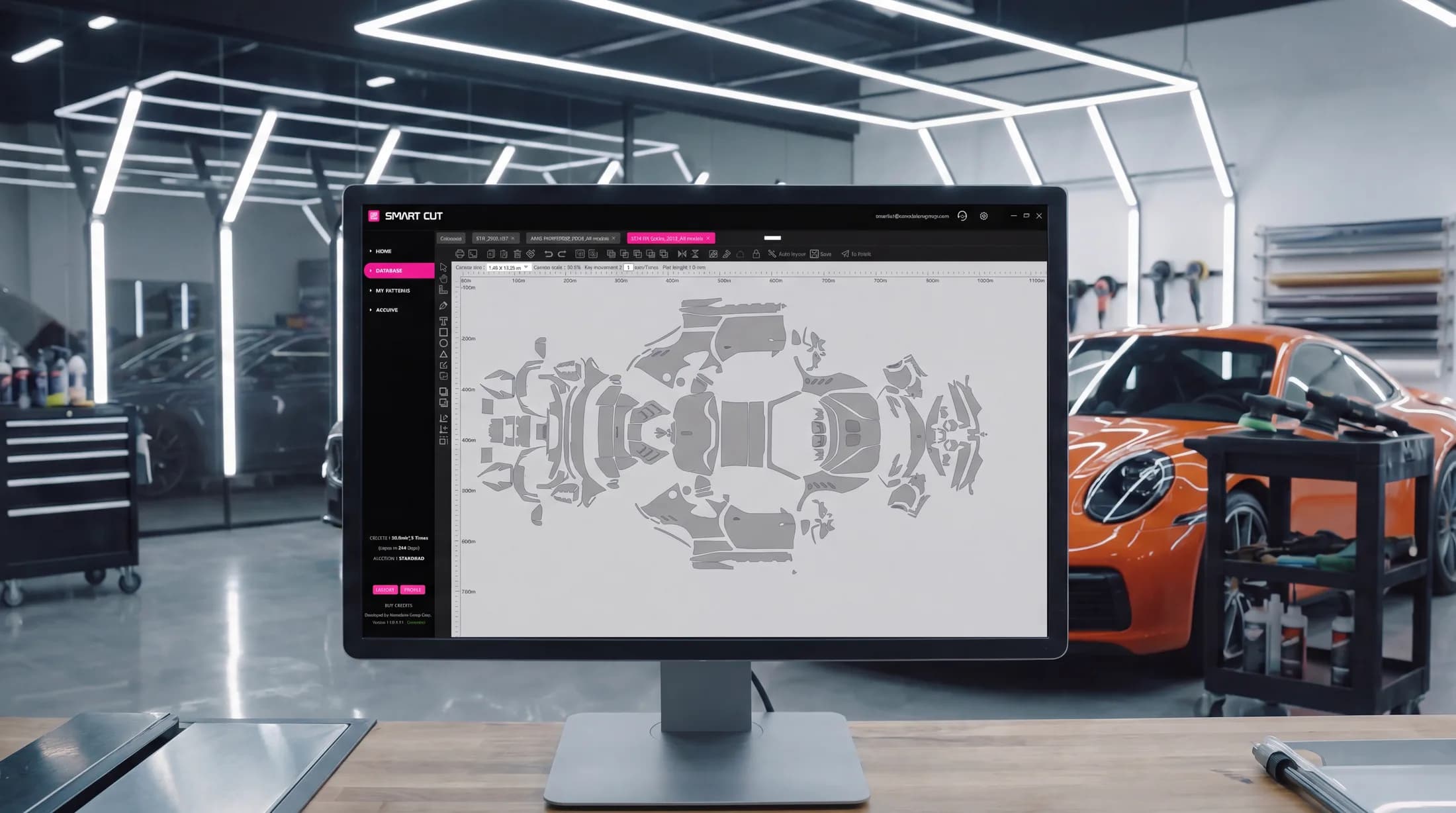
Szablony do każdego samochodu, AI Auto Layout i precyzyjne szablony ze skanów 3D — oszczędność do 30% czasu pracy i folii przy każdym zleceniu.
Wersja próbna · Windows 10 / 11
Wszystko, czego potrzebuje stanowisko do wycinania
Jedna platforma obejmuje pełny cykl pracy — od znalezienia szablonu po przesłanie go do plotera.
Większa rentowność
Szybsze wycinanie przy mniejszej ilości odpadów. Smart Cut pozwala zaoszczędzić do 30% czasu pracy i łącznych kosztów przy każdym zleceniu.
Rozbudowana baza danych
Nieustannie rozwijana baza szablonów do samochodów, motocykli i zegarków od producentów z całego świata — w tym szablony folii do przyciemniania szyb pojazdów.
AI Auto Layout
Zaawansowana sztuczna inteligencja automatycznie rozmieszcza wycinane szablony w obszarze roboczym programu, maksymalizując wykorzystanie materiału — oszczędność do 20% więcej folii w porównaniu z ręcznym układaniem szablonów.
Elastyczny dostęp
Wybór metody zakupu kredytów na wycinanie — pakiety rozliczane za metr lub nielimitowana powierzchnia cięcia w abonamencie miesięcznym bądź rocznym.
Zintegrowane płatności
Błyskawiczne płatności bezpośrednio w programie za pomocą systemu PayPal lub karty kredytowej bądź debetowej.
Precyzja skanowania 3D
Szablony powstają na bazie najnowocześniejszych skanów 3D, uwzględniających geometrię każdego elementu, rozciągliwość folii oraz zawinięcia krawędzi tam, gdzie jest to wymagane.
Zobacz Smart Cut w działaniu
Krótki przegląd oprogramowania — od odnalezienia właściwego szablonu po proces cięcia, z naciskiem na korzyści, jakie Smart Cut wnosi do Państwa działalności.
- Znajdź potrzebny szablon w kilka sekund
- Pozwól AI Auto Layout zoptymalizować obszar roboczy
- Oszczędzaj folię i ograniczaj ryzyko błędów podczas wycinania
- Szybciej wdrażaj pracowników i efektywniej realizuj zlecenia
- Obniżaj koszty i zwiększaj zyski
Szybki start w 5 min
Gotowość do pracy w trzech prostych krokach — od pobrania instalatora do pierwszego precyzyjnego cięcia.
- 1
Pobierz aplikację
Zainstaluj Ceramic Pro Smart Cut na komputerze z systemem Windows 10 lub 11.
- 2
Utwórz konto
Zarejestruj się bezpośrednio w oprogramowaniu, aby skonfigurować swój profil roboczy.
- 3
Aktywuj bezpłatny okres próbny
Otwórz sekcję Buy Credits i natychmiast aktywuj bezpłatny okres próbny — bez konieczności oczekiwania na zatwierdzenie czy dodatkową weryfikację.
Wersja próbna · Windows 10 / 11
Wszystko, czego potrzebujesz, aby rozpocząć wycinanie
Obejrzyj pełny przewodnik wideo i zachowaj instrukcje do późniejszego wglądu.
Uwaga: kroki aktywacji kredytów przedstawione w tym filmie (KAVACA Smart Cut) są nieaktualne — kredyty aktywują się obecnie automatycznie, bez konieczności wprowadzania kodów. Zaktualizowany materiał wideo w wielu wersjach językowych pojawi się wkrótce.
Instrukcja obsługi
Kompletny przewodnik PDF krok po kroku dotyczący instalacji i obsługi Smart Cut.
Potrzebujesz pomocy?
Nasz zespół z przyjemnością odpowie na pytania dotyczące instalacji, aktywacji i wycinania.
Kompatybilne ploteryPrzed podłączeniem urządzenia sprawdź listę obsługiwanych ploterów.
USBUwaga: Smart Cut łączy się z ploterami wyłącznie za pośrednictwem przewodu USB.
GCC
Jaguar, Puma, Expert, RX & VII Series · i-Craft · ZenCut · Sable · Vogue · ECO2 · MLP2 · AR-24
Graphtec
5000, 6000, 7000, 8000, 8600 & 9000 Series · CG130SR II · CPT1520
Saga
kele-3 · CNC2 · CNC3 · 100
Roland
GR540 · GR640
Mimaki
CG-FX160/60SR · GS-FX160Plus
Inne
Summa D-160 · Gunner DSG Plate · TENETH T-series · TiVEN V175
Nie widzisz swojego plotera na liście? Urządzenie może być nadal kompatybilne. Prześlij nam jego identyfikatory PID i VID w celu weryfikacji. W razie wątpliwości, jak odczytać te numery, prosimy o .
Dlaczego instalatorzy zmieniają oprogramowanie
Jak zmienia się organizacja pracy, gdy gotowe formatki zastępują ręczne modelowanie i docinanie folii na karoserii.
| Etap | Tradycyjny montaż z rolki (bulk) | Ceramic Pro Smart Cut |
|---|---|---|
| Dobór szablonu | Tradycyjny montaż z rolki (bulk)Folia jest ręcznie formowana i docinana bezpośrednio na pojeździe | Ceramic Pro Smart CutPrzeszukiwanie globalnej bazy danych — samochody, motocykle, zegarki oraz folie do przyciemniania szyb |
| Dopasowanie | Tradycyjny montaż z rolki (bulk)Dopasowanie zależy wyłącznie od umiejętności instalatora i precyzji ręcznego cięcia | Ceramic Pro Smart CutPrecyzyjne szablony ze skanów 3D z uwzględnieniem zakładek na krawędzie — perfekcyjne dopasowanie za każdym razem |
| Odpady folii | Tradycyjny montaż z rolki (bulk)Zużycie materiału wynika z ręcznego wymiarowania i docinania | Ceramic Pro Smart CutGotowe formatki ograniczają straty materiału, a funkcja AI Auto Layout dodatkowo optymalizuje wykorzystanie folii |
| Ryzyko uszkodzenia lakieru | Tradycyjny montaż z rolki (bulk)Docinanie folii nożykiem bezpośrednio na elementach nadwozia | Ceramic Pro Smart CutWycinanie na ploterze, a następnie aplikacja na pojeździe |
| Czas i koszt zlecenia | Tradycyjny montaż z rolki (bulk)Wartość wyjściowa | Ceramic Pro Smart CutDo 30% oszczędności czasu pracy oraz całkowitych kosztów realizacji |
| Wymagane umiejętności manualne | Tradycyjny montaż z rolki (bulk)Konieczność posiadania zaawansowanych umiejętności cięcia ręcznego | Ceramic Pro Smart CutMniejsza zależność od cięcia ręcznego dzięki precyzyjnym szablonom gotowym do wycięcia |
| Szkolenie personelu | Tradycyjny montaż z rolki (bulk)Długi proces nauki w celu osiągnięcia powtarzalnych rezultatów | Ceramic Pro Smart CutUproszczone szkolenie ułatwiające instalatorom szybkie osiągnięcie pełnej produktywności |
Cieszy się zaufaniem instalatorów na całym świecie
Od Stanów Zjednoczonych i Europy po Azję Południowo-Wschodnią — oraz w dziesiątkach innych krajów — studia detailingowe każdego dnia pracują z systemem Smart Cut.

Zacznij wycinać już dziś.
Pobierz oprogramowanie, aktywuj bezpłatny okres próbny i przekonaj się, ile czasu i materiału zaoszczędzisz już przy najbliższym zleceniu.
Wersja próbna · Windows 10 / 11
Często zadawane pytania
Pierwsze kroki
Jak rozpocząć korzystanie z oprogramowania? Czy dostępny jest okres próbny?
Pobierz program Smart Cut z oficjalnej strony internetowej, zainstaluj go na komputerze, utwórz konto i aktywuj okres próbny, aby poznać wszystkie funkcje.
Jak aktywować okres próbny?
Okres próbny aktywuje się automatycznie — nie trzeba wprowadzać żadnych kodów.
- Otwórz sekcję Buy Credits na stronie głównej.
- Kliknij duży różowy przycisk TRIAL.
- Kliknij OK.
Otrzymasz potwierdzenie e-mail, a okres próbny — 2 tygodnie, 25 m² i 3 Auto Layouts — będzie od razu gotowy do użycia.
Ile kosztuje Ceramic Pro Smart Cut?
Wewnątrz programu dostępnych jest kilka pakietów kredytów na wycinanie: dwa pakiety oparte na metrach kwadratowych (50 lub 100 m²) ważne przez 365 dni, zawierające określoną pulę bezpłatnych optymalizacji Auto Layout, a także pakiety miesięczne lub roczne z nielimitowaną powierzchnią cięcia — w ich przypadku operacje Auto Layout nie są wliczone i można je dokupić osobno.
Płatności
Płatność kartą lub przez PayPal nie powiodła się. Co mogę zrobić?
Płatności kartą (Debit or Credit card) są obecnie realizowane przez Stripe, jedną z najbardziej niezawodnych platform płatniczych na świecie. Jeśli płatność kartą się nie powiedzie, prosimy spróbować przez PayPal — można tam zapłacić również kartą bankową, bez posiadania konta PayPal.
Możemy także wystawić fakturę z możliwością opłacenia kartą bankową, przez Apple Pay lub Google Pay: prosimy przesłać dane rozliczeniowe na adres support@nanoshine-group.com.
Zakupiłem kredyty, ale nie pojawiły się na moim saldzie. Co należy zrobić?
Kredyty aktywują się automatycznie i natychmiast po zaksięgowaniu płatności — nie trzeba wprowadzać żadnego kodu. Jeśli się nie pojawiły, prosimy o kontakt pod adresem support@nanoshine-group.com z podaniem adresu e-mail oraz metody płatności użytej podczas zakupu, abyśmy mogli odnaleźć transakcję i szybko rozwiązać problem.
Zakupiono kredyty Auto Layout, ale baza danych nadal jest niedostępna i nie można wycinać folii. Dlaczego?
Kredyty Auto Layout obejmują wyłącznie funkcję AI Auto Layout i nie zapewniają dostępu do bazy szablonów do wycinania. Aby wycinać folię, wymagane są kredyty na wycinanie.
- Kredyty na wycinanie: zapewniają dostęp do bazy danych i umożliwiają wycinanie folii.
- Kredyty Auto Layout: przeznaczone wyłącznie do korzystania z funkcji AI Auto Layout.
Czym są plany Monthly i Annual? Czy są to subskrypcje?
Oba plany zapewniają nielimitowaną powierzchnię cięcia; operacje Auto Layout są sprzedawane osobno.
- Plan Monthly: automatyczne odnawianie jest opcją, którą można włączyć, a nie wymogiem — można również opłacić pojedynczy miesiąc.
- Plan Annual: jednorazowy zakup na rok bez opcji automatycznego odnawiania.
Jak włączyć automatyczne odnawianie planu Monthly?
Podczas zakupu planu Monthly zaznacz pole „Enable automatic renewal for this subscription” przed kliknięciem Proceed to Payment. Funkcja ta działa zarówno przy płatności kartą, jak i przez PayPal.
Jak anulować automatyczne odnawianie lub subskrypcję?
Otwórz sekcję Buy Credits i wybierz Manage Subscription. Spowoduje to anulowanie kolejnej opłaty — kredyty pozostaną aktywne do końca bieżącego, opłaconego okresu.
Przycisk Manage Subscription jest widoczny wyłącznie wtedy, gdy subskrypcja jest aktywna.
Czy podane ceny zawierają VAT? Czy zostanie naliczony podatek VAT?
Ceny są podane bez podatku VAT. To, czy podatek VAT zostanie doliczony, zależy od kraju wybranego podczas rejestracji konta:
- Klienci z UE płacący kartą (Debit or Credit card): jeśli w danych rozliczeniowych nie zostanie wprowadzony numer VAT, do ceny doliczane jest 19% podatku VAT. W przypadku wprowadzenia ważnego firmowego numeru VAT i kliknięcia Confirm and Save nasz system weryfikuje go w rejestrze VAT i ustawia stawkę VAT na 0% — faktura jest wystawiana zgodnie z procedurą odwrotnego obciążenia (reverse charge).
- Klienci spoza UE: podatek VAT nie jest naliczany, a sekcja VAT nie wyświetla się przy finalizacji zakupu.
Jak poprawnie wprowadzić numer VAT?
Numer VAT należy zawsze rozpoczynać od kodu kraju — na przykład DE123456789 dla Niemiec lub PL1234567890 dla Polski. Kod kraju dla Grecji to EL (nie GR), a dla Irlandii Północnej — XI.
Po wprowadzeniu numeru kliknij Confirm and Save, aby nasz system mógł go zweryfikować przed przejściem do płatności.
Jak dodać lub zaktualizować dane rozliczeniowe?
- Otwórz sekcję Buy Credits i wybierz pakiet.
- W wyskakującym oknie odszukaj sekcję Billing Address po prawej stronie.
- Wprowadź nazwę firmy lub imię i nazwisko, numer VAT (jeśli dotyczy), adres, miasto, kraj oraz kod pocztowy.
- Kliknij Confirm and Save, a następnie przejdź do płatności.
Wprowadzone dane posłużą do wygenerowania dokumentu Invoice / Receipt.
Czy otrzymam fakturę do księgowości firmy?
Tak. Bezpośrednio po zakupie dokument Invoice / Receipt zostanie przesłany na Twój adres e-mail. Zawiera on:
- dane naszej firmy oraz numer VAT;
- dane nabywcy wprowadzone w oknie rozliczeniowym — nazwę, adres i numer VAT;
- przedmiot zakupu, w tym rodzaj kredytów;
- pełne rozliczenie kosztów — kwotę netto, VAT oraz kwotę brutto.
Funkcje
Czy mogę edytować szablony?
Tak. Użyj trybu edycji szablonów z narzędziami takimi jak Add Anchor oraz Edge Expansion. Szczegółowy przewodnik wideo znajduje się od 9:15 do 12:30 w sekcji Software Guide.
Jak najlepiej poznać funkcje i narzędzia Smart Cut?
Zachęcamy do zapoznania się z instrukcjami PDF oraz materiałami wideo w sekcji Software Guide wewnątrz programu lub powyżej na tej stronie. Przedstawiają one szczegółowo każdą funkcję wraz z demonstracją.
Czym jest funkcja AI Auto Layout?
AI Auto Layout wykorzystuje zaawansowane algorytmy oraz moc serwerów w chmurze, aby rozmieścić szablony na obszarze roboczym w sposób minimalizujący straty materiału — pozwalając zaoszczędzić do 20% więcej folii w porównaniu z układaniem ręcznym.
Więcej informacji można znaleźć w instrukcjach PDF i wideo w sekcji Software Guide.
Dlaczego funkcja AI Auto Layout nie jest darmowa w planach Monthly lub Annual?
Funkcja AI Auto Layout wykorzystuje znaczne zasoby obliczeniowe w chmurze, co wiąże się z dodatkowymi kosztami, dlatego nie jest dołączona bezpłatnie do planów Monthly ani Annual z nielimitowaną powierzchnią cięcia. Ograniczona liczba operacji Auto Layout jest zawarta bezpłatnie w pakietach 50 i 100 m².
Użytkowanie i rozwiązywanie problemów
Nie mogę się zalogować — pojawia się komunikat „Login Temporarily Limited”.
Ograniczenia logowania wynikają zazwyczaj z jednej z poniższych przyczyn:
- Nieautoryzowany komputer: urządzenie nie zostało autoryzowane dla Twojego konta. Zaloguj się na wcześniej autoryzowanym komputerze lub skontaktuj się ze wsparciem technicznym.
- Zmiana sieci: zmiana sposobu połączenia (np. z Wi-Fi na LAN) może wywołać blokadę. Połącz się ponownie wcześniejszą metodą lub skontaktuj się ze wsparciem.
- Dodatkowe urządzenia USB: odłącz peryferyjne urządzenia USB, takie jak kamera czy skaner, i spróbuj ponownie.
Dostęp nadal jest zablokowany? Napisz na support@nanoshine-group.com.
Jak zalogować się na konto na innym komputerze?
Należy wykonać próbę logowania na nowym urządzeniu, aby jego identyfikator zarejestrował się w systemie, a następnie skontaktować się z nami pod adresem support@nanoshine-group.com — przypiszemy nowe urządzenie do konta.
Czy mogę korzystać z jednego konta na kilku komputerach jednocześnie?
Nie — ze względów bezpieczeństwa bazy danych pojedyncze konto nie może być używane równolegle na wielu urządzeniach. Aby zmienić stanowisko pracy, prosimy o każdorazowy kontakt z pomocą techniczną w celu autoryzacji nowego urządzenia.
Szukanego szablonu nie ma w bazie danych. Co mogę zrobić?
Prosimy o kontakt ze Wsparciem Smart Cut i podanie dokładnego modelu oraz wersji pojazdu lub motocykla, wraz ze zdjęciami z czterech stron. Dołożymy wszelkich starań, aby przyspieszyć przygotowanie brakującego szablonu.
Czy mogę importować własne szablony?
Tak. Można importować własne szablony w formacie PLT, korzystając z opcji Import custom PLT file na lewym pasku narzędzi. Obsługiwane są wyłącznie pliki PLT wyeksportowane z programu CorelDRAW — pliki pochodzące z innych programów mogą otwierać się niepoprawnie.
Czy można wyeksportować szablony i zapisać je na dysku komputera?
Eksport szablonów z oprogramowania nie jest obsługiwany w celu zagwarantowania integralności oraz bezpieczeństwa danych.
Czy można zapisać szablon w oprogramowaniu?
Tak. Wystarczy kliknąć przycisk Save na górnym pasku narzędzi — zapisane szablony trafią do sekcji My Patterns.
Jak długo ważne są zakupione kredyty na 50 lub 100 metrów kwadratowych?
Kredyty na 50 lub 100 metrów kwadratowych można wykorzystać w ciągu 365 dni od daty aktywacji pakietu.
Oprogramowanie zostało zainstalowane, ale strona Home jest pusta. Co zrobić?
Oznacza to brak bibliotek Visual C++. Aby je zainstalować:
- Pobierz pakiet Visual-C-All-in-One z sekcji Software Guide.
- Wypakuj archiwum.
- Kliknij prawym przyciskiem myszy plik install_all.bat, wybierz Run as administrator i postępuj zgodnie z instrukcjami na ekranie.
- Uruchom ponownie komputer.
Po restarcie strona Home powinna wyświetlać się prawidłowo.
Czy mogę używać oprogramowania na komputerze Mac?
Tak, za pośrednictwem programu Parallels ze środowiskiem Windows:
- Zainstaluj Parallels i przeprowadź w nim instalację systemu Windows.
- Pobierz Smart Cut z oficjalnej strony internetowej.
- Pobierz pakiet sterowników Visual C++ (link znajduje się w sekcji Software Guide).
- Uruchom install_all.bat jako administrator, a następnie uruchom ponownie Windows.
- Rozpakuj archiwum Smart Cut, uruchom plik instalacyjny i zakończ instalację.
- Uruchom program, załóż konto i aktywuj okres próbny w sekcji Buy Credits.
Wszystkie pliki należy rozpakowywać i uruchamiać w systemie Windows, a nie w macOS.
Plotery i proces cięcia
Mój ploter znajduje się na liście obsługiwanych, ale nie jest widoczny w programie.
Upewnij się, że ploter jest podłączony przez port USB — oprogramowanie obsługuje wyłącznie połączenia USB. Jeśli nadal nie jest wykrywany:
- uruchom ponownie ploter oraz oprogramowanie;
- sprawdź, czy sterowniki plotera są poprawnie zainstalowane;
- sprawdź kabel oraz port USB;
- skontaktuj się z nami pod adresem support@nanoshine-group.com.
Mojego plotera nie ma na liście obsługiwanych urządzeń. Czy mimo to mogę go podłączyć?
Urządzenie może być kompatybilne. Podłącz je przez USB i sprawdź, czy pojawi się w oprogramowaniu — część ploterów jest wykrywana automatycznie. Jeśli nie, prześlij nam model plotera oraz jego numery PID i VID; w wielu przypadkach możemy dodać obsługę nowego urządzenia. Nie wiesz, jak znaleźć te oznaczenia? Nasz zespół wsparcia chętnie pomoże.
Mam problem z prawidłowym wycinaniem szablonów na ploterze.
Należy sprawdzić poniższe parametry:
- Język poleceń (HP-GL / GP-GL): ustaw w ploterze tryb HP-GL lub Auto Command.
- Wielkość kroku (Step size): na przykład 0.100 zamiast 0.025.
- Uruchom ponownie zarówno ploter, jak i oprogramowanie.
System Smart Cut
Precyzyjne szablony ze skanowania 3D
Zaawansowane skanery 3D odwzorowują złożoną geometrię elementów nadwozia oraz elastyczność materiału — eliminując konieczność manualnego dopasowywania formatek podczas montażu folii.
Smart Cut to jedyne tego typu precyzyjne oprogramowanie do wycinania folii na świecie. Szybki start zajmuje około pięciu minut — od instalacji do pierwszego dokładnego cięcia.