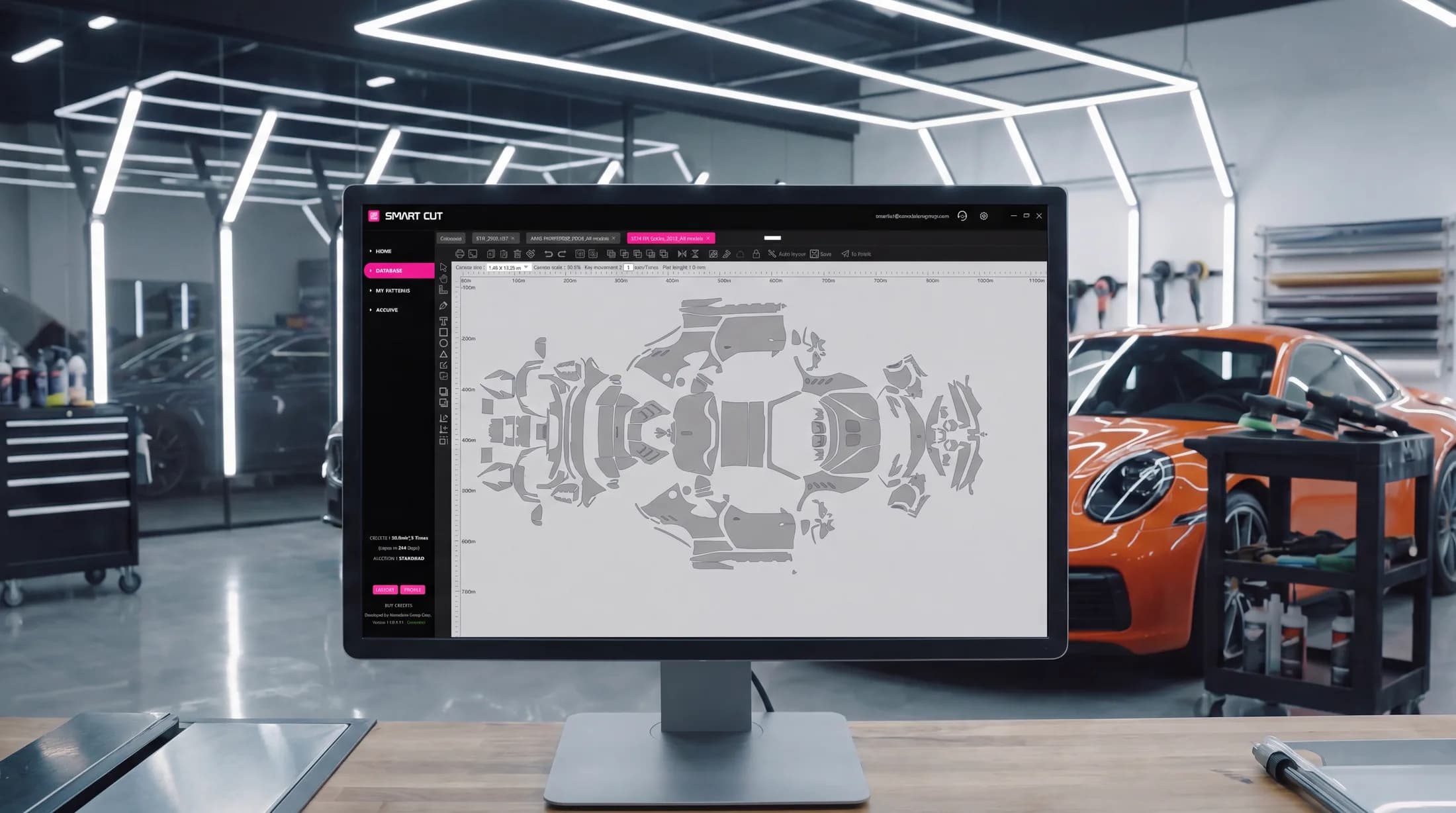
Ceramic Pro Smart Cut

Her araca uygun kalıplar, AI Auto Layout ve 3D taranmış hassas şablonlar — her uygulamada çalışma süresinden ve filmden %30'a varan tasarruf.
Ücretsiz deneme sürümü · Windows 10 / 11
Bir kesim istasyonunun ihtiyaç duyduğu her şey
Tek bir platform, kalıbı bulmaktan plottera göndermeye kadar tüm iş akışını kapsar.
Daha karlı
Daha az fire ile daha hızlı kesin. Smart Cut, her uygulamada çalışma süresinden ve genel giderlerden %30'a varan tasarruf sağlar.
Kapsamlı veritabanı
Dünya genelindeki üreticilerin otomobil, motosiklet ve saatleri için sürekli büyüyen kalıp veritabanı — araçlar için cam filmi kalıpları dahil.
AI Auto Layout
Gelişmiş yapay zeka, malzeme verimliliğini en üst düzeye çıkarmak için kesim kalıplarınızı yazılım çalışma alanında otomatik olarak yerleştirir — kalıpları çalışma alanına manuel yerleştirmeye kıyasla %20'ye kadar daha fazla film tasarrufu sağlar.
Açık erişim
Kesim kredilerini dilediğiniz gibi satın alın — metre başına ödemeli paketler veya Aylık ya da Yıllık planla sınırsız kesim alanı.
Dahili ödeme sistemi
PayPal veya kredi ya da banka kartı ile doğrudan yazılım içinden anında ödeme yapın.
3D taranmış hassasiyet
Şablonlar, her parçanın formunu, filmin esnekliğini ve gerektiğinde kenar kıvırma paylarını hesaba katan son teknoloji 3D taramalardan elde edilir.
Smart Cut'ı iş başında görün
Doğru kalıbı bulmaktan kesim aşamasına kadar yazılımın kısa bir tanıtımı; Smart Cut'ın işletmenize kazandırdıklarına odaklanıyor.
- İhtiyacınız olan kalıbı saniyeler içinde bulun
- AI Auto Layout'un çalışma alanını optimize etmesine izin verin
- Filmden tasarruf edin ve kesim risklerini azaltın
- Personeli daha hızlı eğitin ve işleri daha verimli tamamlayın
- Maliyetleri azaltın ve karlılığı artırın
Hızlı başlangıç: 5 dk
İndirmeden ilk hassas kesiminize kadar üç adımda hazır ve çalışır durumda.
- 1
Uygulamayı indirin
Ceramic Pro Smart Cut'ı bir Windows 10 veya 11 bilgisayara yükleyin.
- 2
Hesabınızı oluşturun
Çalışma alanınızı kurmak için doğrudan yazılım üzerinden kaydolun.
- 3
Ücretsiz denemenizi etkinleştirin
Buy Credits bölümünü açın ve onay veya ek yetkilendirme beklemeden ücretsiz deneme sürümünüzü anında etkinleştirin.
Ücretsiz deneme sürümü · Windows 10 / 11
Kesime başlamak için ihtiyacınız olan her şey
Kılavuz videosunun tamamını izleyin, ardından kullanım kılavuzlarını elinizin altında bulundurun.
Lütfen unutmayın: Bu videoda gösterilen kredi etkinleştirme adımları (KAVACA Smart Cut) güncelliğini yitirmiştir — krediler artık herhangi bir koda gerek kalmadan otomatik olarak etkinleştirilmektedir. Güncellenmiş çok dilli video yakında yayında olacaktır.
Kullanım kılavuzu
Smart Cut'ın kurulumu ve kullanımına ilişkin adım adım eksiksiz PDF kılavuzu.
Yardıma mı ihtiyacınız var?
Ekibimiz kurulum, etkinleştirme ve kesim sorularını yanıtlar.
Uyumlu plotterlarCihazınızı bağlamadan önce desteklenen plotter listesini kontrol edin.
USBLütfen unutmayın: Smart Cut plotterlara yalnızca USB kablosu aracılığıyla bağlanır.
GCC
Jaguar, Puma, Expert, RX & VII Serisi · i-Craft · ZenCut · Sable · Vogue · ECO2 · MLP2 · AR-24
Graphtec
5000, 6000, 7000, 8000, 8600 & 9000 Serisi · CG130SR II · CPT1520
Saga
kele-3 · CNC2 · CNC3 · 100
Roland
GR540 · GR640
Mimaki
CG-FX160/60SR · GS-FX160Plus
Diğerleri
Summa D-160 · Gunner DSG Plate · TENETH T-serisi · TiVEN V175
Plotterınızı bu listede göremiyor musunuz? Cihazınız yine de uyumlu olabilir. Doğrulama için lütfen bize PID ve VID bilgilerini gönderin. Bu numaraları nasıl bulacağınızdan emin değilseniz, lütfen .
Uygulayıcılar neden geçiş yapıyor?
Araç üzerinde film şekillendirme ve kesme işlemlerinin yerini önceden kesilmiş kalıplar aldığında iş akışının nasıl değiştiği.
| Aşama | Geleneksel rulo montaj | Ceramic Pro Smart Cut |
|---|---|---|
| Kalıbı bulma | Geleneksel rulo montajFilm, araç üzerinde manuel olarak şekillendirilir ve kesilir | Ceramic Pro Smart CutDünya çapındaki veritabanında arama yapın — otomobiller, motosikletler, saatler ve cam filmleri |
| Uyum ve oturuş | Geleneksel rulo montajUyum, uygulayıcının el becerisine ve elle kesimine bağlıdır | Ceramic Pro Smart Cut3D taramalardan elde edilen ve gerektiğinde kenar payları içeren hassas kalıplar — her seferinde kusursuz uyum |
| Film firesi | Geleneksel rulo montajMalzeme tüketimi manuel ölçülendirmeye ve kesime bağlıdır | Ceramic Pro Smart CutÖnceden kesilmiş kalıplar malzeme israfını azaltır; AI Auto Layout ise film verimliliğini daha da artırır |
| Boyaya zarar verme riski | Geleneksel rulo montajAraç üzerinde maket bıçağı ile elle kesim | Ceramic Pro Smart CutPlotterda kesilir, ardından araca uygulanır |
| İş başına süre ve maliyet | Geleneksel rulo montajTemel seviye | Ceramic Pro Smart CutÇalışma süresinde ve genel giderlerde %30'a varan tasarruf |
| Elle kesim becerisi | Geleneksel rulo montajİleri düzey elle kesim becerisi gerektirir | Ceramic Pro Smart CutKesime hazır hassas kalıplarla elle kesim becerisine olan bağımlılığı azaltır |
| Personel eğitimi | Geleneksel rulo montajTutarlı sonuçlar elde etmek için daha uzun öğrenme süreci | Ceramic Pro Smart CutEğitimi basitleştirir ve uygulayıcıların daha hızlı üretken hale gelmesine yardımcı olur |
Dünya genelindeki uygulayıcıların tercihi
ABD ve Avrupa'dan Güneydoğu Asya'ya ve onlarca diğer ülkeye kadar detailing stüdyoları her gün Smart Cut ile kesim yapıyor.

Bugün kesime başlayın.
Yazılımı indirin, ücretsiz denemenizi etkinleştirin ve bir sonraki işinizde ne kadar zaman ve malzeme tasarrufu sağladığınızı görün.
Ücretsiz deneme sürümü · Windows 10 / 11
Sıkça sorulan sorular
Başlarken
Yazılımı kullanmaya nasıl başlarım? Bir deneme süresi var mı?
Smart Cut yazılımını resmi web sitesinden indirin, bilgisayarınıza kurun, bir hesap oluşturun ve tüm özellikleri keşfetmek için deneme süresini etkinleştirin.
Deneme sürümünü nasıl etkinleştiririm?
Deneme süreniz otomatik olarak etkinleşir — girmeniz gereken herhangi bir kod yoktur.
- Ana sayfada Buy Credits bölümünü açın.
- Pembe renkli büyük TRIAL butonuna tıklayın.
- OK butonuna tıklayın.
Bir e-posta onayı alacaksınız ve deneme paketiniz — 2 hafta, 25 m² ve 3 Auto Layout — anında kullanıma hazır olacaktır.
Ceramic Pro Smart Cut'ın ücreti ne kadar?
Yazılım içinde çeşitli kesim kredisi paketleri mevcuttur: 365 gün içinde kullanılabilen ve belirli sayıda ücretsiz Auto Layout içeren iki metrekare bazlı paket (50 veya 100 m²); ve sınırsız kesim alanına sahip Aylık veya Yıllık paketler — Auto Layout bu paketlere dahil değildir, ancak ayrıca satın alınabilir.
Ödemeler
Kart veya PayPal ile ödeme başarısız oluyor. Ne yapabilirim?
Kart ödemeleri (Debit or Credit card), artık dünyanın en güvenilir ödeme platformlarından biri olan Stripe üzerinden gerçekleştirilmektedir. Kartla ödeme başarısız olursa PayPal seçeneğini deneyin — PayPal hesabı olmadan da banka kartıyla ödeme yapabilirsiniz.
Ayrıca banka kartı, Apple Pay veya Google Pay ile ödenebilecek bir fatura da düzenleyebiliriz: fatura bilgilerinizi support@nanoshine-group.com adresine iletiniz.
Kredi satın aldım ancak bakiyemde görünmüyor. Ne yapmalıyım?
Krediler, ödemeniz onaylandıktan sonra anında ve otomatik olarak tanımlanır — girilmesi gereken bir kod yoktur. Bakiyenizde görünmüyorsa işlemi hızlıca bulup çözüme kavuşturabilmemiz için kullandığınız e-posta adresini ve ödeme yöntemini belirterek support@nanoshine-group.com ile iletişime geçin.
Auto Layout kredisi satın aldım ancak veritabanına hâlâ erişilemiyor ve film kesemiyorum. Neden?
Auto Layout kredileri yalnızca AI Auto Layout özelliğini kapsar ve kesim veritabanına erişim sağlamaz. Film kesebilmek için kesim kredisine ihtiyacınız vardır.
- Kesim kredisi: Veritabanına erişim sağlar ve film kesimini etkinleştirir.
- Auto Layout kredileri: Yalnızca AI Auto Layout özelliği için kullanılabilir.
Monthly ve Annual planları nelerdir? Bunlar abonelik midir?
Her iki plan da sınırsız kesim alanı sunar; Auto Layout ayrıca satılır.
- Monthly planı: Otomatik yenileme bir zorunluluk değil, açabileceğiniz bir seçenektir — yalnızca tek bir ay için de ödeme yapabilirsiniz.
- Annual planı: Otomatik yenileme seçeneği bulunmayan, tek seferlik yıllık bir satın alımdır.
Monthly planım için otomatik yenilemeyi nasıl açarım?
Monthly planı satın alırken Proceed to Payment butonuna tıklamadan önce “Enable automatic renewal for this subscription” seçeneğini işaretleyin. Bu seçenek hem kartla hem de PayPal ile yapılan ödemelerde geçerlidir.
Otomatik yenilemeyi veya aboneliğimi nasıl iptal ederim?
Buy Credits bölümünü açın ve Manage Subscription seçeneğine tıklayın. Bu işlem bir sonraki ödemeyi iptal eder — kredileriniz daha önce ödemesini yaptığınız dönemin sonuna kadar aktif kalır.
Manage Subscription butonu yalnızca aktif bir aboneliğiniz olduğunda görünür.
Fiyatlarınıza KDV dahil mi? Benden KDV tahsil edilecek mi?
Fiyatlar KDV hariç olarak gösterilmektedir. KDV uygulanıp uygulanmayacağı, hesabınızı kaydederken seçtiğiniz ülkeye bağlıdır:
- Kartla ödeme yapan AB müşterileri (Debit or Credit card): fatura bilgilerinizde bir KDV numarası girmezseniz fiyata %19 KDV eklenir. Şirketinizin geçerli KDV numarasını girip Confirm and Save seçeneğine tıklarsanız sistemimiz bunu KDV sicilinde doğrular ve KDV oranını %0 olarak ayarlar — fatura ters vergilendirme mekanizması kapsamında düzenlenir.
- AB dışındaki müşteriler: KDV tahsil edilmez ve ödeme adımında KDV bölümü gösterilmez.
KDV numaramı nasıl doğru girebilirim?
KDV numaranızı her zaman ülke kodunuzla başlatın — örneğin Almanya için DE123456789 veya Polonya için PL1234567890. Yunanistan için ülke kodu EL (GR değil), Kuzey İrlanda için ise XI şeklindedir.
Numarayı girdikten sonra, ödeme aşamasına geçmeden önce sistemimizin doğrulama yapabilmesi için Confirm and Save butonuna tıklayın.
Fatura bilgilerimi nasıl ekleyebilir veya güncelleyebilirim?
- Buy Credits bölümünü açın ve bir paket seçin.
- Açılan pencerede, sağ taraftaki Billing Address bölümünü bulun.
- Şirket veya şahıs adınızı, KDV numaranızı (varsa), adresinizi, şehrinizi, ülkenizi ve posta kodunuzu girin.
- Confirm and Save butonuna tıklayın, ardından ödemeye devam edin.
Girdiğiniz bilgiler Invoice / Receipt belgenizi oluşturmak için kullanılır.
Şirketimin muhasebesi için bir fatura alacak mıyım?
Evet. Satın alma işleminizin hemen ardından e-posta adresinize bir Invoice / Receipt gönderilir. Bu belge şunları içerir:
- şirket bilgilerimiz ve KDV numaramız;
- fatura penceresinde girdiğiniz bilgiler — isim, adres ve KDV numarası;
- kredi türü dahil olmak üzere satın aldığınız içerik;
- tüm maliyet hesaplamaları — ara toplam, KDV ve toplam.
Özellikler
Kalıpları düzenleyebilir miyim?
Evet. Add Anchor ve Edge Expansion gibi araçların bulunduğu kalıp düzenleme modunu kullanın. Ayrıntılı anlatım için Software Guide bölümündeki video kılavuzun 9:15 ile 12:30 arasındaki kısmını izleyin.
Smart Cut'ın özelliklerini ve araçlarını nasıl öğrenebilirim?
Yazılımın içindeki Software Guide bölümünde veya yukarıdaki bu sayfada yer alan PDF ve video anlatımlarına göz atabilirsiniz. Her bir özellik uygulamalı olarak adım adım açıklanmaktadır.
AI Auto Layout özelliği nedir?
AI Auto Layout, kesim kalıplarını çalışma alanına malzeme firesini en aza indirecek şekilde yerleştirmek için gelişmiş algoritmalar ve bulut sunucu gücü kullanır — kalıpları çalışma alanına manuel olarak yerleştirmeye kıyasla %20'ye kadar daha fazla folyo tasarrufu sağlar.
Daha fazla bilgi için Software Guide bölümündeki PDF ve video yönergelerini inceleyin.
AI Auto Layout, Monthly veya Annual planlarında neden ücretsiz değil?
AI Auto Layout, ek maliyetler oluşturan önemli ölçüde bulut bilgi işlem kaynağı tüketir; bu nedenle Monthly veya Annual sınırsız kesim alanı planlarına ücretsiz olarak dahil edilmemiştir. 50 ve 100 m² paketlerine sınırlı sayıda Auto Layout ücretsiz olarak dahildir.
Kullanım ve sorun giderme
Giriş yapamıyorum — “Login Temporarily Limited” uyarısı veriyor.
Giriş kısıtlamaları genellikle şu nedenlerden biriyle gerçekleşir:
- Yetkisiz bilgisayar: bilgisayar hesabınız için yetkilendirilmemiştir. Daha önce yetkilendirilmiş bir bilgisayardan giriş yapın veya destek ekibiyle iletişime geçin.
- Ağ değişikliği: bağlantı yönteminizi değiştirmek (ör. Wi-Fi'den LAN'a geçmek) kısıtlamayı tetikleyebilir. Önceki yöntemle yeniden bağlanın veya destek ekibiyle iletişime geçin.
- Üçüncü taraf USB aygıtları: kamera veya tarayıcı gibi fazladan USB aygıtlarını çıkarın ve tekrar deneyin.
Sorun devam ediyor mu? support@nanoshine-group.com ile iletişime geçin.
Başka bir bilgisayarda hesabıma nasıl giriş yapabilirim?
Kimliğinin (ID) sisteme kaydedilmesi için yeni cihazda bir deneme girişi yapın, ardından support@nanoshine-group.com ile iletişime geçin; cihazı hesabınıza bağlayalım.
Hesabımı aynı anda birden fazla bilgisayarda kullanabilir miyim?
Hayır — veritabanı güvenliği nedeniyle tek bir hesap aynı anda birden fazla cihazda çalışamaz. Cihaz değiştirmek için yeni cihazı tanımlayabilmemiz adına her seferinde destek ekibiyle iletişime geçmeniz gerekir.
İhtiyacım olan kalıp veritabanında yok. Ne yapmalıyım?
Aracın veya motosikletin tam model ve donanım bilgilerini, dört bir yandan çekilmiş fotoğraflarıyla birlikte Smart Cut Destek ekibine iletin. Kalıbın en kısa sürede hazırlanması için elimizden geleni yapacağız.
Kendi kalıplarımı içe aktarabilir miyim?
Evet. Sol araç çubuğundaki Import custom PLT file seçeneğini kullanarak kendi kalıplarınızı PLT formatında içe aktarabilirsiniz. Yalnızca CorelDRAW üzerinden dışa aktarılan PLT dosyaları desteklenir — diğer programlardan alınan dosyalar düzgün açılmayabilir.
Kalıpları dışa aktarıp bilgisayarıma kaydedebilir miyim?
Veri bütünlüğünü ve güvenliğini sağlamak amacıyla yazılımdan kalıp dışa aktarma desteklenmemektedir.
Yazılıma kalıp kaydedebilir miyim?
Evet. Üst araç çubuğundaki Save butonuna tıklayın — kaydedilen kalıplar My Patterns bölümünde saklanır.
50 veya 100 metrekarelik satın alınan kredileri ne kadar süre kullanabilirim?
50 veya 100 metrekarelik krediler, etkinleştirme tarihinden itibaren 365 gün boyunca kullanılabilir.
Yazılımı kurdum ancak Home sayfası boş görünüyor. Ne yapmalıyım?
Bu durum, Visual C++ çalışma zamanı sürücülerinin eksik olduğu anlamına gelir. Bunları yüklemek için:
- Software Guide bölümünden Visual-C-All-in-One paketini indirin.
- Arşivi klasöre çıkartın.
- install_all.bat dosyasına sağ tıklayın, Run as administrator seçeneğini belirleyin ve ekrandaki talimatları izleyin.
- Bilgisayarınızı yeniden başlatın.
Ardından Home sayfası düzgün şekilde görüntülenecektir.
Yazılımı bir Mac üzerinde kullanabilir miyim?
Evet, Windows çalıştıran Parallels aracılığıyla:
- Parallels uygulamasını kurun ve içinde bir Windows kurulumu tamamlayın.
- Smart Cut yazılımını resmi web sitesinden indirin.
- Visual C++ sürücü paketini indirin (bağlantı Software Guide bölümündedir).
- install_all.bat dosyasını yönetici olarak çalıştırın, ardından Windows'u yeniden başlatın.
- Smart Cut arşivini klasöre çıkartın, kurulum dosyasını çalıştırın ve kurulumu tamamlayın.
- Yazılımı başlatın, bir hesap oluşturun ve Buy Credits bölümünden deneme sürümünüzü etkinleştirin.
Tüm dosyaları macOS içinde değil, Windows içinde klasöre çıkartın ve çalıştırın.
Plotterlar ve kesim
Plotter cihazım desteklenenler listesinde yer alıyor ancak yazılımda görünmüyor.
Plotter'ın USB ile bağlı olduğundan emin olun — yazılım yalnızca USB bağlantılarını destekler. Cihaz hâlâ tanınmıyorsa:
- plotter'ı ve yazılımı yeniden başlatın;
- plotter sürücülerinin doğru kurulduğunu kontrol edin;
- USB kablosunu ve bağlantı noktasını kontrol edin;
- support@nanoshine-group.com ile iletişime geçin.
Plotter cihazım desteklenenler listesinde yok. Yine de bağlayabilir miyim?
Cihazınız yine de uyumlu olabilir. USB üzerinden bağlayın ve yazılımda görünüp görünmediğini kontrol edin — bazı plotter cihazları otomatik olarak tanınır. Tanınmazsa plotter modelini, PID ve VID bilgilerini bize iletin; bazı durumlarda ek plotter cihazları için destek ekleyebiliyoruz. Bu numaraları nasıl bulacağınızdan emin değil misiniz? Destek ekibimiz size yardımcı olmaktan memnuniyet duyacaktır.
Plotter cihazımla kalıpları doğru şekilde kesmekte sorun yaşıyorum.
Aşağıdakileri kontrol edin:
- Komut dili (HP-GL / GP-GL): plotter'ı HP-GL veya Auto Command moduna ayarlayın.
- Adım boyutu: örneğin 0.025 yerine 0.100.
- Hem plotter'ı hem de yazılımı yeniden başlatın.
Smart Cut Sistemi
3D taramadan hassas şablonlar
Son teknoloji 3D tarayıcılar, araç parçalarının karmaşık şekillerini ve malzemenin esnekliğini hesaba katar — montaj sırasında önceden kesilmiş filmlerin elle düzeltilme ihtiyacını ortadan kaldırır.
Smart Cut, dünyada türünün tek örneği olan hassas film kesim yazılımıdır. Kurulumdan ilk hassas kesime kadar hızlı başlangıç yaklaşık beş dakika sürer.