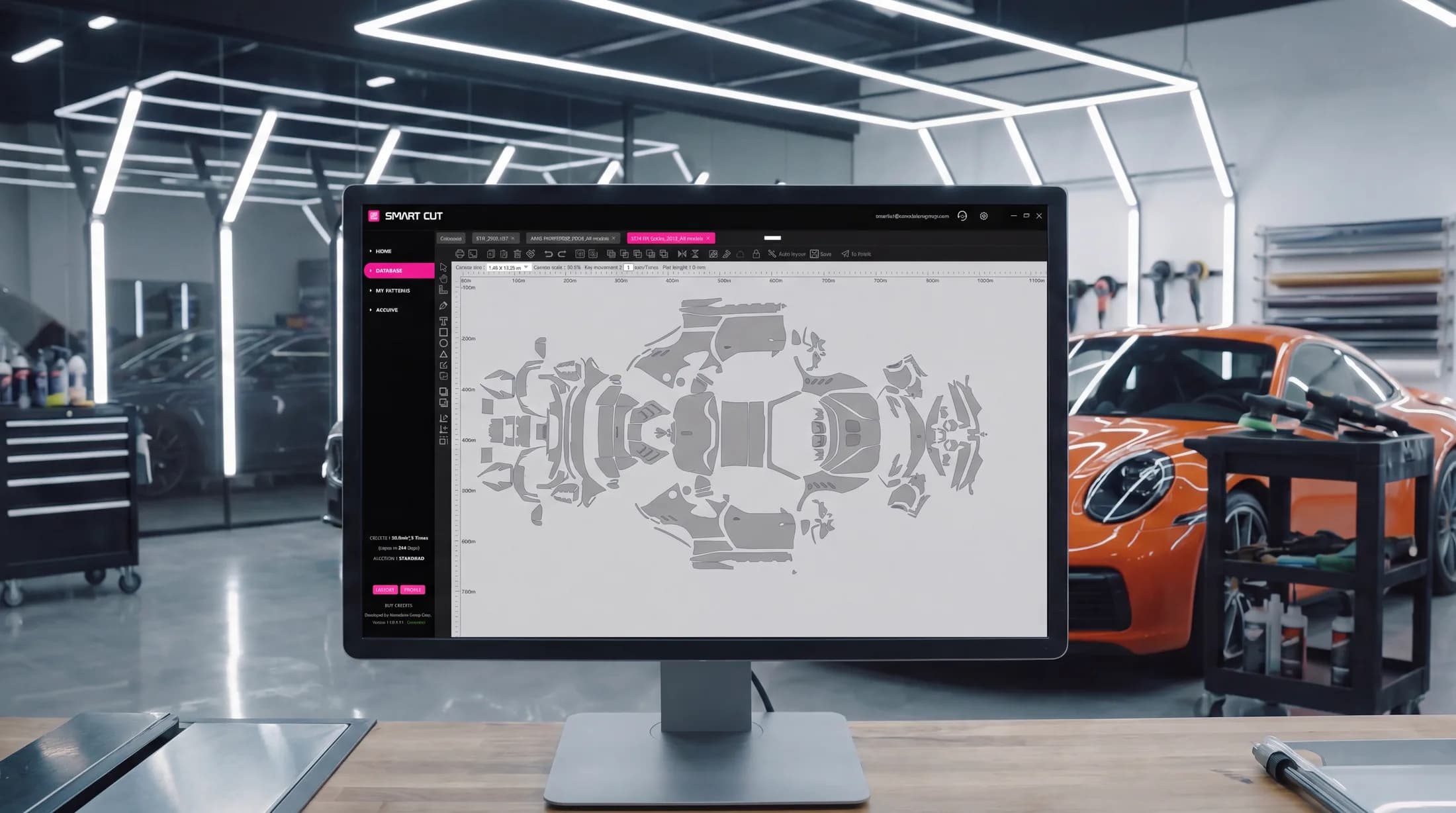
Ceramic Pro Smart Cut

Mẫu rập cho mọi dòng xe, AI Auto Layout và mẫu rập chuẩn xác từ công nghệ quét 3D — tiết kiệm đến 30% thời gian làm việc và vật liệu phim trên mỗi dự án.
Dùng thử miễn phí · Windows 10 / 11
Mọi tính năng trạm cắt phim cần có
Một nền tảng toàn diện cho toàn bộ quy trình làm việc — từ tìm kiếm mẫu rập đến lệnh xuất trực tiếp tới máy cắt.
Tối ưu lợi nhuận hơn
Cắt nhanh hơn với mức hao phí thấp hơn. Smart Cut giúp tiết kiệm lên đến 30% thời gian thi công và tổng chi phí trên từng dự án.
Cơ sở dữ liệu phong phú
Hệ thống dữ liệu mẫu rập không ngừng cập nhật cho ô tô, xe máy và đồng hồ từ các nhà sản xuất toàn cầu — bao gồm cả mẫu rập phim cách nhiệt cho phương tiện.
AI Auto Layout
Trí tuệ nhân tạo tiên tiến tự động sắp xếp các mẫu rập trên khổ cắt của phần mềm nhằm tối ưu hóa hiệu quả vật liệu — tiết kiệm thêm đến 20% lượng phim so với việc dàn trang thủ công.
Truy cập linh hoạt
Mua hạn mức cắt theo nhu cầu riêng — các gói tính theo mét vuông hoặc gói Tháng, gói Năm không giới hạn diện tích cắt.
Thanh toán tích hợp
Thanh toán trực tiếp tức thì ngay trong phần mềm qua PayPal hoặc thẻ tín dụng/ghi nợ.
Độ chuẩn xác từ quét 3D
Các mẫu rập được phát triển từ công nghệ quét 3D tân tiến, tính toán chuẩn xác từng đường cong bề mặt, độ co giãn của phim và phần mép gấp bo viền khi cần thiết.
Khám phá Smart Cut trong thực tế
Tham quan nhanh phần mềm — từ khâu chọn mẫu rập phù hợp đến lệnh cắt, tập trung vào những gì Smart Cut mang lại cho doanh nghiệp của Quý vị.
- Tìm kiếm mẫu rập chuẩn xác chỉ trong vài giây
- Tối ưu hóa khổ cắt tự động với AI Auto Layout
- Tiết kiệm vật liệu phim và hạn chế rủi ro rạch cắt
- Đào tạo nhân sự nhanh chóng và hoàn thiện công việc hiệu quả hơn
- Cắt giảm chi phí vận hành và gia tăng lợi nhuận
Khởi động nhanh trong 5 phút
Sẵn sàng vận hành chỉ sau ba bước — từ lúc tải về đến đường cắt chuẩn xác đầu tiên.
- 1
Tải ứng dụng
Cài đặt Ceramic Pro Smart Cut trên máy tính chạy hệ điều hành Windows 10 hoặc 11.
- 2
Tạo tài khoản
Đăng ký trực tiếp trong phần mềm để thiết lập không gian làm việc của Quý vị.
- 3
Kích hoạt dùng thử miễn phí
Mở mục Buy Credits và kích hoạt gói dùng thử miễn phí ngay lập tức — không cần chờ xét duyệt hay xác thực bổ sung.
Dùng thử miễn phí · Windows 10 / 11
Tất cả những gì Quý vị cần để bắt đầu cắt phim
Xem video hướng dẫn chi tiết và lưu lại các tài liệu hướng dẫn sử dụng thuận tiện.
Lưu ý: các bước kích hoạt hạn mức hiển thị trong video này (KAVACA Smart Cut) đã là phiên bản cũ — hiện tại hạn mức được kích hoạt tự động mà không cần nhập mã. Video cập nhật đa ngôn ngữ sẽ sớm được ra mắt.
Hướng dẫn sử dụng
Tài liệu PDF chi tiết từng bước về cách cài đặt và sử dụng Smart Cut.
Quý vị cần hỗ trợ?
Đội ngũ kỹ thuật của chúng tôi sẵn sàng giải đáp các câu hỏi về cài đặt, kích hoạt và vận hành cắt.
Các dòng máy cắt tương thíchVui lòng kiểm tra danh sách máy cắt được hỗ trợ trước khi kết nối thiết bị của Quý vị.
USBLưu ý: Smart Cut chỉ kết nối với máy cắt thông qua cáp USB.
GCC
Jaguar, Puma, Expert, RX & VII Series · i-Craft · ZenCut · Sable · Vogue · ECO2 · MLP2 · AR-24
Graphtec
5000, 6000, 7000, 8000, 8600 & 9000 Series · CG130SR II · CPT1520
Saga
kele-3 · CNC2 · CNC3 · 100
Roland
GR540 · GR640
Mimaki
CG-FX160/60SR · GS-FX160Plus
Dòng máy khác
Summa D-160 · Gunner DSG Plate · TENETH T-series · TiVEN V175
Không tìm thấy máy cắt của Quý vị trong danh sách này? Thiết bị vẫn có thể tương thích. Vui lòng gửi cho chúng tôi mã PID và VID của máy để xác minh. Nếu chưa rõ cách tra cứu các thông số này, Quý vị vui lòng .
Lý do các chuyên gia thi công chuyển đổi
Quy trình làm việc thay đổi như thế nào khi các mẫu rập cắt sẵn thay thế cho việc định hình và cắt tỉa phim trên xe.
| Giai đoạn | Phương pháp dán thủ công truyền thống | Ceramic Pro Smart Cut |
|---|---|---|
| Tìm kiếm mẫu rập | Phương pháp dán thủ công truyền thốngPhim được định hình và cắt tỉa thủ công trực tiếp trên xe | Ceramic Pro Smart CutTra cứu cơ sở dữ liệu toàn cầu — ô tô, xe máy, đồng hồ và phim cách nhiệt |
| Độ chuẩn khít | Phương pháp dán thủ công truyền thốngĐộ chuẩn khít phụ thuộc vào tay nghề thợ và kỹ thuật cắt tỉa thủ công | Ceramic Pro Smart CutMẫu rập chuẩn xác từ công nghệ quét 3D, có mép bo viền khi cần — luôn vừa vặn đồng đều trong mọi lần thi công |
| Hao phí phim | Phương pháp dán thủ công truyền thốngMức tiêu hao vật liệu phụ thuộc vào việc căn chỉnh kích thước và cắt xén thủ công | Ceramic Pro Smart CutMẫu rập cắt sẵn giúp giảm hao phí vật liệu, cùng AI Auto Layout nâng cao hơn nữa hiệu quả sử dụng phim |
| Rủi ro trầy xước sơn | Phương pháp dán thủ công truyền thốngDùng lưỡi dao rọc và cắt tỉa thủ công trực tiếp trên bề mặt sơn | Ceramic Pro Smart CutCắt bằng máy cắt, sau đó dán lên xe |
| Thời gian & chi phí mỗi dự án | Phương pháp dán thủ công truyền thốngTiêu chuẩn cơ sở | Ceramic Pro Smart CutTiết kiệm lên đến 30% thời gian thi công và tổng chi phí |
| Kỹ năng cắt tay | Phương pháp dán thủ công truyền thốngĐòi hỏi kỹ năng cắt tay nâng cao | Ceramic Pro Smart CutGiảm bớt sự phụ thuộc vào kỹ năng cắt tay nhờ mẫu rập chuẩn xác sẵn sàng để cắt |
| Đào tạo nhân sự | Phương pháp dán thủ công truyền thốngThời gian đào tạo kéo dài để đạt được kết quả đồng đều | Ceramic Pro Smart CutĐơn giản hóa quy trình đào tạo, giúp kỹ thuật viên nhanh chóng đạt năng suất cao |
Được tin dùng bởi các chuyên gia thi công toàn cầu
Từ Hoa Kỳ, Châu Âu đến Đông Nam Á — và hàng chục quốc gia khác — các trung tâm detailing đang vận hành cùng Smart Cut mỗi ngày.

Bắt đầu cắt phim ngay hôm nay.
Tải phần mềm, kích hoạt gói dùng thử miễn phí và trải nghiệm lượng thời gian cùng vật liệu Quý vị tiết kiệm được ngay trong dự án tiếp theo.
Dùng thử miễn phí · Windows 10 / 11
Câu hỏi thường gặp
Bắt đầu sử dụng
Làm thế nào để bắt đầu sử dụng phần mềm? Có thời gian dùng thử không?
Tải xuống Smart Cut từ trang web chính thức, cài đặt trên máy tính của Quý khách, tạo tài khoản và kích hoạt thời gian dùng thử để trải nghiệm đầy đủ các tính năng.
Làm thế nào để kích hoạt bản dùng thử?
Bản dùng thử của Quý khách được kích hoạt tự động — không cần nhập mã kích hoạt.
- Mở mục Buy Credits trên trang chủ.
- Nhấp vào nút màu hồng lớn TRIAL.
- Nhấp vào OK.
Quý khách sẽ nhận được email xác nhận, và gói dùng thử của Quý khách — 2 tuần, 25 m² cùng 3 lượt Auto Layout — đã sẵn sàng để sử dụng ngay.
Chi phí sử dụng Ceramic Pro Smart Cut là bao nhiêu?
Có nhiều gói hạn mức cắt khả dụng trực tiếp bên trong phần mềm: hai gói theo diện tích mét vuông (50 hoặc 100 m²) có hạn dùng trong 365 ngày và đi kèm số lượt Auto Layout miễn phí nhất định; cùng các gói Tháng hoặc Năm không giới hạn diện tích cắt — trong đó lượt Auto Layout không đi kèm sẵn nhưng có thể mua riêng.
Thanh toán
Thanh toán qua thẻ hoặc PayPal không thành công. Tôi cần làm gì?
Thanh toán qua thẻ (Debit or Credit card) hiện được xử lý qua Stripe, một trong những nền tảng thanh toán đáng tin cậy nhất thế giới. Nếu thanh toán qua thẻ không thành công, Quý khách hãy thử qua PayPal — Quý khách cũng có thể thanh toán bằng thẻ ngân hàng tại đây mà không cần tài khoản PayPal.
Chúng tôi cũng có thể phát hành hóa đơn để thanh toán qua thẻ ngân hàng, Apple Pay hoặc Google Pay: vui lòng gửi thông tin thanh toán của Quý khách tới support@nanoshine-group.com.
Tôi đã mua credit nhưng chưa thấy xuất hiện trong số dư. Tôi nên làm gì?
Credit sẽ được kích hoạt tự động và ngay lập tức sau khi giao dịch thanh toán hoàn tất — Quý khách không cần nhập mã. Nếu số dư vẫn chưa cập nhật, vui lòng liên hệ support@nanoshine-group.com kèm địa chỉ email và phương thức thanh toán đã sử dụng để chúng tôi xác định giao dịch và hỗ trợ xử lý nhanh chóng.
Tôi đã mua hạn mức Auto Layout, nhưng vẫn không thể truy cập cơ sở dữ liệu và không thể cắt phim. Tại sao?
Hạn mức Auto Layout chỉ áp dụng cho tính năng AI Auto Layout và không cấp quyền truy cập vào cơ sở dữ liệu cắt. Để cắt phim, Quý khách cần có hạn mức cắt.
- Hạn mức cắt: cấp quyền truy cập vào cơ sở dữ liệu và cho phép cắt phim.
- Hạn mức Auto Layout: chỉ sử dụng được cho tính năng AI Auto Layout.
Gói Monthly và Annual là gì? Các gói này có phải là hình thức đăng ký định kỳ không?
Cả hai gói đều cung cấp không giới hạn diện tích cắt; các lượt Auto Layout được bán riêng.
- Gói Monthly: tự động gia hạn là một tùy chọn Quý khách có thể bật chứ không bắt buộc — Quý khách hoàn toàn có thể thanh toán cho từng tháng riêng lẻ.
- Gói Annual: hình thức mua một lần theo năm và không có tùy chọn tự động gia hạn.
Làm thế nào để bật tự động gia hạn cho gói Monthly của tôi?
Khi mua gói Monthly, hãy đánh dấu chọn “Enable automatic renewal for this subscription” trước khi nhấp Proceed to Payment. Tùy chọn này áp dụng cho cả thanh toán bằng thẻ hoặc PayPal.
Làm thế nào để hủy tự động gia hạn hoặc hủy gói thuê bao của tôi?
Mở mục Buy Credits và nhấp Manage Subscription. Thao tác này sẽ hủy kỳ thanh toán tiếp theo — credit của Quý khách vẫn có hiệu lực cho đến hết thời hạn đã thanh toán trước đó.
Nút Manage Subscription chỉ hiển thị khi Quý khách đang có gói thuê bao hoạt động.
Giá của Quý công ty đã bao gồm thuế GTGT chưa? Tôi có bị tính thuế GTGT không?
Giá hiển thị chưa bao gồm thuế GTGT. Thuế GTGT có áp dụng hay không phụ thuộc vào quốc gia Quý khách đã chọn khi đăng ký tài khoản:
- Khách hàng EU thanh toán qua thẻ (Debit or Credit card): nếu không nhập mã số thuế GTGT trong thông tin thanh toán, thuế GTGT 19% sẽ được cộng thêm vào giá. Nếu Quý khách nhập mã số thuế GTGT hợp lệ của doanh nghiệp và nhấp Confirm and Save, hệ thống của chúng tôi sẽ kiểm tra trong sổ đăng ký thuế GTGT và áp dụng mức thuế GTGT 0% — hóa đơn được phát hành theo cơ chế khấu trừ ngược (reverse charge).
- Khách hàng ngoài EU: không bị tính thuế GTGT và mục thuế GTGT sẽ không hiển thị khi thanh toán.
Làm thế nào để nhập đúng mã số thuế GTGT của tôi?
Mã số thuế GTGT luôn bắt đầu bằng mã quốc gia — ví dụ DE123456789 cho Đức hoặc PL1234567890 cho Ba Lan. Mã quốc gia của Hy Lạp là EL (không phải GR), và của Bắc Ireland là XI.
Sau khi nhập mã số, nhấp Confirm and Save để hệ thống của chúng tôi xác minh trước khi Quý khách tiến hành thanh toán.
Làm thế nào để thêm hoặc cập nhật thông tin thanh toán của tôi?
- Mở mục Buy Credits và chọn một gói.
- Trong cửa sổ bật lên, tìm mục Billing Address ở bên phải.
- Nhập tên công ty hoặc cá nhân, mã số thuế GTGT (nếu có), địa chỉ, thành phố, quốc gia và mã bưu chính.
- Nhấp Confirm and Save, sau đó tiếp tục thanh toán.
Thông tin Quý khách đã nhập sẽ được sử dụng để xuất Invoice / Receipt.
Tôi có nhận được hóa đơn cho bộ phận kế toán của công ty không?
Có. Ngay sau khi mua hàng, Invoice / Receipt sẽ được gửi đến email của Quý khách, bao gồm:
- thông tin công ty và mã số thuế GTGT của chúng tôi;
- thông tin của Quý khách đã nhập trong cửa sổ thanh toán — tên, địa chỉ và mã số thuế GTGT;
- nội dung gói đã mua, bao gồm loại credit;
- toàn bộ bảng tính chi phí — tạm tính, thuế GTGT và tổng cộng.
Tính năng
Tôi có thể chỉnh sửa rập cắt không?
Có. Quý khách hãy sử dụng chế độ chỉnh sửa rập với các công cụ như Add Anchor và Edge Expansion. Để xem hướng dẫn chi tiết, vui lòng xem video hướng dẫn từ phút 9:15 đến 12:30 trong mục Software Guide.
Làm thế nào để tìm hiểu các tính năng và công cụ của Smart Cut?
Quý khách có thể tham khảo tài liệu hướng dẫn PDF và video trong mục Software Guide ngay trong ứng dụng, hoặc xem trực tiếp ở phần trên của trang web này. Tài liệu hướng dẫn chi tiết từng tính năng kèm minh họa cụ thể.
Tính năng AI Auto Layout là gì?
AI Auto Layout ứng dụng các thuật toán tiên tiến cùng sức mạnh máy chủ đám mây để sắp xếp các chi tiết cắt trên bề mặt làm việc nhằm giảm thiểu hao hụt vật liệu — tiết kiệm thêm tới 20% lượng phim so với việc sắp xếp thủ công.
Tìm hiểu thêm qua tài liệu PDF và video hướng dẫn trong mục Software Guide.
Tại sao AI Auto Layout không được miễn phí trong các gói Monthly hoặc Annual?
AI Auto Layout sử dụng tài nguyên điện toán đám mây đáng kể, làm phát sinh thêm chi phí, do đó tính năng này không được đi kèm miễn phí trong các gói Monthly hoặc Annual không giới hạn diện tích cắt. Một số lượng lượt Auto Layout nhất định được tặng kèm miễn phí trong các gói 50 và 100 m².
Sử dụng và xử lý sự cố
Tôi không thể đăng nhập — màn hình hiển thị thông báo “Login Temporarily Limited”.
Tình trạng hạn chế đăng nhập thường xảy ra do một trong các nguyên nhân sau:
- Máy tính chưa được xác thực: máy tính này chưa được cấp quyền cho tài khoản của Quý khách. Vui lòng đăng nhập trên máy tính đã được cấp quyền trước đó hoặc liên hệ bộ phận hỗ trợ.
- Thay đổi kết nối mạng: việc thay đổi phương thức kết nối (ví dụ từ Wi-Fi sang LAN) có thể kích hoạt giới hạn bảo mật. Vui lòng kết nối lại theo phương thức cũ hoặc liên hệ bộ phận hỗ trợ.
- Thiết bị USB của bên thứ ba: ngắt kết nối các thiết bị USB ngoài không cần thiết, chẳng hạn như camera hoặc máy quét, và thử lại.
Nếu vẫn bị chặn, vui lòng liên hệ support@nanoshine-group.com.
Làm thế nào để tôi đăng nhập tài khoản trên một máy tính khác?
Quý khách hãy thực hiện thao tác đăng nhập thử trên thiết bị mới để hệ thống ghi nhận mã ID máy, sau đó liên hệ support@nanoshine-group.com để chúng tôi hỗ trợ liên kết thiết bị mới vào tài khoản.
Tôi có thể sử dụng tài khoản trên nhiều máy tính cùng một lúc không?
Không — nhằm đảm bảo tính bảo mật cơ sở dữ liệu, một tài khoản không thể hoạt động đồng thời trên nhiều thiết bị. Để chuyển đổi thiết bị, Quý khách vui lòng liên hệ bộ phận hỗ trợ mỗi lần thay đổi để chúng tôi liên kết thiết bị mới.
Mẫu rập tôi cần chưa có trong cơ sở dữ liệu. Tôi phải làm thế nào?
Quý khách vui lòng liên hệ bộ phận Hỗ trợ Smart Cut kèm thông tin chính xác về phiên bản và biến thể của ô tô hoặc xe máy, cùng hình ảnh chụp đủ 4 phía của xe. Chúng tôi sẽ ưu tiên đẩy nhanh tiến độ thiết kế mẫu rập đó.
Tôi có thể nhập rập cắt riêng của mình vào không?
Có. Quý khách có thể nhập rập cắt riêng ở định dạng PLT bằng tùy chọn Import custom PLT file trên thanh công cụ bên trái. Phần mềm chỉ hỗ trợ các tệp PLT được xuất từ CorelDRAW — tệp từ các phần mềm khác có thể không mở được chính xác.
Tôi có thể xuất mẫu rập và lưu trực tiếp về máy tính không?
Phần mềm không hỗ trợ tính năng xuất tệp mẫu rập ra máy tính nhằm bảo đảm tính toàn vẹn và bảo mật dữ liệu.
Tôi có thể lưu lại mẫu rập đã chỉnh sửa trong phần mềm không?
Có. Quý khách nhấn Save trên thanh công cụ phía trên — các mẫu rập đã lưu sẽ được lưu trữ trong mục My Patterns.
Thời hạn sử dụng hạn mức 50 hoặc 100 mét vuông đã mua là bao lâu?
Hạn mức cắt cho gói 50 hoặc 100 mét vuông có giá trị sử dụng trong vòng 365 ngày kể từ ngày kích hoạt.
Tôi đã cài đặt phần mềm nhưng trang Home bị trắng. Tôi nên làm gì?
Hiện tượng này xảy ra do máy tính còn thiếu các trình điều khiển runtime Visual C++. Để cài đặt:
- Tải xuống gói Visual-C-All-in-One từ mục Software Guide.
- Giải nén tệp lưu trữ.
- Nhấp chuột phải vào install_all.bat, chọn Run as administrator và thực hiện theo hướng dẫn trên màn hình.
- Khởi động lại máy tính của Quý khách.
Sau đó, trang Home sẽ hiển thị bình thường.
Tôi có thể sử dụng phần mềm trên máy Mac không?
Có, thông qua Parallels chạy Windows:
- Cài đặt Parallels và hoàn tất cài đặt Windows bên trong.
- Tải Smart Cut từ trang web chính thức.
- Tải gói trình điều khiển Visual C++ (liên kết trong mục Software Guide).
- Chạy install_all.bat với quyền quản trị viên (Run as administrator), sau đó khởi động lại Windows.
- Giải nén tệp lưu trữ Smart Cut, chạy tệp cài đặt và hoàn tất quá trình cài đặt.
- Khởi chạy phần mềm, tạo tài khoản và kích hoạt gói dùng thử trong mục Buy Credits.
Vui lòng giải nén và khởi chạy tất cả các tệp bên trong môi trường Windows, không thao tác trên macOS.
Máy cắt và quy trình cắt phim
Máy cắt decal của tôi có trong danh sách hỗ trợ nhưng không hiển thị trong phần mềm.
Vui lòng đảm bảo máy cắt đã được kết nối qua cổng USB — phần mềm chỉ hỗ trợ kết nối USB. Nếu máy vẫn chưa được nhận diện:
- khởi động lại máy cắt và phần mềm;
- kiểm tra xem trình điều khiển của máy cắt đã được cài đặt chính xác chưa;
- kiểm tra lại cáp và cổng USB;
- liên hệ support@nanoshine-group.com.
Máy cắt decal của tôi không có trong danh sách hỗ trợ. Tôi có thể kết nối được không?
Thiết bị vẫn có khả năng tương thích. Quý khách hãy kết nối qua cổng USB và kiểm tra xem máy có hiển thị trong phần mềm không — một số dòng máy cắt được nhận diện tự động. Nếu không, hãy gửi cho chúng tôi model máy cắt cùng mã PID và VID của thiết bị; trong một số trường hợp, chúng tôi có thể bổ sung hỗ trợ cho các dòng máy cắt khác. Quý khách chưa rõ cách tra cứu các thông số này? Đội ngũ hỗ trợ của chúng tôi luôn sẵn lòng trợ giúp.
Tôi gặp sự cố khi cắt rập không chính xác bằng máy cắt của mình.
Vui lòng kiểm tra các mục sau:
- Ngôn ngữ lệnh (HP-GL / GP-GL): cài đặt máy cắt sang chế độ HP-GL hoặc Auto Command.
- Kích thước bước (Step size): ví dụ chọn 0.100 thay vì 0.025.
- Khởi động lại cả máy cắt và phần mềm.
Hệ thống Smart Cut
Mẫu rập chuẩn xác từ công nghệ quét 3D
Máy quét 3D hiện đại hàng đầu ghi nhận chuẩn xác hình dạng phức tạp của các bộ phận xe và độ đàn hồi tự nhiên của vật liệu — loại bỏ hoàn toàn việc phải căn chỉnh hay cắt tỉa thủ công màng phim trong quá trình lắp đặt.
Smart Cut là phần mềm cắt phim chuẩn xác duy nhất thuộc loại này trên thế giới. Quy trình khởi động nhanh chỉ mất khoảng 5 phút — từ bước cài đặt đến đường cắt chuẩn xác đầu tiên.