Ceramic Pro Smart Cut

Schnittmuster für jedes Fahrzeug, AI Auto Layout und präzise 3D-gescannte Schablonen — sparen Sie bis zu 30 % Arbeitszeit und Folie bei jedem Auftrag.
Kostenlose Testversion · Windows 10 / 11
Alles, was eine Zuschnittstation benötigt
Eine einzige Plattform deckt den gesamten Arbeitsablauf ab — von der Mustersuche bis zur Ausgabe an den Plotter.
Rentabler arbeiten
Schneller schneiden mit weniger Verschnitt. Smart Cut spart bis zu 30 % der Arbeitszeit und Gesamtkosten bei jedem Auftrag.
Umfangreiche Datenbank
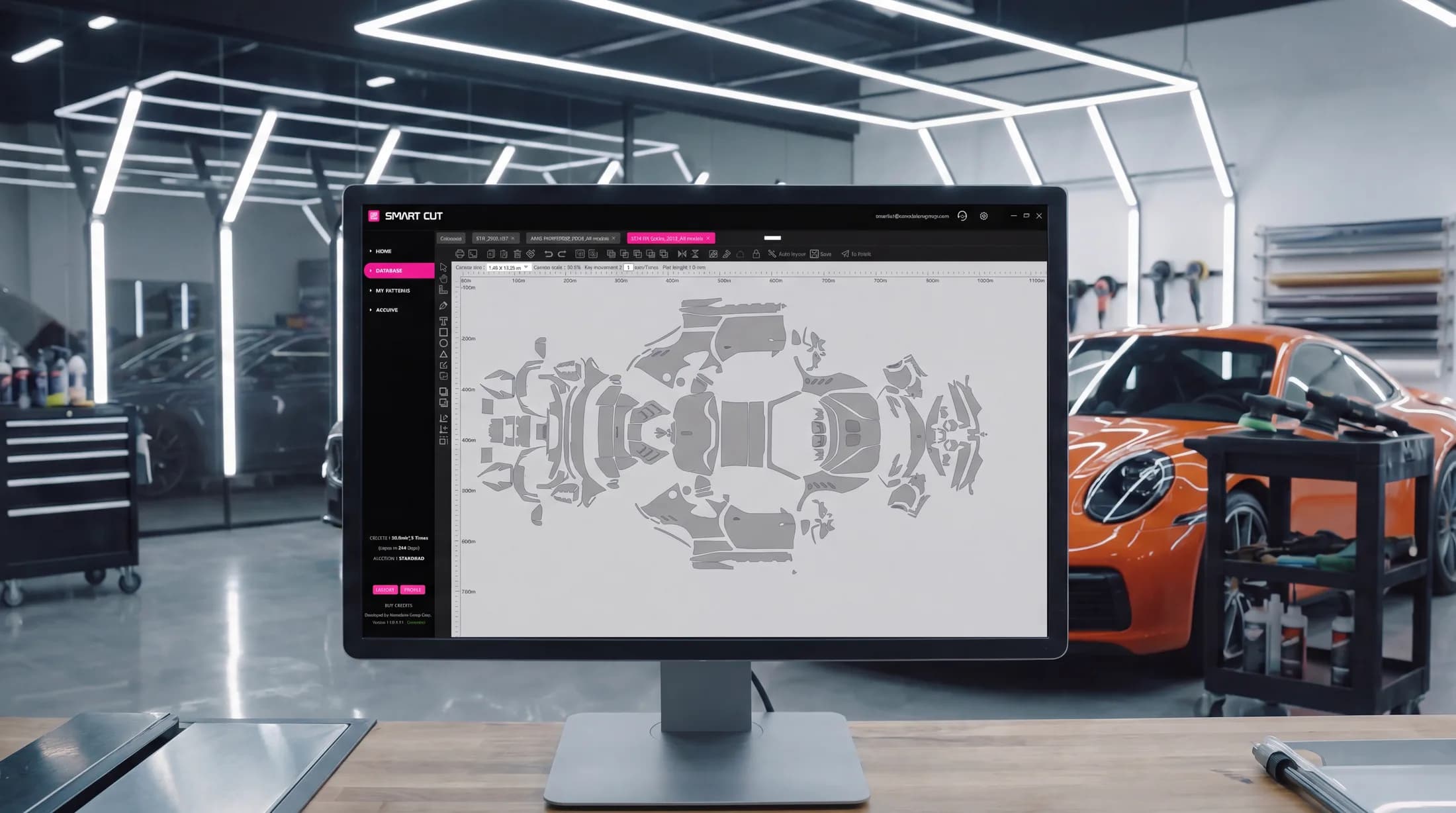
Eine stetig wachsende Schnittmuster-Datenbank für Autos, Motorräder und Uhren weltweiter Hersteller — einschließlich Schablonen für Scheibentönungen.
AI Auto Layout
Fortschrittliche KI ordnet Ihre Schnittmuster automatisch auf der Arbeitsfläche an, um die Materialeffizienz zu maximieren — spart bis zu 20 % mehr Folie im Vergleich zur manuellen Anordnung.
Flexibler Zugang
Kaufen Sie Schneideguthaben ganz nach Bedarf — Abrechnung pro Quadratmeter oder unbegrenzte Schnittfläche im Monats- oder Jahresabonnement.
Integrierte Zahlung
Bezahlen Sie direkt in der Software via PayPal, Kredit- oder Debitkarte.
3D-gescannte Präzision
Die Vorlagen basieren auf modernsten 3D-Scans, die jede Bauteilkontur, die Dehnbarkeit der Folie und bei Bedarf Kantenüberstände präzise berücksichtigen.
Erleben Sie Smart Cut in Aktion
Ein kurzer Einblick in die Software — von der Auswahl des Schnittmusters bis zum Plotten, mit Fokus darauf, was Smart Cut für Ihren Betrieb leistet.
- Das passende Schnittmuster in Sekundenschnelle finden
- Arbeitsfläche automatisch per AI Auto Layout optimieren
- Folie sparen und Schneiderisiken minimieren
- Mitarbeiter schneller einarbeiten und Aufträge effizienter abschließen
- Kosten senken und Gewinnspanne erhöhen
Schnellstart in 5 Min.
In drei einfachen Schritten startklar — vom Download bis zum ersten perfekten Schnitt.
- 1
Software herunterladen
Installieren Sie Ceramic Pro Smart Cut auf einem PC mit Windows 10 oder 11.
- 2
Konto erstellen
Registrieren Sie sich direkt in der Software, um Ihren Arbeitsbereich einzurichten.
- 3
Kostenlose Testversion aktivieren
Öffnen Sie den Bereich Buy Credits und schalten Sie Ihre Testversion sofort frei — ganz ohne Wartezeit oder zusätzliche Autorisierung.
Kostenlose Testversion · Windows 10 / 11
Alles, was Sie für den Start benötigen
Sehen Sie sich die Videoanleitung an und greifen Sie jederzeit auf die Handbücher zurück.
Bitte beachten Sie: Die in diesem Video gezeigten Schritte zur Guthabenaktivierung (KAVACA Smart Cut) sind veraltet — Guthaben wird inzwischen automatisch ohne Code-Eingabe aktiviert. Ein aktualisiertes, mehrsprachiges Video folgt in Kürze.
Benutzerhandbuch
Vollständige Schritt-für-Schritt-Anleitung (PDF) zur Installation und Bedienung von Smart Cut.
Benötigen Sie Hilfe?
Unser Team unterstützt Sie gerne bei Fragen zu Installation, Aktivierung und Zuschnitt.
Kompatible PlotterÜberprüfen Sie die Liste der unterstützten Schneideplotter, bevor Sie Ihr Gerät anschließen.
USBBitte beachten Sie: Smart Cut unterstützt ausschließlich die Verbindung zum Plotter per USB-Kabel.
GCC
Jaguar, Puma, Expert, RX & VII Series · i-Craft · ZenCut · Sable · Vogue · ECO2 · MLP2 · AR-24
Graphtec
5000, 6000, 7000, 8000, 8600 & 9000 Series · CG130SR II · CPT1520
Saga
kele-3 · CNC2 · CNC3 · 100
Roland
GR540 · GR640
Mimaki
CG-FX160/60SR · GS-FX160Plus
Sonstige
Summa D-160 · Gunner DSG Plate · TENETH T-Serie · TiVEN V175
Wird Ihr Plotter nicht aufgeführt? Möglicherweise ist er dennoch kompatibel. Bitte senden Sie uns die PID- und VID-Werte zur Überprüfung. Wenn Sie Hilfe beim Auslesen dieser Kennungen benötigen, .
Warum Profis umsteigen
So verändert sich der Arbeitsablauf, wenn passgenaue Zuschnitte das manuelle Schneiden auf dem Fahrzeug ersetzen.
| Phase | Traditioneller Freihandschnitt | Ceramic Pro Smart Cut |
|---|---|---|
| Schnittmuster-Findung | Traditioneller FreihandschnittFolie wird direkt auf dem Fahrzeug von Hand angepasst und zugeschnitten | Ceramic Pro Smart CutWeltweite Datenbank durchsuchen — Autos, Motorräder, Uhren und Scheibentönungen |
| Passgenauigkeit | Traditioneller FreihandschnittHängt vollständig vom manuellen Geschick und Freihandschnitt des Folierers ab | Ceramic Pro Smart CutPräzise Vorlagen aus 3D-Scans, bei Bedarf inklusive Kantenüberstand — absolut reproduzierbare Passform |
| Folienverschnitt | Traditioneller FreihandschnittMaterialverbrauch hängt von manueller Schätzung und Zuschnitt ab | Ceramic Pro Smart CutVorgeschnittene Muster minimieren den Verschnitt; AI Auto Layout optimiert die Ausnutzung zusätzlich |
| Lackbeschädigungsrisiko | Traditioneller FreihandschnittGefahr durch Messerschnitte direkt auf dem Fahrzeuglack | Ceramic Pro Smart CutZuschnitt auf dem Plotter, danach Applikation auf dem Fahrzeug |
| Zeit & Kosten pro Auftrag | Traditioneller FreihandschnittAusgangswert | Ceramic Pro Smart CutBis zu 30 % Ersparnis bei Arbeitszeit und Gesamtkosten |
| Anforderung an Schnitttechnik | Traditioneller FreihandschnittErfordert fortgeschrittene Freihandschnitt-Kenntnisse | Ceramic Pro Smart CutReduziert die Abhängigkeit von manueller Schneideerfahrung durch sofort schneidefertige Präzisionsschnittmuster |
| Einarbeitung neuer Mitarbeiter | Traditioneller FreihandschnittLange Lernphase bis zu verlässlichen, sauberen Ergebnissen | Ceramic Pro Smart CutVereinfacht die Schulung und führt neue Verleger deutlich schneller zur Produktivität |
Weltweit geschätzt von Verlegeprofis
Von den USA über Europa bis nach Südostasien — und in Dutzenden weiteren Ländern — schneiden Betriebe täglich mit Smart Cut.

Starten Sie noch heute mit dem Zuschnitt.
Laden Sie die Software herunter, aktivieren Sie Ihre kostenlose Testversion und erleben Sie die Zeit- und Materialersparnis bei Ihrem nächsten Auftrag.
Kostenlose Testversion · Windows 10 / 11
Häufig gestellte Fragen
Erste Schritte
Wie beginne ich mit der Nutzung der Software? Gibt es einen Testzeitraum?
Laden Sie Smart Cut von der offiziellen Website herunter, installieren Sie das Programm auf Ihrem Computer, erstellen Sie ein Konto und aktivieren Sie den Testzeitraum, um alle Funktionen kennenzulernen.
Wie aktiviere ich die Testversion?
Ihre Testversion wird automatisch aktiviert – es müssen keine Codes eingegeben werden.
- Öffnen Sie den Bereich Buy Credits auf der Startseite.
- Klicken Sie auf die große rosa Schaltfläche TRIAL.
- Klicken Sie auf OK.
Sie erhalten eine Bestätigung per E-Mail, und Ihre Testversion – 2 Wochen, 25 m² und 3 Auto Layouts – ist sofort einsatzbereit.
Was kostet Ceramic Pro Smart Cut?
In der Software stehen verschiedene Schneidepakete zur Auswahl: zwei kontingentbasierte Pakete nach Quadratmetern (50 oder 100 m²), gültig für 365 Tage inklusive einer Anzahl kostenloser Auto Layouts; sowie Monats- oder Jahresabonnements mit unbegrenzter Schnittfläche — Auto Layouts sind darin nicht enthalten, können jedoch separat gebucht werden.
Zahlungen
Die Zahlung per Karte oder PayPal schlägt fehl. Was kann ich tun?
Kartenzahlungen (Debit or Credit card) laufen jetzt über Stripe, eine der weltweit zuverlässigsten Zahlungsplattformen. Sollte eine Kartenzahlung fehlschlagen, versuchen Sie es mit PayPal – dort können Sie auch per Bankkarte ohne PayPal-Konto bezahlen.
Wir können Ihnen auch eine Rechnung ausstellen, die per Bankkarte, Apple Pay oder Google Pay bezahlt werden kann: Senden Sie Ihre Rechnungsdaten an support@nanoshine-group.com.
Ich habe Guthaben gekauft, aber es erscheint nicht in meinem Kontostand. Was soll ich tun?
Das Guthaben wird automatisch und sofort aktiviert, sobald Ihre Zahlung eingegangen ist – es ist keine Code-Eingabe erforderlich. Sollte es nicht erscheinen, wenden Sie sich bitte mit der verwendeten E-Mail-Adresse und Zahlungsmethode an support@nanoshine-group.com, damit wir die Transaktion finden und das Problem schnell beheben können.
Ich habe Auto Layout-Guthaben gekauft, aber die Datenbank ist immer noch nicht zugänglich und ich kann keine Folie schneiden. Warum?
Auto Layout-Guthaben deckt ausschließlich die Funktion AI Auto Layout ab und gewährt keinen Zugriff auf die Schnittdatenbank. Um Folie zu schneiden, benötigen Sie Schneideguthaben.
- Schneideguthaben: gewährt Zugriff auf die Datenbank und ermöglicht das Schneiden von Folie.
- Auto Layout-Guthaben: ausschließlich für die Funktion AI Auto Layout nutzbar.
Was sind die Monthly- und Annual-Pläne? Handelt es sich dabei um Abonnements?
Beide Pläne bieten eine unbegrenzte Schnittfläche; Auto Layouts werden separat verkauft.
- Monthly-Plan: Die automatische Verlängerung ist eine Option, die Sie aktivieren können, aber keine Pflicht — Sie können auch nur für einen einzelnen Monat bezahlen.
- Annual-Plan: Ein einmaliger jährlicher Kauf ohne Option auf automatische Verlängerung.
Wie aktiviere ich die automatische Verlängerung für meinen Monthly-Tarif?
Setzen Sie beim Kauf des Tarifs Monthly ein Häkchen bei „Enable automatic renewal for this subscription“, bevor Sie auf Proceed to Payment klicken. Dies funktioniert sowohl bei Zahlung per Karte als auch per PayPal.
Wie deaktiviere ich die automatische Verlängerung oder kündige mein Abonnement?
Öffnen Sie den Bereich Buy Credits und klicken Sie auf Manage Subscription. Dadurch wird die nächste Abbuchung storniert – Ihr Guthaben bleibt bis zum Ende des bereits bezahlten Zeitraums aktiv.
Die Schaltfläche Manage Subscription wird nur angezeigt, solange Sie ein aktives Abonnement haben.
Enthalten Ihre Preise die Mehrwertsteuer? Wird mir Mehrwertsteuer berechnet?
Die Preise verstehen sich exklusive Mehrwertsteuer. Ob Mehrwertsteuer anfällt, hängt von dem Land ab, das Sie bei der Registrierung Ihres Kontos ausgewählt haben:
- EU-Kunden, die mit Karte (Debit or Credit card) zahlen: Wenn Sie in Ihren Rechnungsdaten keine USt-IdNr. angeben, werden 19 % Mehrwertsteuer auf den Preis aufgeschlagen. Wenn Sie die gültige USt-IdNr. Ihres Unternehmens eingeben und auf Confirm and Save klicken, prüft unser System diese im Mehrwertsteuer-Register und setzt die Mehrwertsteuer auf 0 % – die Rechnung wird nach dem Reverse-Charge-Verfahren ausgestellt.
- Kunden außerhalb der EU: Es wird keine Mehrwertsteuer berechnet, und der Mehrwertsteuerbereich wird beim Bezahlen nicht angezeigt.
Wie gebe ich meine USt-IdNr. korrekt ein?
Beginnen Sie Ihre USt-IdNr. immer mit Ihrem Ländercode – zum Beispiel DE123456789 für Deutschland oder PL1234567890 für Polen. Der Ländercode für Griechenland lautet EL (nicht GR), und für Nordirland lautet er XI.
Klicken Sie nach der Eingabe der Nummer auf Confirm and Save, damit unser System diese überprüfen kann, bevor Sie mit der Zahlung fortfahren.
Wie kann ich meine Rechnungsdaten hinzufügen oder aktualisieren?
- Öffnen Sie den Bereich Buy Credits und wählen Sie ein Paket aus.
- Suchen Sie im Pop-up-Fenster auf der rechten Seite den Bereich Billing Address.
- Geben Sie Ihren Firmen- oder Personennamen, die USt-IdNr. (falls zutreffend), Adresse, Stadt, Land und Postleitzahl ein.
- Klicken Sie auf Confirm and Save und fahren Sie anschließend mit der Zahlung fort.
Die von Ihnen eingegebenen Daten werden für die Erstellung Ihrer Invoice / Receipt verwendet.
Erhalte ich eine Rechnung für die Buchhaltung meines Unternehmens?
Ja. Direkt nach Ihrem Kauf wird Ihnen eine Invoice / Receipt per E-Mail zugesandt. Sie enthält:
- unsere Unternehmensdaten und USt-IdNr.;
- Ihre im Rechnungsfenster eingegebenen Daten – Name, Adresse und USt-IdNr.;
- die erworbenen Artikel einschließlich der Guthabenart;
- alle Kostenberechnungen – Zwischensumme, Mehrwertsteuer und Gesamtsumme.
Funktionen
Kann ich die Muster bearbeiten?
Ja. Verwenden Sie den Musterbearbeitungsmodus mit Werkzeugen wie Add Anchor und Edge Expansion. Eine detaillierte Anleitung finden Sie im Video-Leitfaden von 9:15 bis 12:30 im Bereich Software Guide.
Wie lerne ich die Funktionen und Werkzeuge von Smart Cut kennen?
Nutzen Sie das PDF-Handbuch sowie die Videoanleitungen im Bereich Software Guide direkt im Programm oder weiter oben auf dieser Seite. Dort werden alle Werkzeuge Schritt für Schritt vorgeführt.
Was ist die AI Auto Layout-Funktion?
AI Auto Layout nutzt fortschrittliche Algorithmen und die Leistung von Cloud-Servern, um Schnittmuster so auf der Arbeitsfläche anzuordnen, dass der Materialabfall minimiert wird – dadurch werden im Vergleich zur manuellen Anordnung der Muster bis zu 20 % mehr Folie eingespart.
Erfahren Sie mehr in den PDF- und Video-Anleitungen im Bereich Software Guide.
Warum ist AI Auto Layout bei den Monthly- oder Annual-Plänen nicht kostenlos enthalten?
AI Auto Layout beansprucht erhebliche Cloud-Computing-Ressourcen, wodurch zusätzliche Kosten entstehen; daher ist es in den Monthly- oder Annual-Plänen mit unbegrenzter Schnittfläche nicht kostenlos enthalten. Eine begrenzte Anzahl an Auto Layouts ist in den Paketen mit 50 und 100 m² kostenlos enthalten.
Nutzung und Fehlerbehebung
Ich kann mich nicht anmelden – es wird „Login Temporarily Limited“ angezeigt.
Anmeldebeschränkungen treten in der Regel aus einem der folgenden Gründe auf:
- Nicht autorisierter Computer: Der Computer ist für Ihr Konto nicht autorisiert. Melden Sie sich auf einem zuvor autorisierten Computer an oder kontaktieren Sie den Support.
- Netzwerkwechsel: Der Wechsel Ihrer Verbindungsmethode (z. B. WLAN zu LAN) kann die Einschränkung auslösen. Stellen Sie die vorherige Verbindung wieder her oder kontaktieren Sie den Support.
- USB-Geräte von Drittanbietern: Entfernen Sie zusätzliche USB-Geräte wie eine Kamera oder einen Scanner und versuchen Sie es erneut.
Immer noch blockiert? Wenden Sie sich an support@nanoshine-group.com.
Wie kann ich mich auf einem anderen Computer in meinem Konto anmelden?
Führen Sie einen ersten Anmeldeversuch auf dem neuen Gerät durch, damit dessen Kennung im System registriert wird. Wenden Sie sich anschließend an support@nanoshine-group.com, damit wir das neue Gerät für Ihr Konto freischalten können.
Kann ein Account gleichzeitig auf mehreren Computern genutzt werden?
Nein — aus Sicherheitsgründen kann ein Benutzerkonto nicht parallel auf mehreren Geräten aktiv sein. Für einen Gerätewechsel wenden Sie sich bitte an den Support, um das neue Gerät zu autorisieren.
Das benötigte Schnittmuster ist nicht in der Datenbank vorhanden. Was kann ich tun?
Wenden Sie sich an den Smart Cut Support und übermitteln Sie das genaue Modell und die Ausstattungsvariante des Fahrzeugs oder Motorrads inklusive Fotos von allen vier Seiten. Wir setzen alles daran, das Muster schnellstmöglich zu erstellen.
Kann ich meine eigenen Muster importieren?
Ja. Importieren Sie Ihre eigenen Muster im PLT-Format über die Option Import custom PLT file in der linken Symbolleiste. Es werden nur aus CorelDRAW exportierte PLT-Dateien unterstützt – Dateien aus anderen Programmen lassen sich möglicherweise nicht korrekt öffnen.
Kann ich Schnittmuster exportieren und lokal auf dem Computer speichern?
Der Export von Mustern aus der Software wird nicht unterstützt, um die Datenintegrität und -sicherheit zu gewährleisten.
Kann ich bearbeitete Schnittmuster in der Software speichern?
Ja. Klicken Sie in der oberen Symbolleiste auf Save — gespeicherte Schnittmuster werden im Bereich My Patterns hinterlegt.
Wie lange ist das Guthaben für 50 oder 100 Quadratmeter gültig?
Guthaben über 50 oder 100 Quadratmeter kann innerhalb von 365 Tagen ab dem Aktivierungsdatum genutzt werden.
Ich habe die Software installiert, aber die Home-Seite ist leer. Was soll ich tun?
Dies bedeutet, dass die Visual C++ Runtime-Treiber fehlen. Um diese zu installieren:
- Laden Sie das Paket Visual-C-All-in-One aus dem Software Guide herunter.
- Entpacken Sie das Archiv.
- Klicken Sie mit der rechten Maustaste auf install_all.bat, wählen Sie Run as administrator und folgen Sie den Anweisungen auf dem Bildschirm.
- Starten Sie Ihren Computer neu.
Danach sollte die Seite Home korrekt angezeigt werden.
Kann ich die Software auf einem Mac verwenden?
Ja, über Parallels mit Windows:
- Installieren Sie Parallels und führen Sie darin eine Windows-Installation durch.
- Laden Sie Smart Cut von der offiziellen Website herunter.
- Laden Sie das Visual C++ Treiberpaket herunter (Link im Software Guide).
- Führen Sie install_all.bat als Administrator aus und starten Sie Windows anschließend neu.
- Entpacken Sie das Smart Cut-Archiv, führen Sie die Installationsdatei aus und schließen Sie die Installation ab.
- Starten Sie die Software, erstellen Sie ein Konto und aktivieren Sie Ihre Testversion im Bereich Buy Credits.
Entpacken und starten Sie jede Datei innerhalb von Windows, nicht in macOS.
Plotter und Zuschnitt
Mein Plotter steht auf der Liste der unterstützten Geräte, wird aber in der Software nicht angezeigt.
Stellen Sie sicher, dass der Plotter über USB verbunden ist – die Software unterstützt ausschließlich USB-Verbindungen. Wenn er immer noch nicht erkannt wird:
- Starten Sie den Plotter und die Software neu;
- Prüfen Sie, ob die Plottertreiber korrekt installiert sind;
- Überprüfen Sie das USB-Kabel und den USB-Anschluss;
- Wenden Sie sich an support@nanoshine-group.com.
Mein Plotter steht nicht auf der Liste der unterstützten Geräte. Kann ich ihn trotzdem anschließen?
Möglicherweise ist er dennoch kompatibel. Schließen Sie ihn über USB an und prüfen Sie, ob er in der Software angezeigt wird – manche Plotter werden automatisch erkannt. Wenn nicht, senden Sie uns das Plottermodell sowie dessen PID und VID; in einigen Fällen können wir die Unterstützung für weitere Plotter ergänzen. Sie sind nicht sicher, wie Sie diese Nummern finden? Unser Support-Team hilft Ihnen gerne weiter.
Ich habe Probleme beim korrekten Schneiden von Mustern mit meinem Plotter.
Prüfen Sie folgendes:
- Befehlssprache (HP-GL / GP-GL): Stellen Sie den Plotter auf den Modus HP-GL oder Auto Command ein.
- Schrittweite (Step size): zum Beispiel 0.100 statt 0.025.
- Starten Sie sowohl den Plotter als auch die Software neu.
Smart Cut System
Präzisionsschablonen aus modernstem 3D-Scan
Hochauflösende 3D-Scanner erfassen die komplexen Formen aller Fahrzeugteile unter Berücksichtigung der Dehnbarkeit des Materials — zeitaufwendiges Nachbessern von Hand während der Montage entfällt komplett.
Smart Cut ist weltweit die einzige Software ihrer Art für den präzisen Folienzuschnitt. Die Inbetriebnahme dauert nur rund fünf Minuten — von der Installation bis zum ersten präzisen Schnitt.