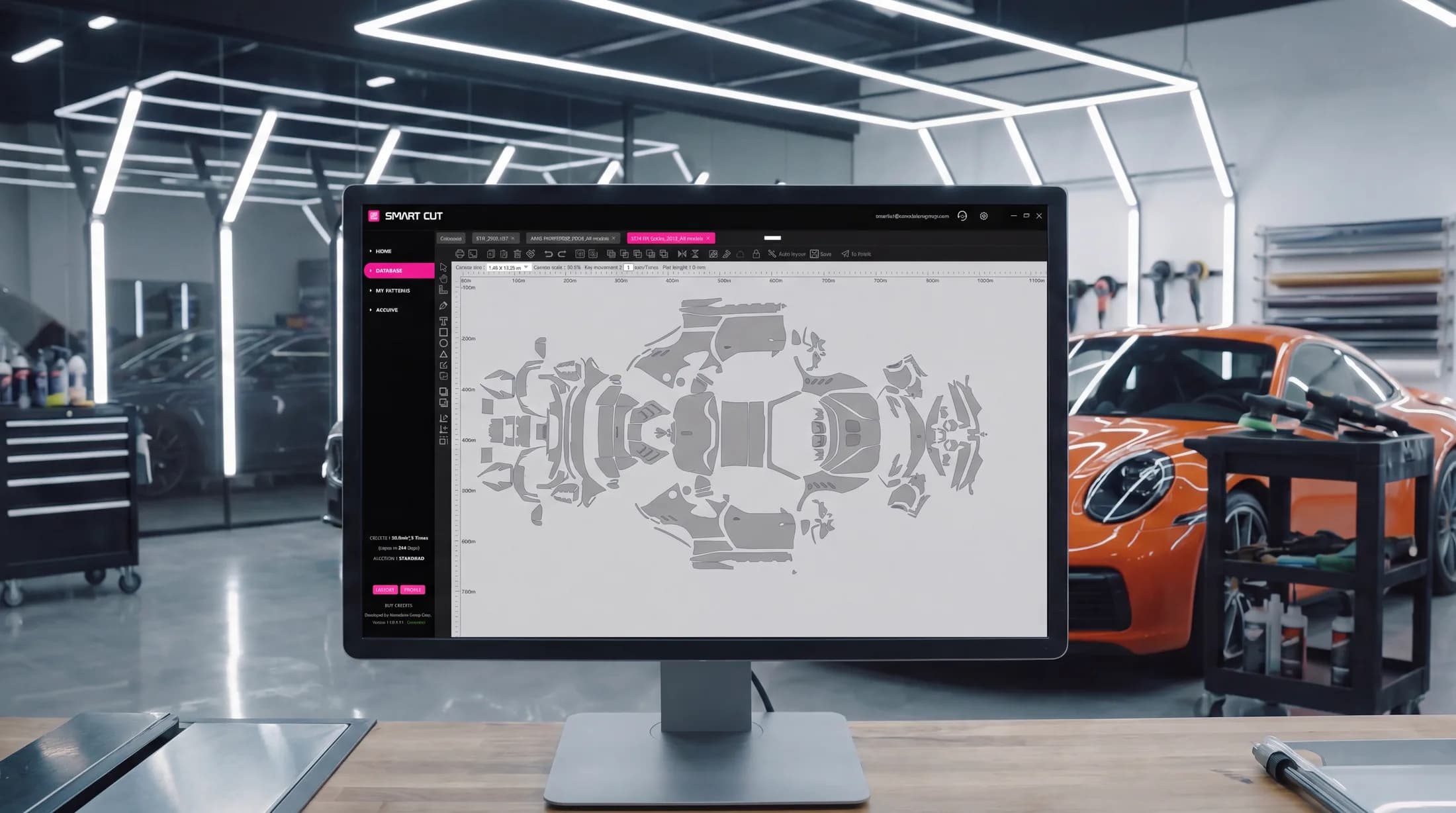
Ceramic Pro Smart Cut

Moldes para todos os veículos, AI Auto Layout e modelos precisos escaneados em 3D — economizando até 30% de tempo de trabalho e película em cada serviço.
Teste grátis · Windows 10 / 11
Tudo o que uma estação de corte precisa
Uma única plataforma abrange todo o fluxo de trabalho — desde encontrar o molde até enviá-lo para a plotter.
Mais rentabilidade
Corte mais rápido com menos desperdício. O Smart Cut economiza até 30% de tempo de trabalho e custos gerais em cada serviço.
Extenso banco de dados
Um banco de dados de moldes em constante expansão para carros, motocicletas e relógios de fabricantes de todo o mundo — incluindo moldes de películas para vidros de veículos.
AI Auto Layout
Inteligência artificial avançada organiza automaticamente seus moldes de corte na área de trabalho para maximizar o aproveitamento do material — economizando até 20% mais película em comparação com o posicionamento manual dos moldes na tela.
Acesso flexível
Adquira créditos de corte do seu jeito — pacotes por metro ou área de corte ilimitada com os planos Mensal ou Anual.
Pagamentos integrados
Pague instantaneamente dentro do software via PayPal ou cartão de crédito e débito.
Precisão por escaneamento 3D
Os modelos são desenvolvidos a partir de escaneamentos 3D de última geração, considerando o formato de cada peça, a flexibilidade da película e as dobras de borda necessárias.
Veja o Smart Cut em ação
Um rápido tour pelo software — desde encontrar o molde ideal até o corte, com foco no valor que o Smart Cut agrega ao seu negócio.
- Encontre o molde necessário em segundos
- Deixe o AI Auto Layout otimizar a área de trabalho
- Economize película e reduza riscos durante o corte
- Treine a equipe mais rapidamente e execute os serviços com mais eficiência
- Reduza custos e aumente os lucros
Início rápido em 5 min
Pronto para uso em três etapas — do download ao seu primeiro corte com precisão.
- 1
Baixe o aplicativo
Instale o Ceramic Pro Smart Cut em um computador com Windows 10 ou 11.
- 2
Crie sua conta
Cadastre-se diretamente no software para configurar seu espaço de trabalho.
- 3
Ative seu teste grátis
Acesse a seção Buy Credits e ative seu teste grátis instantaneamente — sem precisar esperar aprovação ou autorizações adicionais.
Teste grátis · Windows 10 / 11
Tudo o que você precisa para começar a cortar
Assista ao guia completo e mantenha os manuais ao seu alcance.
Atenção: as etapas de ativação de créditos exibidas neste vídeo (KAVACA Smart Cut) estão desatualizadas — agora os créditos são ativados automaticamente, sem a necessidade de códigos. Em breve disponibilizaremos um vídeo multilíngue atualizado.
Manual do usuário
Guia completo passo a passo em PDF para instalação e uso do Smart Cut.
Precisa de ajuda?
Nossa equipe responde a dúvidas sobre instalação, ativação e corte.
Plotters compatíveisConsulte a lista de plotters suportadas antes de conectar seu equipamento.
USBAtenção: o Smart Cut conecta-se às plotters exclusivamente via cabo USB.
GCC
Jaguar, Puma, Expert, RX & VII Series · i-Craft · ZenCut · Sable · Vogue · ECO2 · MLP2 · AR-24
Graphtec
5000, 6000, 7000, 8000, 8600 & 9000 Series · CG130SR II · CPT1520
Saga
kele-3 · CNC2 · CNC3 · 100
Roland
GR540 · GR640
Mimaki
CG-FX160/60SR · GS-FX160Plus
Outras
Summa D-160 · Gunner DSG Plate · TENETH T-series · TiVEN V175
Sua plotter não está na lista? Ela ainda pode ser compatível. Envie-nos o PID e o VID do aparelho para verificação. Se não tiver certeza de como localizar esses números, .
Por que os aplicadores mudam para o Smart Cut
Veja como o fluxo de trabalho se transforma quando moldes pré-cortados substituem a moldagem e o refile manual diretamente no veículo.
| Etapa | Instalação tradicional (corte manual) | Ceramic Pro Smart Cut |
|---|---|---|
| Localização do molde | Instalação tradicional (corte manual)A película é moldada e recortada manualmente no veículo | Ceramic Pro Smart CutPesquisa no banco de dados global — carros, motos, relógios e películas para vidros |
| Encaixe | Instalação tradicional (corte manual)O encaixe depende da habilidade do aplicador e do corte manual | Ceramic Pro Smart CutMoldes precisos baseados em escaneamento 3D, com dobras de borda quando necessárias — encaixe consistente em todas as aplicações |
| Desperdício de película | Instalação tradicional (corte manual)O consumo de material depende do dimensionamento e corte manuais | Ceramic Pro Smart CutMoldes pré-cortados reduzem o desperdício, e o AI Auto Layout otimiza ainda mais o aproveitamento da película |
| Risco à pintura | Instalação tradicional (corte manual)Corte manual com estilete no veículo | Ceramic Pro Smart CutCorte na plotter e aplicação direta no veículo |
| Tempo e custo por serviço | Instalação tradicional (corte manual)Padrão de referência | Ceramic Pro Smart CutAté 30% de economia em tempo de trabalho e custos gerais |
| Habilidade de corte manual | Instalação tradicional (corte manual)Exige alto nível de experiência em corte manual | Ceramic Pro Smart CutReduz a dependência de corte manual com moldes de precisão prontos para cortar |
| Treinamento de funcionários | Instalação tradicional (corte manual)Curva de aprendizado mais longa para atingir resultados consistentes | Ceramic Pro Smart CutSimplifica o treinamento e capacita os aplicadores a produzirem com rapidez |
A confiança de aplicadores em todo o mundo
Dos EUA e Europa ao Sudeste Asiático — e em dezenas de outros países —, estúdios realizam cortes com o Smart Cut todos os dias.

Comece a cortar hoje mesmo.
Baixe o software, ative seu teste grátis e comprove quanto tempo e material você economizará já no seu próximo trabalho.
Teste grátis · Windows 10 / 11
Perguntas frequentes
Primeiros passos
Como começar a usar o software? Existe um período de teste?
Baixe o Smart Cut no site oficial, instale-o em seu computador, crie uma conta e ative o período de teste para explorar todos os recursos.
Como faço para ativar o teste?
Seu teste é ativado automaticamente — não há códigos para inserir.
- Abra a seção Buy Credits na página inicial.
- Clique no botão rosa grande TRIAL.
- Clique em OK.
Você receberá uma confirmação por e-mail, e seu teste — 2 semanas, 25 m² e 3 Auto Layouts — estará pronto para uso imediato.
Quanto custa o Ceramic Pro Smart Cut?
Diversos pacotes de créditos de corte estão disponíveis no próprio software: dois pacotes calculados por metros quadrados (50 ou 100 m²) válidos por 365 dias, que também incluem uma quantidade gratuita de Auto Layouts; e pacotes Mensais ou Anuais com área de corte ilimitada — nos quais os Auto Layouts não estão inclusos, mas podem ser adquiridos separadamente.
Pagamentos
O pagamento com cartão ou PayPal falhou. O que posso fazer?
Os pagamentos com cartão (Debit or Credit card) agora são processados pela Stripe, uma das plataformas de pagamento mais confiáveis do mundo. Se o pagamento com cartão falhar, tente o PayPal — lá você também pode pagar com cartão bancário, sem precisar de uma conta do PayPal.
Também podemos emitir uma fatura para pagamento por cartão bancário, Apple Pay ou Google Pay: envie seus dados de faturamento para support@nanoshine-group.com.
Comprei créditos, mas eles não apareceram no meu saldo. O que devo fazer?
Os créditos são ativados automática e instantaneamente assim que o pagamento é processado — não há código para inserir. Se eles não aparecerem, entre em contato com support@nanoshine-group.com informando o endereço de e-mail e a forma de pagamento utilizados, para que possamos localizar a transação e resolver o problema rapidamente.
Comprei créditos de Auto Layout, mas o banco de dados ainda não está acessível e não consigo cortar películas. Por quê?
Os créditos de Auto Layout cobrem apenas o recurso AI Auto Layout e não concedem acesso ao banco de dados de corte. Para cortar películas, você precisa de créditos de corte.
- Créditos de corte: concedem acesso ao banco de dados e habilitam o corte de películas.
- Créditos de Auto Layout: utilizáveis apenas para o recurso AI Auto Layout.
O que são os planos Monthly e Annual? Eles são assinaturas?
Ambos os planos oferecem área de corte ilimitada; os Auto Layouts são vendidos separadamente.
- Plano Monthly: a renovação automática é uma opção que você pode ativar, não uma obrigatoriedade — você também pode pagar por apenas um único mês.
- Plano Annual: uma compra anual avulsa, sem opção de renovação automática.
Como ativo a renovação automática do meu plano Monthly?
Ao adquirir o plano Monthly, marque a opção “Enable automatic renewal for this subscription” antes de clicar em Proceed to Payment. Isso funciona tanto para pagamentos com cartão quanto pelo PayPal.
Como cancelo a renovação automática ou a minha assinatura?
Abra a seção Buy Credits e clique em Manage Subscription. Isso cancelará a cobrança seguinte — seus créditos permanecerão ativos até o final do período que já foi pago.
O botão Manage Subscription só é exibido enquanto você tiver uma assinatura ativa.
Os preços incluem IVA? Serei cobrado pelo IVA?
Os preços são exibidos sem IVA. A incidência do IVA depende do país selecionado ao registrar sua conta:
- Clientes da UE pagando com cartão (Debit or Credit card): caso não insira um número de IVA nos dados de faturamento, 19% de IVA serão adicionados ao preço. Se você inserir o número de IVA válido de sua empresa e clicar em Confirm and Save, nosso sistema verificará o registro de IVA e definirá o IVA como 0% — a fatura será emitida sob o mecanismo de autoliquidação (reverse charge).
- Clientes fora da UE: nenhum IVA é cobrado, e a seção de IVA não é exibida na finalização da compra.
Como insiro meu número de IVA corretamente?
Sempre inicie seu número de IVA com o código do país — por exemplo, DE123456789 para a Alemanha ou PL1234567890 para a Polônia. O código do país para a Grécia é EL (não GR) e, para a Irlanda do Norte, é XI.
Após inserir o número, clique em Confirm and Save para que nosso sistema possa validá-lo antes de você prosseguir para o pagamento.
Como adiciono ou atualizo meus dados de faturamento?
- Abra a seção Buy Credits e selecione um pacote.
- Na janela pop-up, localize a seção Billing Address à direita.
- Insira o nome da sua empresa ou seu nome completo, número de IVA (se aplicável), endereço, cidade, país e código postal.
- Clique em Confirm and Save e prossiga para o pagamento.
Os dados inseridos serão utilizados para gerar sua Invoice / Receipt.
Receberei uma fatura para a contabilidade da minha empresa?
Sim. Logo após a compra, um documento de Invoice / Receipt será enviado para o seu e-mail. Ele inclui:
- os dados da nossa empresa e o número de IVA;
- seus dados conforme inseridos na janela de faturamento — nome, endereço e número de IVA;
- os itens adquiridos, incluindo o tipo de créditos;
- todo o detalhamento de custos — subtotal, IVA e valor total.
Recursos
Posso editar os moldes?
Sim. Utilize o modo de edição de moldes com ferramentas como Add Anchor e Edge Expansion. Para um passo a passo detalhado, assista ao manual em vídeo de 9:15 a 12:30 na seção Software Guide.
Como aprender a utilizar os recursos e ferramentas do Smart Cut?
Consulte as instruções em PDF e em vídeo na seção Software Guide dentro do programa ou nesta página acima. Elas apresentam o funcionamento de cada recurso com demonstrações práticas.
O que é o recurso AI Auto Layout?
O AI Auto Layout utiliza algoritmos avançados e o poder de processamento em nuvem para organizar os moldes de corte na área de trabalho, minimizando o desperdício de material — economizando até 20% a mais de película em comparação à organização manual dos moldes na tela.
Saiba mais no PDF e nas instruções em vídeo na seção Software Guide.
Por que o AI Auto Layout não é gratuito com os planos Monthly ou Annual?
O AI Auto Layout utiliza recursos significativos de computação em nuvem, o que gera custos adicionais; portanto, não está incluso gratuitamente nos planos Monthly ou Annual com área de corte ilimitada. Uma quantidade limitada de Auto Layouts está inclusa gratuitamente nos pacotes de 50 e 100 m².
Uso e solução de problemas
Não consigo fazer login — aparece a mensagem “Login Temporarily Limited”.
As restrições de login geralmente ocorrem por um destes motivos:
- Computador não autorizado: o computador não está autorizado para a sua conta. Faça login em um computador previamente autorizado ou entre em contato com o suporte.
- Mudança de rede: alterar o método de conexão (por exemplo, de Wi-Fi para cabo de rede LAN) pode acionar a restrição. Reconecte da forma anterior ou entre em contato com o suporte.
- Dispositivos USB de terceiros: remova dispositivos USB extras, como câmeras ou scanners, e tente novamente.
O acesso continua bloqueado? Entre em contato com support@nanoshine-group.com.
Como posso acessar minha conta em outro computador?
Realize uma tentativa de login no novo equipamento para que o ID dele seja registrado no sistema. Em seguida, contate support@nanoshine-group.com para que possamos vincular o novo dispositivo à sua conta.
Posso usar minha conta em vários computadores simultaneamente?
Não — por razões de segurança do banco de dados, uma mesma conta não pode operar em múltiplos dispositivos ao mesmo tempo. Para alternar de dispositivo, entre em contato com o suporte a cada troca para que possamos vincular o novo aparelho.
O molde de que preciso não está no banco de dados. O que devo fazer?
Entre em contato com o suporte do Smart Cut informando o modelo exato e a versão do veículo ou motocicleta, anexando fotos dos quatro lados. Faremos o possível para agilizar a criação do molde.
Posso importar meus próprios moldes?
Sim. Importe seus próprios moldes no formato PLT através da opção Import custom PLT file na barra de ferramentas à esquerda. Somente arquivos PLT exportados a partir do CorelDRAW são suportados — arquivos de outros programas podem não abrir corretamente.
Posso exportar os moldes e salvá-los no meu computador?
A exportação de moldes a partir do software não é permitida, a fim de garantir a integridade e a segurança dos dados.
Posso salvar um molde no software?
Sim. Clique em Save na barra de ferramentas superior — os moldes salvos ficam armazenados na seção My Patterns.
Por quanto tempo posso utilizar os créditos de 50 ou 100 metros quadrados adquiridos?
Os créditos de 50 ou 100 metros quadrados podem ser utilizados em até 365 dias a partir da data de ativação.
Instalei o software, mas a página Home está em branco. O que devo fazer?
Isso significa que os drivers de tempo de execução do Visual C++ estão ausentes. Para instalá-los:
- Baixe o pacote Visual-C-All-in-One na seção Software Guide.
- Descompacte o arquivo compactado.
- Clique com o botão direito em install_all.bat, selecione Run as administrator e siga as instruções na tela.
- Reinicie seu computador.
A página Home deverá ser exibida corretamente.
Posso usar o software em um Mac?
Sim, através do Parallels executando o Windows:
- Instale o Parallels e conclua a instalação do Windows nele.
- Baixe o Smart Cut no site oficial.
- Baixe o pacote de drivers do Visual C++ (link disponível no Software Guide).
- Execute o arquivo install_all.bat como administrador e reinicie o Windows.
- Descompacte o arquivo do Smart Cut, execute o instalador e conclua a instalação.
- Abra o software, crie uma conta e ative seu teste na seção Buy Credits.
Descompacte e execute todos os arquivos dentro do Windows, não no macOS.
Plotters e corte
Minha plotter está na lista de compatibilidade, mas não aparece no software.
Certifique-se de que a plotter esteja conectada via USB — o software suporta apenas conexões USB. Se ela ainda não for reconhecida:
- reinicie a plotter e o software;
- verifique se os drivers da plotter estão instalados corretamente;
- verifique o cabo e a porta USB;
- entre em contato com support@nanoshine-group.com.
Minha plotter não está na lista de modelos suportados. Ainda assim posso conectá-la?
Ela ainda pode ser compatível. Conecte-a via USB e verifique se ela aparece no software — algumas plotters são reconhecidas automaticamente. Caso contrário, envie-nos o modelo da plotter e seus códigos PID e VID; em alguns casos, podemos adicionar suporte para plotters adicionais. Não sabe como encontrar esses códigos? Nossa equipe de suporte terá prazer em ajudar.
Estou tendo problemas para cortar os moldes corretamente com minha plotter.
Verifique o seguinte:
- Linguagem de comando (HP-GL / GP-GL): defina a plotter para o modo HP-GL ou Auto Command.
- Tamanho do passo: por exemplo, 0.100 em vez de 0.025.
- Reinicie tanto a plotter quanto o software.
Sistema Smart Cut
Modelos de precisão obtidos por escaneamento 3D
Scanners 3D de última geração mapeiam com exatidão as formas complexas dos componentes do veículo e a flexibilidade do material — eliminando ajustes manuais de películas pré-cortadas durante a aplicação.
O Smart Cut é o único software de corte de precisão de películas do gênero no mundo. O início rápido leva cerca de cinco minutos — da instalação ao primeiro corte preciso.