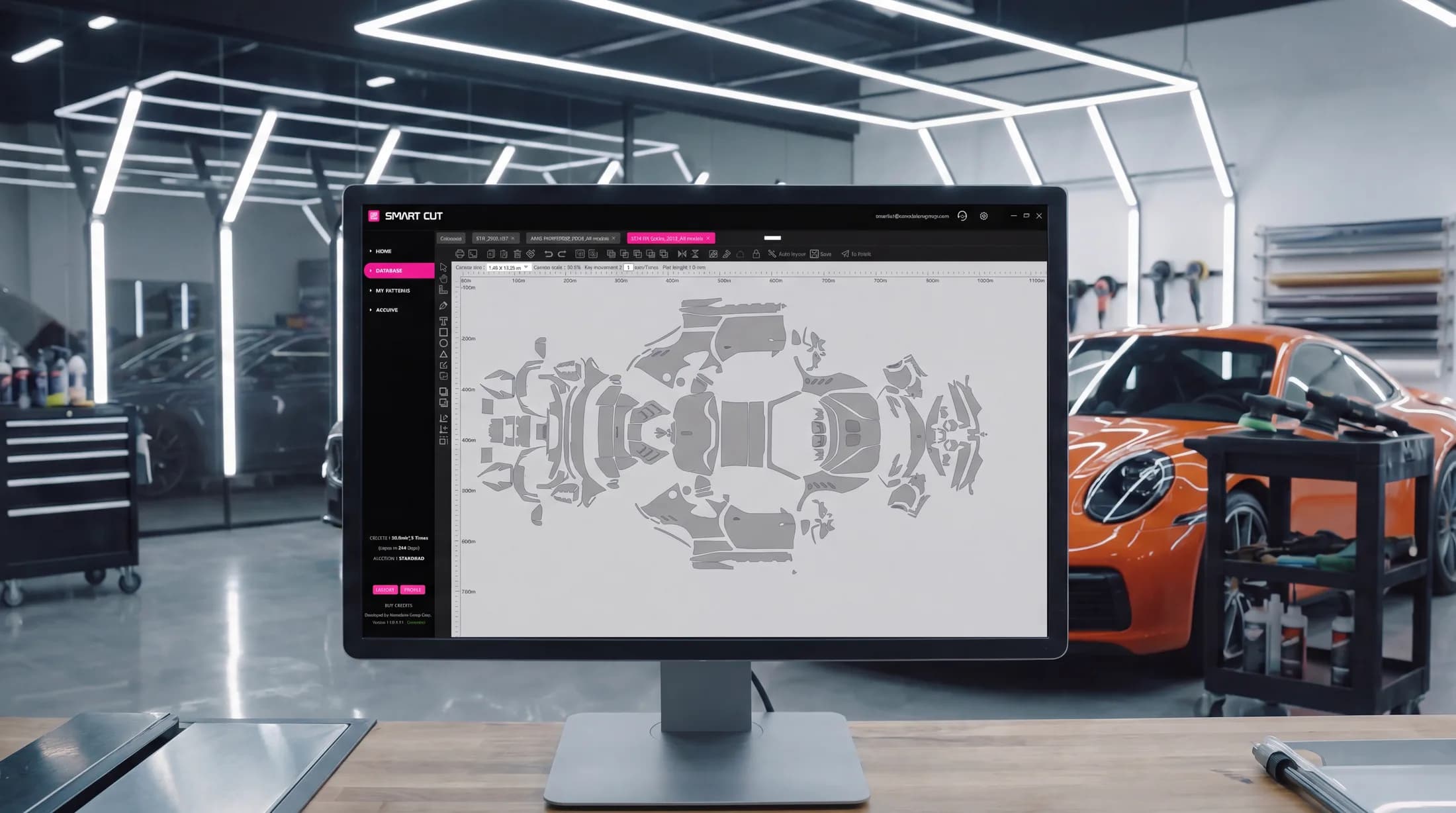
Ceramic Pro Smart Cut

Lõiked igale autole, AI Auto Layout ja täpsed 3D-skannitud mallid — säästes igal tööl kuni 30% tööaega ja kilet.
Tasuta prooviperiood · Windows 10 / 11
Kõik, mida lõikejaam vajab
Üks platvorm katab kogu töövoo — alates lõike otsimisest kuni selle plotterisse saatmiseni.
Kõrgem kasumlikkus
Lõigake kiiremini ja väiksema materjalikaoga. Smart Cut säästab igal tööl kuni 30% tööaega ja üldkulusid.
Ulatuslik andmebaas
Pidevalt täienev lõigete andmebaas tootjatelt üle maailma autodele, mootorratastele ja käekelladele — sealhulgas toonkile lõiked sõidukitele.
AI Auto Layout
Tipptasemel tehisintellekt paigutab lõiked tööpinnale automaatselt, et maksimeerida materjali tõhusust — säästes kuni 20% rohkem kilet võrreldes lõigete käsitsi paigutamisega.
Paindlik ligipääs
Ostke lõikekrediite endale sobival viisil — meetripõhised paketid või piiramatu lõikepind kuupõhise või aastase paketiga.
Integreeritud maksed
Tasuge kohe tarkvara sees PayPali või krediit- või deebetkaardiga.
3D-skannimise täpsus
Mallid põhinevad tipptasemel 3D-skaneeringutel, mis arvestavad iga kerepaneeli kuju, kile elastsust ja vajadusel servade tagasikeeramist.
Vaadake Smart Cut lahendust töös
Lühike ülevaade tarkvarast — alates õige lõike leidmisest kuni lõikamiseni, keskendudes sellele, mida Smart Cut Teie ettevõttele pakub.
- Leidke vajalik lõige sekunditega
- Laske AI Auto Layoutil optimeerida tööpind
- Säästke kilet ja vähendage lõikamisriske
- Koolitage töötajaid kiiremini ja sooritage töid tõhusamalt
- Vähendage kulusid ja kasvatage kasumit
Kiire algus vaid 5 minutiga
Töövalmis kolme sammuga — allalaadimisest esimese täpse lõikeni.
- 1
Laadige rakendus alla
Paigaldage Ceramic Pro Smart Cut operatsioonisüsteemiga Windows 10 või 11 arvutisse.
- 2
Looge oma konto
Registreeruge otse tarkvaras oma töökeskkonna seadistamiseks.
- 3
Aktiveerige tasuta prooviperiood
Avage jaotis Buy Credits ja aktiveerige tasuta prooviperiood kohe — ilma heakskiidu või täiendava kinnituse ootamiseta.
Tasuta prooviperiood · Windows 10 / 11
Kõik vajalik lõikamisega alustamiseks
Vaadake täielikku juhendit ja hoidke käsiraamatud käepärast.
Pange tähele: selles videos (KAVACA Smart Cut) näidatud krediitide aktiveerimise sammud on aegunud — krediidid aktiveeruvad nüüd automaatselt ilma koodideta. Uuendatud mitmekeelne video lisandub peagi.
Kasutusjuhend
Täielik samm-sammuline PDF-juhend Smart Cut paigaldamiseks ja kasutamiseks.
Vajate abi?
Meie meeskond vastab paigalduse, aktiveerimise ja lõikamisega seotud küsimustele.
Ühilduvad plotteridEnne seadme ühendamist kontrollige toetatud plotterite nimekirja.
USBPange tähele: Smart Cut ühendub plotteritega ainult USB-kaabli kaudu.
GCC
Jaguar, Puma, Expert, RX & VII seeriad · i-Craft · ZenCut · Sable · Vogue · ECO2 · MLP2 · AR-24
Graphtec
5000, 6000, 7000, 8000, 8600 & 9000 seeriad · CG130SR II · CPT1520
Saga
kele-3 · CNC2 · CNC3 · 100
Roland
GR540 · GR640
Mimaki
CG-FX160/60SR · GS-FX160Plus
Muud
Summa D-160 · Gunner DSG Plate · TENETH T-seeria · TiVEN V175
Kas Te ei leia oma plotterit sellest nimekirjast? See võib siiski ühilduda. Palun saatke meile kontrollimiseks selle PID ja VID koodid. Kui Te pole kindel, kuidas neid numbreid leida, .
Miks paigaldajad selle kasuks otsustavad
Kuidas tööprotsess muutub, kui valmislõiked asendavad kile vormimist ja lahtilõikamist otse sõidukil.
| Etapp | Traditsiooniline rullist paigaldus | Ceramic Pro Smart Cut |
|---|---|---|
| Lõike leidmine | Traditsiooniline rullist paigaldusKilet vormitakse ja lõigatakse käsitsi otse sõidukil | Ceramic Pro Smart CutOtsing ülemaailmsest andmebaasist — autod, mootorrattad, käekellad ja toonkiled |
| Sobivus | Traditsiooniline rullist paigaldusSobivus sõltub paigaldaja oskustest ja käelõikest | Ceramic Pro Smart Cut3D-skaneeringutel põhinevad täppislõiked servade tagasikeeramise varuga — ühtlane sobivus igal korral |
| Kilekadu | Traditsiooniline rullist paigaldusMaterjalikulu sõltub käsitsi mõõtmisest ja lõikamisest | Ceramic Pro Smart CutValmislõiked vähendavad materjalikadu, AI Auto Layout suurendab kilekasutuse efektiivsust veelgi |
| Oht värvipinnale | Traditsiooniline rullist paigaldusKäsitsi lõikamine noateraga otse sõidukil | Ceramic Pro Smart CutLõigatakse plotteriga ja seejärel paigaldatakse sõidukile |
| Aeg ja kulu ühe töö kohta | Traditsiooniline rullist paigaldusBaastase | Ceramic Pro Smart CutKuni 30% säästu tööajas ja üldkuludes |
| Käsilõikuse oskused | Traditsiooniline rullist paigaldusNõuab kõrgtasemel käsilõikuse oskusi | Ceramic Pro Smart CutVähendab sõltuvust käsilõikuse oskustest tänu valmis täppislõigetele |
| Personali väljaõpe | Traditsiooniline rullist paigaldusPikk õppeprotsess stabiilsete tulemuste saavutamiseks | Ceramic Pro Smart CutLihtsustab väljaõpet ja aitab paigaldajatel kiiremini tulemuslikuks saada |
Professionaalide poolt usaldatud üle maailma
USA-st ja Euroopast Kagu-Aasiani — ning kümnetes teistes riikides — lõikavad töökojad iga päev Smart Cut tarkvaraga.

Alustage lõikamist juba täna.
Laadige tarkvara alla, aktiveerige tasuta prooviperiood ja kogege, kui palju aega ja materjali säästate juba oma järgmisel tööl.
Tasuta prooviperiood · Windows 10 / 11
Korduma kippuvad küsimused
Alustamine
Kuidas alustada tarkvara kasutamist? Kas on olemas prooviperiood?
Laadige Smart Cut ametlikult veebisaidilt alla, paigaldage see oma arvutisse, looge konto ning aktiveerige prooviperiood, et tutvuda kõigi funktsioonidega.
Kuidas aktiveerida prooviperiood?
Teie prooviperiood aktiveerub automaatselt – koode sisestada pole vaja.
- Avage avalehel jaotis Buy Credits.
- Klõpsake suurt roosat nuppu TRIAL.
- Klõpsake OK.
Saate e-posti teel kinnituse ja Teie prooviperiood – 2 nädalat, 25 m² ja 3 Auto Layouts – on kohe kasutamiseks valmis.
Kui palju Ceramic Pro Smart Cut maksab?
Tarkvara sees on saadaval mitu lõikekrediidi paketti: kaks ruutmeetripõhist paketti (50 või 100 m²), mida saab kasutada 365 päeva jooksul ja mis sisaldavad teatud arvu tasuta Auto Layout paigutusi; ning kuupõhised või aastased piiramatu lõikepinnaga paketid — nendes ei sisaldu Auto Layout paigutused, kuid neid saab osta eraldi.
Maksed
Kaardimakse või PayPal makse ebaõnnestub. Mida teha?
Kaardimaksed (Debit or Credit card) toimivad nüüd Stripe'i kaudu, mis on üks maailma usaldusväärsemaid makseplatvorme. Kui kaardimakse ebaõnnestub, proovige PayPali – seal saate maksta pangakaardiga ka ilma PayPali kontota.
Samuti saame väljastada arve, mida saab tasuda pangakaardi, Apple Pay või Google Pay abil: saatke oma arveldusandmed aadressile support@nanoshine-group.com.
Ostsin krediiti, kuid see ei ole minu saldosse ilmunud. Mida peaksin tegema?
Krediit aktiveerub pärast makse laekumist automaatselt ja koheselt – koodi sisestada pole vaja. Kui seda ei ole ilmunud, võtke ühendust aadressil support@nanoshine-group.com, märkides kasutatud e-posti aadressi ja makseviisi, et saaksime tehingu leida ning küsimuse kiiresti lahendada.
Ostsin Auto Layout krediiti, kuid andmebaasile puudub endiselt juurdepääs ja ma ei saa kilet lõigata. Miks?
Auto Layout krediit katab ainult funktsiooni AI Auto Layout ega anna juurdepääsu lõikeandmebaasile. Kile lõikamiseks vajate lõikekrediiti.
- Lõikekrediit: annab juurdepääsu andmebaasile ja võimaldab kilet lõigata.
- Auto Layout krediit: kasutatav ainult funktsiooni AI Auto Layout jaoks.
Mis on Monthly ja Annual paketid? Kas need on tellimused?
Mõlemad paketid tagavad piiramatu lõikepinna; Auto Layout paigutusi müüakse eraldi.
- Monthly pakett: automaatne pikendamine on valik, mille saate soovi korral sisse lülitada, mitte kohustus — saate tasuda ka üksiku kuu eest.
- Annual pakett: ühekordne aastane ost ilma automaatse pikendamise võimaluseta.
Kuidas lülitada sisse oma paketi Monthly automaatne uuendamine?
Paketi Monthly ostmisel märkige ruut „Enable automatic renewal for this subscription“ enne, kui klõpsate Proceed to Payment. See toimib nii kaardi kui ka PayPali kaudu tasumisel.
Kuidas tühistada automaatne uuendamine või oma tellimus?
Avage jaotis Buy Credits ja vajutage Manage Subscription. See tühistab järgmise makse – Teie krediidid jäävad aktiivseks juba tasutud perioodi lõpuni.
Nupp Manage Subscription kuvatakse ainult siis, kui Teil on aktiivne tellimus.
Kas Teie hinnad sisaldavad käibemaksu? Kas minult võetakse käibemaksu?
Hinnad on esitatud ilma käibemaksuta. Käibemaksu kohaldumine sõltub riigist, mille valisite oma konto registreerimisel:
- EL-i kliendid, kes maksavad kaardiga (Debit or Credit card): kui Te ei sisesta oma arveldusandmetes käibemaksukohustuslase numbrit, lisandub hinnale 19% käibemaks. Kui sisestate oma ettevõtte kehtiva käibemaksukohustuslase numbri ja klõpsate Confirm and Save, kontrollib meie süsteem seda käibemaksukohustuslaste registris ja määrab käibemaksuks 0% – arve väljastatakse pöördmaksustamise alusel.
- Kliendid väljaspool EL-i: käibemaksu ei arvestata ja käibemaksu jaotist kassas ei kuvata.
Kuidas sisestada oma käibemaksukohustuslase number korrektselt?
Alustage oma käibemaksukohustuslase numbrit alati riigikoodiga – näiteks DE123456789 Saksamaa puhul või PL1234567890 Poola puhul. Kreeka riigikood on EL (mitte GR) ja Põhja-Iirimaal XI.
Pärast numbri sisestamist klõpsake Confirm and Save, et meie süsteem saaks seda enne maksmise juurde asumist kontrollida.
Kuidas lisada või uuendada oma arveldusandmeid?
- Avage jaotis Buy Credits ja valige pakett.
- Leidke avanevas aknas paremalt jaotis Billing Address.
- Sisestage oma ettevõtte või eraisiku nimi, käibemaksukohustuslase number (kui see on kohaldatav), aadress, linn, riik ja sihtnumber.
- Klõpsake Confirm and Save, seejärel jätkake maksmisega.
Sisestatud andmeid kasutatakse Teie arve Invoice / Receipt koostamiseks.
Kas ma saan oma ettevõtte raamatupidamise jaoks arve?
Jah. Kohe pärast ostu saadetakse Teie e-postile Invoice / Receipt. See sisaldab järgmist:
- meie ettevõtte andmed ja käibemaksukohustuslase number;
- Teie andmed vastavalt arveldusaknas sisestatule – nimi, aadress ja käibemaksukohustuslase number;
- ostetud tooted, sealhulgas krediitide tüüp;
- kõik maksumuse arvutused – vahesumma, käibemaks ja kogusumma.
Funktsioonid
Kas ma saan šabloone muuta?
Jah. Kasutage šabloonide redigeerimisrežiimi selliste tööriistadega nagu Add Anchor ja Edge Expansion. Üksikasjaliku ülevaate saamiseks vaadake videojuhendit ajavahemikus 9:15 kuni 12:30 jaotises Software Guide.
Kuidas õppida kasutama Smart Cut funktsioone ja tööriistu?
Tutvuge PDF- ja videojuhenditega tarkvara jaotises Software Guide või sellel lehel ülalpool. Need selgitavad ja demonstreerivad iga funktsiooni üksikasjalikult.
Mis on funktsioon AI Auto Layout?
AI Auto Layout kasutab täiustatud algoritme ja pilveserverite võimsust, et paigutada lõikekujundid tööpinnale nii, et materjalikadu oleks minimaalne – säästes kuni 20% rohkem kilet võrreldes šabloonide käsitsi tööpinnale paigutamisega.
Lisateavet leiate PDF- ja videojuhenditest jaotises Software Guide.
Miks ei ole AI Auto Layout tasuta Monthly või Annual pakettides?
AI Auto Layout kasutab märkimisväärseid pilvandmetöötluse ressursse, mis toob kaasa lisakulusid, mistõttu ei sisaldu see tasuta piiramatu lõikepinnaga Monthly või Annual pakettides. Piiratud arv Auto Layout paigutusi sisaldub tasuta 50 ja 100 m² pakettides.
Kasutamine ja tõrkeotsing
Ma ei saa sisse logida – kuvatakse teade „Login Temporarily Limited“.
Sisselogimispiirangud tekivad tavaliselt ühel järgmistest põhjustest:
- Volitamata arvuti: arvuti ei ole Teie konto jaoks volitatud. Logige sisse eelnevalt volitatud arvutis või võtke ühendust klienditoega.
- Võrgumuudatus: ühendusviisi vahetamine (nt Wi-Fi-lt LAN-ile) võib piirangu aktiveerida. Taastage eelmine ühendusviis või võtke ühendust klienditoega.
- Kolmandate osapoolte USB-seadmed: eemaldage üleliigsed USB-seadmed, näiteks kaamera või skanner, ja proovige uuesti.
Kas juurdepääs on endiselt blokeeritud? Võtke ühendust aadressil support@nanoshine-group.com.
Kuidas saan oma kontole sisse logida teises arvutis?
Tehke uues seadmes proovilisselogimine, et selle ID registreeritaks süsteemis, seejärel võtke ühendust aadressil support@nanoshine-group.com ja me seome uue seadme Teie kontoga.
Kas ma saan oma kontot kasutada mitmes arvutis korraga?
Ei — andmebaasi turvalisuse tagamiseks ei saa üks konto töötada mitmes seadmes samaaegselt. Seadme vahetamiseks võtke iga kord ühendust klienditoega, et saaksime uue seadme siduda.
Vajalikku lõiget pole andmebaasis. Mida teha?
Võtke ühendust Smart Cut kasutajatoega, märkides sõiduki või mootorratta täpse mudeli ja modifikatsiooni ning lisades fotod kõigist neljast küljest. Teeme kõik endast oleneva, et kiirendada lõike loomist.
Kas ma saan importida oma šabloone?
Jah. Importige oma šabloonid PLT-vormingus vasakul tööriistaribal asuva valiku Import custom PLT file abil. Toetatud on ainult programmist CorelDRAW eksporditud PLT-failid – teistest programmidest pärit failid ei pruugi korrektselt avaneda.
Kas ma saan lõikeid eksportida ja oma arvutisse salvestada?
Andmete turvalisuse ja tervikluse tagamiseks ei ole lõigete eksportimine tarkvarast toetatud.
Kas ma saan lõike tarkvarasse salvestada?
Jah. Klõpsake ülemisel tööriistaribal nupul Save — salvestatud lõiked talletatakse jaotises My Patterns.
Kui kaua kehtivad ostetud krediidid 50 või 100 ruutmeetri jaoks?
Krediite 50 või 100 ruutmeetri jaoks saab kasutada 365 päeva jooksul alates aktiveerimise kuupäevast.
Paigaldasin tarkvara, kuid leht Home on tühi. Mida teha?
See tähendab, et puuduvad Visual C++ käitusaja draiverid. Nende paigaldamiseks:
- Laadige jaotisest Software Guide alla pakett Visual-C-All-in-One.
- Pakkige arhiiv lahti.
- Paremklõpsake failil install_all.bat, valige Run as administrator ja järgige ekraanile kuvatavaid juhiseid.
- Taaskäivitage arvuti.
Seejärel peaks leht Home korrektselt avanema.
Kas ma saan tarkvara kasutada Mac-arvutis?
Jah, programmi Parallels kaudu, milles töötab Windows:
- Paigaldage Parallels ja viige selles lõpule Windowsi paigaldus.
- Laadige Smart Cut ametlikult veebisaidilt alla.
- Laadige alla Visual C++ draiveripakett (link asub jaotises Software Guide).
- Käivitage fail install_all.bat administraatori õigustes (Run as administrator), seejärel taaskäivitage Windows.
- Pakkige lahti Smart Cut arhiiv, käivitage häälestusfail ja viige paigaldus lõpule.
- Käivitage tarkvara, looge konto ja aktiveerige oma prooviperiood jaotises Buy Credits.
Pakkige kõik failid lahti ja käivitage need operatsioonisüsteemis Windows, mitte operatsioonisüsteemis macOS.
Plotterid ja lõikamine
Minu plotter on toetatud seadmete nimekirjas, kuid ei ilmu tarkvaras nähtavale.
Veenduge, et plotter on ühendatud USB kaudu – tarkvara toetab ainult USB-ühendusi. Kui seadet endiselt ei tuvastata:
- taaskäivitage plotter ja tarkvara;
- kontrollige, kas plotteri draiverid on korrektselt paigaldatud;
- kontrollige USB-kaablit ja -pesa;
- võtke ühendust aadressil support@nanoshine-group.com.
Minu plotterit ei ole toetatud seadmete nimekirjas. Kas saan selle siiski ühendada?
See võib siiski ühilduda. Ühendage see USB kaudu ja kontrollige, kas see ilmub tarkvaras – mõned plotterid tuvastatakse automaatselt. Kui ei, saatke meile plotteri mudel ning selle PID ja VID; mõnel juhul saame lisada täiendavate plotterite toe. Pole kindel, kuidas neid numbreid leida? Meie klienditugi aitab Teid meeleldi.
Mul on probleeme šabloonide korrektse lõikamisega oma plotteriga.
Kontrollige järgmist:
- Käsuformaat (HP-GL / GP-GL): seadistage plotter režiimile HP-GL või Auto Command.
- Sammu suurus: näiteks 0.100 väärtuse 0.025 asemel.
- Taaskäivitage nii plotter kui ka tarkvara.
Smart Cut süsteem
Täppismallid 3D-skannimise abil
Tipptasemel 3D-skannerid arvestavad auto kerepaneelide keerulisi vorme ja kile elastsust — välistades vajaduse valmislõigatud kilet paigalduse käigus käsitsi kohandada.
Smart Cut on ainus omataoline kile täppislõikamise tarkvara maailmas. Töövalmis seadmine võtab vaid umbes viis minutit — paigaldusest esimese täpse lõikeni.