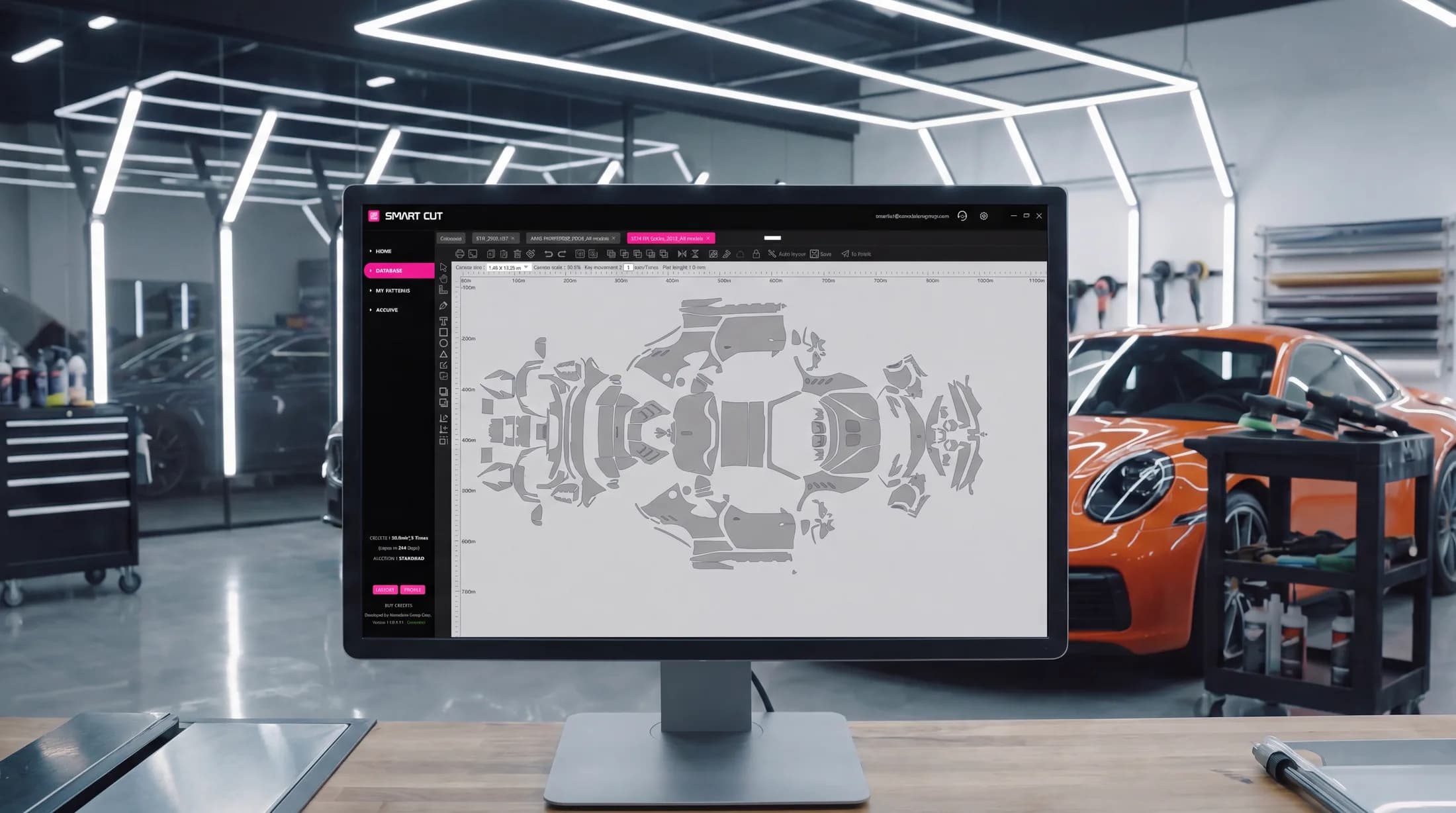
Ceramic Pro Smart Cut

Pola untuk setiap kendaraan, AI Auto Layout, dan templat presisi berbasis pemindaian 3D — menghemat hingga 30% waktu kerja dan bahan film pada setiap pengerjaan.
Uji coba gratis · Windows 10 / 11
Semua kebutuhan stasiun pemotongan Anda
Satu platform mencakup seluruh alur kerja — mulai dari pencarian pola hingga pengiriman instruksi ke mesin plotter.
Lebih Menguntungkan
Potong lebih cepat dengan limbah bahan yang minimal. Smart Cut menghemat hingga 30% waktu pengerjaan dan total pengeluaran Anda pada setiap pengerjaan.
Basis Data Luas
Basis data pola yang senantiasa diperbarui untuk mobil, sepeda motor, dan jam tangan dari berbagai produsen di seluruh dunia — termasuk pola window film untuk kendaraan.
AI Auto Layout
Teknologi AI canggih menata letak pola pemotongan Anda pada kanvas perangkat lunak secara otomatis demi efisiensi material yang maksimal — menghemat hingga 20% lebih banyak film dibandingkan penataan manual di kanvas.
Akses Fleksibel
Beli kredit pemotongan sesuai kebutuhan Anda — paket bayar per meter, atau area pemotongan tanpa batas dengan paket Bulanan maupun Tahunan.
Pembayaran Terintegrasi
Lakukan pembayaran secara instan langsung di dalam perangkat lunak melalui PayPal atau kartu kredit maupun debit.
Presisi Hasil Pindai 3D
Templat dirancang berdasarkan pemindaian 3D mutakhir yang memperhitungkan lekukan setiap panel bodi, elastisitas material film, serta lipatan tepi jika diperlukan.
Saksikan Smart Cut Beraksi
Sekilas gambaran tentang perangkat lunak — mulai dari menemukan pola yang tepat hingga proses pemotongan, dengan fokus pada nilai tambah yang dihadirkan Smart Cut bagi bisnis Anda.
- Temukan pola yang Anda perlukan dalam hitungan detik
- Biarkan AI Auto Layout mengoptimalkan penggunaan kanvas
- Hemat konsumsi film dan minimalkan risiko kesalahan potong
- Latih teknisi dengan lebih cepat dan selesaikan pekerjaan secara efisien
- Tekan biaya operasional dan tingkatkan margin profit Anda
Mulai cepat dalam 5 mnt
Siap beroperasi hanya dalam tiga langkah — mulai dari mengunduh hingga pemotongan presisi pertama Anda.
- 1
Unduh aplikasi
Pasang Ceramic Pro Smart Cut pada perangkat PC berbasis Windows 10 atau 11.
- 2
Buat akun Anda
Daftarkan akun Anda langsung di dalam perangkat lunak untuk mengonfigurasi ruang kerja Anda.
- 3
Aktifkan uji coba gratis Anda
Buka menu Buy Credits dan aktifkan uji coba gratis Anda seketika — tanpa perlu menunggu persetujuan atau proses otorisasi tambahan.
Uji coba gratis · Windows 10 / 11
Semua yang Anda butuhkan untuk memulai pemotongan
Simak panduan video selengkapnya, dan pastikan buku petunjuk selalu siap dijangkau.
Harap diperhatikan: tahapan aktivasi kredit yang ditampilkan pada video ini (KAVACA Smart Cut) sudah usang — kredit kini aktif secara otomatis tanpa memerlukan kode aktivasi. Video panduan multibahasa terbaru akan segera hadir.
Petunjuk penggunaan
Panduan langkah demi langkah format PDF lengkap untuk instalasi dan pengoperasian Smart Cut.
Butuh bantuan?
Tim kami siap membantu menjawab pertanyaan terkait instalasi, aktivasi, dan kendala pemotongan.
Mesin Plotter yang DidukungPeriksa daftar perangkat plotter yang kompatibel sebelum Anda menghubungkan perangkat ke komputer.
USBHarap diperhatikan: Smart Cut hanya terhubung ke mesin plotter menggunakan kabel USB.
GCC
Jaguar, Puma, Expert, RX & VII Series · i-Craft · ZenCut · Sable · Vogue · ECO2 · MLP2 · AR-24
Graphtec
5000, 6000, 7000, 8000, 8600 & 9000 Series · CG130SR II · CPT1520
Saga
kele-3 · CNC2 · CNC3 · 100
Roland
GR540 · GR640
Mimaki
CG-FX160/60SR · GS-FX160Plus
Lainnya
Summa D-160 · Gunner DSG Plate · TENETH T-series · TiVEN V175
Perangkat plotter Anda tidak tertera di daftar? Plotter tersebut mungkin tetap kompatibel. Harap kirimkan data PID dan VID perangkat kepada kami untuk verifikasi. Apabila Anda ragu cara menemukan nomor-nomor ini, silakan .
Mengapa Para Aplikator Beralih
Bagaimana alur kerja bertransformasi ketika pola siap potong menggantikan proses pembentukan dan pemotongan manual langsung pada bodi mobil.
| Tahapan | Pemasangan konvensional (bulk) | Ceramic Pro Smart Cut |
|---|---|---|
| Pencarian pola | Pemasangan konvensional (bulk)Film dibentuk dan dipotong secara manual di atas permukaan bodi kendaraan | Ceramic Pro Smart CutCari melalui basis data global — mobil, motor, jam tangan, dan kaca film jendela |
| Kesesuaian (fit) | Pemasangan konvensional (bulk)Hasil presisi bergantung pada keterampilan aplikator dan ketelitian pemotongan tangan | Ceramic Pro Smart CutPola presisi berbasis pemindaian 3D dilengkapi margin lipatan tepi — presisi konsisten di setiap pekerjaan |
| Sisa film terbuang | Pemasangan konvensional (bulk)Konsumsi bahan bergantung pada estimasi ukuran dan keahlian pemotongan manual | Ceramic Pro Smart CutPola siap potong meminimalkan sisa material, diperkuat fitur AI Auto Layout untuk efisiensi film yang lebih tinggi |
| Risiko pada cat bodi | Pemasangan konvensional (bulk)Pemotongan manual menggunakan pisau/cutter tepat di atas bodi kendaraan | Ceramic Pro Smart CutDipotong langsung menggunakan plotter, lalu diaplikasikan ke bodi kendaraan |
| Waktu & biaya per pengerjaan | Pemasangan konvensional (bulk)Tolok ukur standar | Ceramic Pro Smart CutMenghemat hingga 30% waktu pengerjaan dan total pengeluaran operasional |
| Keahlian potong manual | Pemasangan konvensional (bulk)Menuntut keterampilan tingkat tinggi dalam teknik pemotongan manual dengan pisau | Ceramic Pro Smart CutMengurangi ketergantungan pada teknik pemotongan manual berkat pola presisi siap potong |
| Pelatihan staf | Pemasangan konvensional (bulk)Memerlukan kurva pembelajaran yang panjang untuk mencapai hasil yang konsisten | Ceramic Pro Smart CutMenyederhanakan proses pelatihan dan mempercepat teknisi baru mencapai taraf kerja yang produktif |
Dipercaya oleh Para Aplikator di Seluruh Dunia
Dari Amerika Serikat dan Eropa hingga Asia Tenggara — serta puluhan negara lainnya — workshop detailing mengandalkan pemotongan dengan Smart Cut setiap harinya.

Mulai Pemotongan Hari Ini.
Unduh perangkat lunak, aktifkan uji coba gratis Anda, dan buktikan seberapa banyak waktu dan material yang dapat Anda hemat pada proyek berikutnya.
Uji coba gratis · Windows 10 / 11
Pertanyaan yang Sering Diajukan
Langkah Awal
Bagaimana cara mulai menggunakan perangkat lunak ini? Apakah ada masa uji coba?
Unduh Smart Cut dari situs web resmi, instal di komputer Anda, buat akun, dan aktifkan masa uji coba untuk menjelajahi semua fitur.
Bagaimana cara mengaktifkan uji coba?
Uji coba Anda akan aktif secara otomatis — tidak ada kode yang perlu dimasukkan.
- Buka bagian Buy Credits pada halaman beranda.
- Klik tombol besar berwarna merah muda bertuliskan TRIAL.
- Klik OK.
Anda akan menerima email konfirmasi, dan uji coba Anda — 2 minggu, 25 m², dan 3 Auto Layout — siap langsung digunakan.
Berapa biaya penggunaan Ceramic Pro Smart Cut?
Tersedia beberapa pilihan paket kredit pemotongan di dalam aplikasi: dua paket berbasis meter persegi (50 atau 100 m²) dengan masa aktif 365 hari yang sudah mencakup sejumlah kuota Auto Layout gratis; serta paket Bulanan atau Tahunan dengan luas area pemotongan tanpa batas — fitur Auto Layout tidak termasuk di dalamnya namun dapat dibeli secara terpisah.
Pembayaran
Pembayaran melalui kartu atau PayPal gagal. Apa yang dapat saya lakukan?
Pembayaran kartu (Debit or Credit card) saat ini diproses melalui Stripe, salah satu platform pembayaran paling andal di dunia. Jika pembayaran kartu gagal, coba gunakan PayPal — Anda juga dapat membayar dengan kartu bank di sana tanpa memerlukan akun PayPal.
Kami juga dapat menerbitkan faktur yang dapat dibayar dengan kartu bank, Apple Pay, atau Google Pay: kirimkan rincian penagihan Anda ke support@nanoshine-group.com.
Saya telah membeli kredit, tetapi belum muncul di saldo saya. Apa yang harus saya lakukan?
Kredit akan aktif secara otomatis dan seketika setelah pembayaran Anda berhasil diproses — tidak ada kode yang perlu dimasukkan. Jika kredit belum muncul, hubungi support@nanoshine-group.com dengan menyertakan alamat email dan metode pembayaran yang Anda gunakan, agar kami dapat melacak transaksi tersebut dan menyelesaikannya dengan cepat.
Saya telah membeli kredit Auto Layout, tetapi basis data masih belum dapat diakses dan saya tidak dapat memotong film. Mengapa?
Kredit Auto Layout hanya mencakup fitur AI Auto Layout dan tidak memberikan akses ke basis data pemotongan. Untuk memotong film, Anda memerlukan kredit pemotongan.
- Kredit pemotongan: memberikan akses ke basis data dan memungkinkan pemotongan film.
- Kredit Auto Layout: hanya dapat digunakan untuk fitur AI Auto Layout.
Apa itu paket Monthly dan Annual? Apakah paket tersebut merupakan langganan?
Kedua paket tersebut memberikan luas area pemotongan tanpa batas; Auto Layout dijual terpisah.
- Paket Monthly: perpanjangan otomatis merupakan opsi yang dapat Anda aktifkan, bukan kewajiban — Anda juga dapat membayar untuk satu bulan saja.
- Paket Annual: pembelian tahunan satu kali tanpa opsi perpanjangan otomatis.
Bagaimana cara mengaktifkan perpanjangan otomatis untuk paket Monthly saya?
Saat membeli paket Monthly, beri tanda centang pada “Enable automatic renewal for this subscription” sebelum mengeklik Proceed to Payment. Opsi ini berlaku baik Anda membayar dengan kartu maupun PayPal.
Bagaimana cara membatalkan perpanjangan otomatis atau langganan saya?
Buka bagian Buy Credits dan pilih Manage Subscription. Tindakan ini akan membatalkan tagihan berikutnya — kredit Anda tetap aktif hingga akhir periode yang telah Anda bayar.
Tombol Manage Subscription hanya muncul saat Anda memiliki langganan yang aktif.
Apakah harga yang tercantum sudah termasuk PPN? Apakah saya akan dikenakan PPN?
Harga ditampilkan belum termasuk PPN. Dikenakannya PPN bergantung pada negara yang Anda pilih saat mendaftarkan akun Anda:
- Pelanggan Uni Eropa yang membayar dengan kartu (Debit or Credit card): jika Anda tidak memasukkan nomor PPN pada rincian penagihan Anda, PPN sebesar 19% akan ditambahkan ke harga. Jika Anda memasukkan nomor PPN perusahaan Anda yang valid dan mengeklik Confirm and Save, sistem kami akan memverifikasinya dalam daftar PPN dan mengatur PPN menjadi 0% — faktur diterbitkan dengan mekanisme reverse charge.
- Pelanggan di luar Uni Eropa: PPN tidak dikenakan, dan bagian PPN tidak ditampilkan pada saat checkout.
Bagaimana cara memasukkan nomor PPN saya dengan benar?
Selalu awali nomor PPN Anda dengan kode negara Anda — contohnya DE123456789 untuk Jerman atau PL1234567890 untuk Polandia. Kode negara untuk Yunani adalah EL (bukan GR), dan untuk Irlandia Utara adalah XI.
Setelah memasukkan nomor tersebut, klik Confirm and Save agar sistem kami dapat memverifikasinya sebelum Anda melanjutkan ke pembayaran.
Bagaimana cara menambahkan atau memperbarui rincian penagihan saya?
- Buka bagian Buy Credits dan pilih salah satu paket.
- Pada jendela sembulan (pop-up), temukan bagian Billing Address di sisi kanan.
- Masukkan nama perusahaan atau perorangan Anda, nomor PPN (jika berlaku), alamat, kota, negara, dan kode pos.
- Klik Confirm and Save, lalu lanjutkan ke pembayaran.
Rincian yang Anda masukkan digunakan untuk menerbitkan Invoice / Receipt Anda.
Apakah saya akan menerima faktur untuk keperluan akuntansi perusahaan saya?
Ya. Tepat setelah pembelian Anda, Invoice / Receipt akan dikirimkan ke email Anda. Dokumen tersebut mencakup:
- rincian perusahaan dan nomor PPN kami;
- rincian Anda sebagaimana dimasukkan pada jendela penagihan — nama, alamat, dan nomor PPN;
- produk yang Anda beli, termasuk jenis kredit;
- seluruh rincian perhitungan biaya — subtotal, PPN, dan total.
Fitur
Dapatkah saya mengedit pola?
Ya. Gunakan mode pengeditan pola dengan alat bantu seperti Add Anchor dan Edge Expansion. Untuk panduan terperinci, tonton video petunjuk dari menit 9:15 hingga 12:30 pada bagian Software Guide.
Bagaimana cara mempelajari fitur dan fungsionalitas Smart Cut?
Silakan pelajari dokumen petunjuk PDF serta video tutorial yang tersedia di bagian Software Guide di dalam aplikasi, atau melalui tautan pada halaman di atas. Materi tersebut menyajikan panduan mendalam untuk setiap fitur beserta demonstrasinya.
Apa itu fitur AI Auto Layout?
AI Auto Layout menggunakan algoritma canggih dan daya server cloud untuk menyusun pola potongan pada kanvas sehingga pemborosan material dapat diminimalkan — menghemat hingga 20% lebih banyak film dibandingkan penyusunan pola secara manual pada kanvas.
Pelajari lebih lanjut dalam petunjuk PDF dan video pada bagian Software Guide.
Mengapa AI Auto Layout tidak gratis dalam paket Monthly atau Annual?
AI Auto Layout menggunakan sumber daya komputasi awan yang signifikan sehingga menimbulkan biaya tambahan, sehingga fitur ini tidak disertakan secara gratis dalam paket luas area pemotongan tanpa batas Monthly atau Annual. Sejumlah Auto Layout gratis dalam jumlah terbatas telah disertakan dalam paket 50 dan 100 m².
Penggunaan dan Pemecahan Masalah
Saya tidak dapat masuk — sistem menampilkan “Login Temporarily Limited”.
Pembatasan masuk biasanya terjadi karena salah satu alasan berikut:
- Komputer tidak terotorisasi: komputer belum diotorisasi untuk akun Anda. Masuklah menggunakan komputer yang telah diotorisasi sebelumnya atau hubungi tim dukungan kami.
- Perubahan jaringan: beralih metode koneksi (misalnya dari Wi-Fi ke LAN) dapat memicu pembatasan ini. Hubungkan kembali melalui metode sebelumnya atau hubungi tim dukungan kami.
- Perangkat USB pihak ketiga: lepaskan perangkat USB tambahan, seperti kamera atau pemindai, lalu coba lagi.
Masih terblokir? Hubungi support@nanoshine-group.com.
Bagaimana cara mengakses akun saya pada perangkat komputer lain?
Lakukan percobaan login pada komputer baru agar ID perangkat tersebut terdaftar di sistem kami, kemudian hubungi support@nanoshine-group.com agar tim kami dapat menautkan perangkat baru tersebut ke akun Anda.
Dapatkah akun saya digunakan di beberapa komputer secara bersamaan?
Tidak. Demi menjaga keamanan basis data, satu akun tidak diizinkan untuk digunakan pada beberapa perangkat secara serentak. Jika ingin berganti perangkat kerja, silakan hubungi tim dukungan kami untuk proses penautan unit baru.
Pola yang saya butuhkan tidak ditemukan di basis data. Apa yang harus saya lakukan?
Silakan hubungi Dukungan Smart Cut dengan mencantumkan model rinci dan tipe modifikasi kendaraan atau motor, disertai lampiran foto dari keempat sisi kendaraan. Tim kami akan berupaya semaksimal mungkin untuk memprioritaskan pembuatan pola tersebut.
Dapatkah saya mengimpor pola saya sendiri?
Ya. Impor pola Anda sendiri dalam format PLT menggunakan opsi Import custom PLT file pada bilah alat sebelah kiri. Hanya file PLT yang diekspor dari CorelDRAW yang didukung — file dari program lain mungkin tidak dapat dibuka dengan benar.
Dapatkah saya mengekspor pola untuk disimpan secara lokal di komputer?
Fasilitas ekspor pola dari perangkat lunak tidak didukung demi menjaga integritas dan keamanan basis data.
Bisakah saya menyimpan pola di dalam perangkat lunak?
Bisa. Cukup klik tombol Save pada bilah alat bagian atas — pola yang Anda simpan akan tersimpan secara otomatis di menu My Patterns.
Berapa lama masa berlaku kredit untuk paket 50 atau 100 meter persegi?
Kredit untuk paket 50 atau 100 meter persegi dapat digunakan dalam kurun waktu 365 hari terhitung sejak tanggal aktivasi.
Saya telah menginstal perangkat lunak, tetapi halaman Home kosong. Apa yang harus saya lakukan?
Hal ini menandakan bahwa driver runtime Visual C++ belum terpasang. Untuk menginstalnya:
- Unduh paket Visual-C-All-in-One dari Software Guide.
- Ekstrak file arsip tersebut.
- Klik kanan pada install_all.bat, pilih Run as administrator, dan ikuti petunjuk pada layar.
- Mulai ulang (restart) komputer Anda.
Setelah itu, halaman Home akan ditampilkan dengan benar.
Dapatkah saya menggunakan perangkat lunak ini di Mac?
Ya, melalui Parallels yang menjalankan Windows:
- Instal Parallels dan selesaikan instalasi Windows di dalamnya.
- Unduh Smart Cut dari situs web resmi.
- Unduh paket driver Visual C++ (tautan tersedia pada Software Guide).
- Jalankan install_all.bat dengan Run as administrator, lalu mulai ulang Windows.
- Ekstrak arsip Smart Cut, jalankan file instalasi (setup), dan selesaikan proses instalasi.
- Buka perangkat lunak, buat akun, dan aktifkan uji coba Anda pada bagian Buy Credits.
Ekstrak dan jalankan seluruh file di dalam lingkungan Windows, bukan di macOS.
Plotter dan Proses Pemotongan
Plotter saya terdaftar dalam daftar yang didukung, tetapi tidak muncul di dalam perangkat lunak.
Pastikan plotter terhubung melalui USB — perangkat lunak ini hanya mendukung koneksi USB. Jika masih belum terdeteksi:
- mulai ulang plotter dan perangkat lunak;
- pastikan driver plotter telah terinstal dengan benar;
- periksa kabel dan port USB Anda;
- hubungi support@nanoshine-group.com.
Plotter saya tidak ada dalam daftar yang didukung. Apakah saya masih dapat menghubungkannya?
Perangkat tersebut mungkin masih kompatibel. Hubungkan plotter melalui USB dan periksa apakah perangkat muncul di dalam perangkat lunak — beberapa plotter dikenali secara otomatis. Jika tidak, kirimkan model plotter beserta PID dan VID miliknya kepada kami; dalam beberapa kasus kami dapat menambahkan dukungan untuk plotter tambahan. Tidak yakin cara menemukan angka-angka tersebut? Tim dukungan kami akan dengan senang hati membantu Anda.
Saya mengalami kendala dalam memotong pola dengan benar menggunakan plotter saya.
Periksa hal-hal berikut:
- Bahasa perintah (HP-GL / GP-GL): atur plotter ke mode HP-GL atau Auto Command.
- Ukuran langkah (step size): misalnya, 0.100 dan bukan 0.025.
- Mulai ulang plotter dan perangkat lunak.
Sistem Smart Cut
Templat Presisi Hasil Pemindaian 3D
Pemindai 3D generasi mutakhir mampu menangkap kontur rumit panel kendaraan sekaligus memperhitungkan elastisitas material — mengeliminasi kebutuhan koreksi manual pada film hasil pemotongan saat proses aplikasi.
Smart Cut merupakan satu-satunya perangkat lunak pemotongan film presisi dari jenisnya di dunia. Pengoperasian awal hanya membutuhkan waktu sekitar lima menit — sejak proses instalasi hingga pemotongan presisi pertama Anda.