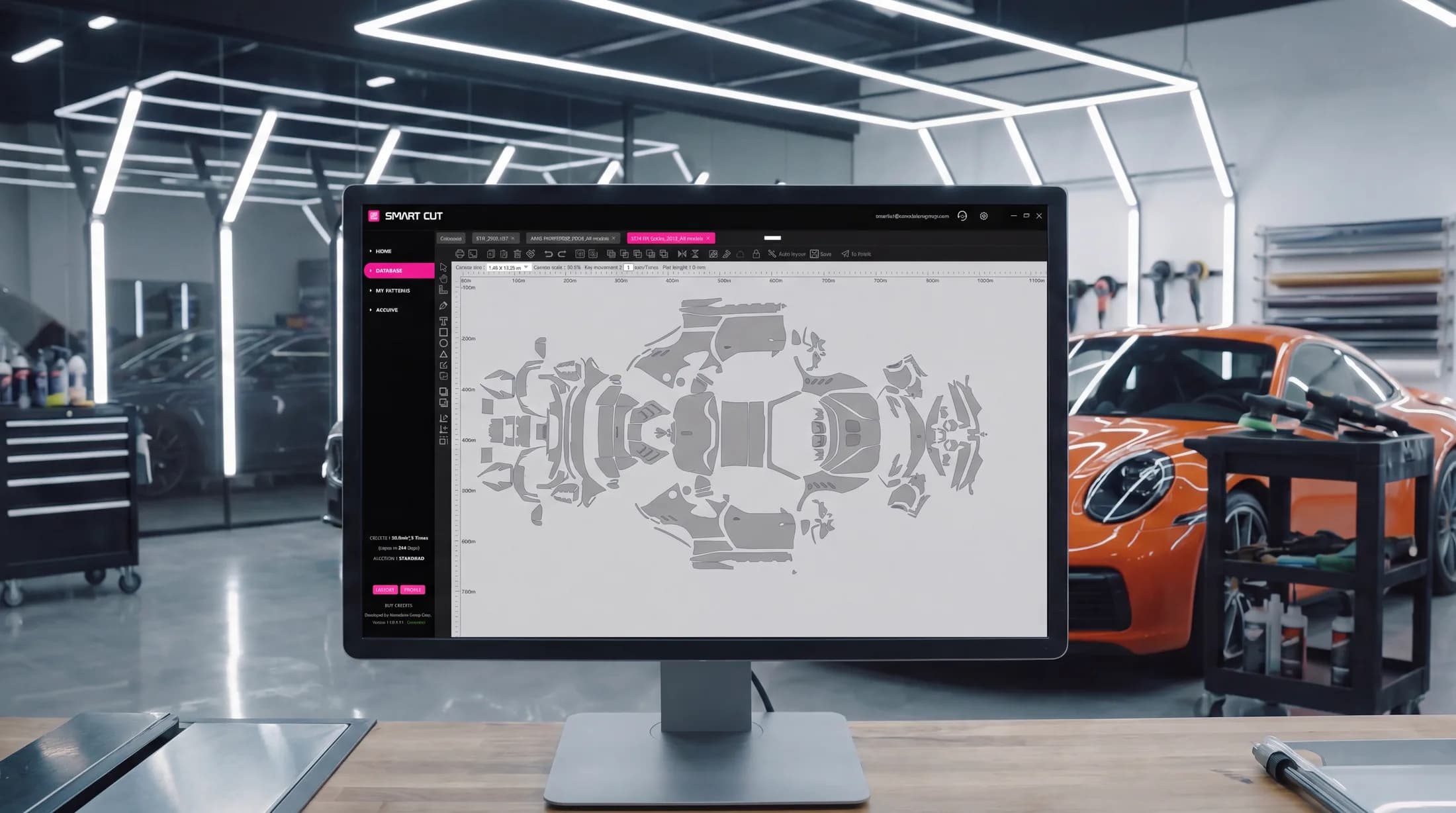
Ceramic Pro Smart Cut

Ар бир унаа үчүн лекалолор, AI Auto Layout жана 3D-сканерленген так калыптар — ар бир иште жумуш убактысын жана плёнканы 30% чейин үнөмдөйт.
Акысыз сыноо мөөнөтү · Windows 10 / 11
Кесүү посту үчүн керектүүнүн баары
Бирдиктүү платформа лекало табуудан баштап плоттерге жөнөтүүгө чейинки толук иш процессин камтыйт.
Кирешелүүрөөк иш
Тезирээк жана калдыксыз кесиңиз. Smart Cut ар бир иште жумуш убактысын жана жалпы чыгымдарды 30% чейин үнөмдөйт.
Кеңири база
Дүйнө жүзүндөгү өндүрүүчүлөрдүн унаалары, мотоциклдери жана сааттары үчүн тынымсыз толукталып туруучу лекало базасы — унаа айнектерин тонировкалоо калыптарын кошкондо.
AI Auto Layout
Акылдуу алгоритм кесилүүчү лекалолорду жумушчу талаага автоматтык түрдө эң ыңгайлуу жайгаштырып, кол менен жайгаштырууга салыштырмалуу плёнканы 20% чейин көбүрөөк үнөмдөйт.
Эркин тандоо
Кесүү лимиттерин өзүңүзгө ыңгайлуу ыкма менен сатып алыңыз: метр менен эсептелген топтомдор же Айлык жана Жылдык тарифтердеги чексиз кесүү аянты.
Ички төлөмдөр
Программанын ичинен эле PayPal же банк картасы аркылуу заматта төлөңүз.
3D-сканерлөө тактыгы
Калыптар заманбап 3D-сканерлөөнүн негизинде түзүлүп, ар бир деталдын формасын, плёнканын чоюлчаактыгын жана четтерин кайрып чаптоо жерлерин эске алат.
Smart Cut иш үстүндө
Программа боюнча кыскача сереп — керектүү лекалону табуудан баштап кесүүгө чейин жана Smart Cut бизнесиңизге кандай пайда алып келери тууралуу.
- Керектүү лекалону бир нече секундада табыңыз
- AI Auto Layout жумушчу талааны оптималдаштырат
- Плёнканы үнөмдөп, кесүү тобокелдиктерин азайтыңыз
- Кызматкерлерди тезирээк окутуп, ишти натыйжалуу бүтүрүңүз
- Чыгымдарды кыскартып, кирешени көбөйтүңүз
Ыкчам баштоо 5 мүн
Үч кадам менен ишке киришиңиз — жүктөп алуудан биринчи так кесүүгө чейин.
- 1
Тиркемени жүктөп алыңыз
Ceramic Pro Smart Cut программасын Windows 10 же 11 компьютерине орнотуңуз.
- 2
Аккаунт түзүңүз
Жумушчу мейкиндикти ырастоо үчүн түздөн-түз программанын ичинде катталыңыз.
- 3
Акысыз сыноону жандырыңыз
Buy Credits бөлүмүн ачып, акысыз сыноо мөөнөтүн заматта жандырыңыз — ырастоону же кошумча уруксатты күтүүнүн кереги жок.
Акысыз сыноо мөөнөтү · Windows 10 / 11
Кесүүнү баштоо үчүн керектүүнүн баары
Толук видеону көрүп чыгып, нускамаларды жаныңызда сактап алыңыз.
Көңүл буруңуз: бул видеодо көрсөтүлгөн кредиттерди жандыруу кадамдары (KAVACA Smart Cut) эскирген — азыр кредиттер автоматтык түрдө жандырылат, код киргизүү талап кылынбайт. Жаңыртылган көп тилдүү видео жакында чыгат.
Колдонуучунун нускамасы
Smart Cut программасын орнотуу жана колдонуу боюнча кадам-кадам PDF колдонмосу.
Жардам керекпи?
Биздин команда орнотуу, жандыруу жана кесүү боюнча суроолорго жооп берет.
Шайкеш плоттерлерЖабдууну туташтырардан мурун колдоого алынган плоттерлердин тизмесин текшериңиз.
USBЭскертүү: Smart Cut плоттерлерге USB кабели аркылуу гана туташат.
GCC
Jaguar, Puma, Expert, RX & VII Series · i-Craft · ZenCut · Sable · Vogue · ECO2 · MLP2 · AR-24
Graphtec
5000, 6000, 7000, 8000, 8600 & 9000 Series · CG130SR II · CPT1520
Saga
kele-3 · CNC2 · CNC3 · 100
Roland
GR540 · GR640
Mimaki
CG-FX160/60SR · GS-FX160Plus
Башкалар
Summa D-160 · Gunner DSG Plate · TENETH T-series · TiVEN V175
Плоттериңиз тизмеде жокпу? Ал баары бир шайкеш болушу мүмкүн. Текшерүү үчүн бизге анын PID жана VID коддорун жөнөтүңүз. Бул номерлерди кантип табууну билбесеңиз, .
Эмне үчүн усталар Smart Cut тандашат
Плёнканы унаанын үстүндө бычып-кесүүнүн ордуна даяр лекалолор колдонулганда иш процесси кандайча өзгөрөт.
| Этап | Рулондон кол менен кесип орнотуу | Ceramic Pro Smart Cut |
|---|---|---|
| Лекало табуу | Рулондон кол менен кесип орнотууПлёнка унаанын үстүндө кол менен өлчөнүп кесилет | Ceramic Pro Smart CutДүйнөлүк базадан издөө — унаалар, мотоциклдер, сааттар жана тонировка |
| Кынапталышы | Рулондон кол менен кесип орнотууСапаты устанын чеберчилигине жана кол менен кесүүсүнө жараша болот | Ceramic Pro Smart Cut3D-сканерлөөдөн алынган так калыптар жана четтерин кайрып чаптоо — ар дайым бирдей так натыйжа |
| Плёнканын чыгымы | Рулондон кол менен кесип орнотууМатериалдын сарпталышы кол менен өлчөп кесүүдөн көз каранды | Ceramic Pro Smart CutАлдын ала кесилген лекалолор калдыкты азайтат, ал эми AI Auto Layout плёнканы андан да үнөмдүү жайгаштырат |
| Боёкко зыян келтирүү коркунучу | Рулондон кол менен кесип орнотууУнаанын кузовунда лезвие менен колдо кесүү | Ceramic Pro Smart CutПлоттерде кесилип, унаага даяр түрүндө орнотулат |
| Бир унаага кеткен убакыт жана чыгым | Рулондон кол менен кесип орнотууБаштапкы деңгээл | Ceramic Pro Smart CutЖумуш убактысы жана жалпы чыгымдар 30% чейин үнөмдөлөт |
| Кол менен кесүү чеберчилиги | Рулондон кол менен кесип орнотууКол менен кесүү боюнча жогорку чеберчиликти талап кылат | Ceramic Pro Smart CutКесүүгө даяр так лекалолор кол менен кесүү көндүмдөрүнө болгон көз карандылыкты азайтат |
| Кызматкерлерди окутуу | Рулондон кол менен кесип орнотууТуруктуу сапатка жетүү үчүн узак окутуу талап кылынат | Ceramic Pro Smart CutОкутууну жеңилдетип, усталардын тезирээк толук кандуу иштеп баштоосуна жардам берет |
Дүйнө жүзүндөгү орнотуучулардын ишеними
АКШ менен Европадан Түштүк-Чыгыш Азияга чейин — ондогон өлкөлөрдөгү студиялар күн сайын Smart Cut менен иштешет.

Бүгүн эле кесип баштаңыз.
Программаны жүктөп алып, акысыз сыноо мөөнөтүн жандырыңыз жана кийинки эле унаада канча убакыт менен материал үнөмдөлөрүн көрүңүз.
Акысыз сыноо мөөнөтү · Windows 10 / 11
Көп берилүүчү суроолор
Ишти баштоо
Программаны кантип колдонуп баштайм? Сыноо мөөнөтү барбы?
Smart Cut программасын расмий сайттан жүктөп алып, компьютериңизге орнотуңуз, аккаунт түзүңүз жана бардык мүмкүнчүлүктөр менен таанышуу үчүн сыноо мөөнөтүн жандырыңыз.
Сыноо мөөнөтүн кантип жандырам?
Сыноо мөөнөтү автоматтык түрдө жандырылат — эч кандай код киргизүүнүн кереги жок.
- Башкы беттеги Buy Credits бөлүмүн ачыңыз.
- Чоң кызгылт TRIAL баскычын басыңыз.
- OK басыңыз.
Электрондук почтаңызга ырастоо каты келет жана сыноо топтому — 2 апта, 25 м² жана 3 Auto Layout — дароо колдонууга даяр болот.
Ceramic Pro Smart Cut канча турат?
Программанын ичинде бир нече кредит топтому жеткиликтүү: 365 күндүн ичинде колдонулуучу чарчы метрге негизделген эки топтом (50 же 100 м²), аларга бир нече акысыз Auto Layout да кирет; ошондой эле кесүү аянты чектелбеген Айлык жана Жылдык тарифтер — аларга Auto Layout кирбейт, бирок аны өзүнчө сатып алууга болот.
Төлөмдөр
Карта же PayPal аркылуу төлөм өтпөй жатат. Эмне кылсам болот?
Карта менен төлөмдөр (дебеттик же кредиттик карта) азыр дүйнөдөгү эң ишенимдүү төлөм платформаларынын бири болгон Stripe аркылуу иштейт. Эгер карта менен төлөм өтпөй калса, PayPal аркылуу төлөп көрүңүз — ал жерде PayPal аккаунту жок эле банк картасы менен да төлөөгө болот.
Ошондой эле биз банк картасы, Apple Pay же Google Pay аркылуу төлөнүүчү эсеп-фактура (инвойс) чыгарып бере алабыз: реквизиттериңизди support@nanoshine-group.com дарегине жөнөтүңүз.
Кредит сатып алгам, бирок балансымда көрүнбөй жатат. Эмне кылышым керек?
Төлөм өткөндөн кийин кредиттер автоматтык түрдө жана заматта жандырылат — код киргизүү талап кылынбайт. Эгер алар көрүнбөсө, транзакцияны таап, маселени тез арада чечип беришибиз үчүн колдонулган электрондук почта дарегин жана төлөө ыкмасын көрсөтүү менен support@nanoshine-group.com дарегине жазыңыз.
Auto Layout кредиттерин сатып алдым, бирок база дагы эле ачылбай, плёнка кесе албай жатам. Эмне үчүн?
Auto Layout кредиттери AI Auto Layout функциясы үчүн гана иштейт жана лекало базасына кирүү мүмкүнчүлүгүн бербейт. Плёнка кесүү үчүн кесүү кредиттери (cutting credits) керек.
- Кесүү кредиттери: базага кирүү мүмкүнчүлүгүн ачат жана плёнка кесүүгө мүмкүндүк берет.
- Auto Layout кредиттери: AI Auto Layout функциясы үчүн гана колдонулат.
Айлык жана Жылдык тарифтер деген эмне? Алар жазылуубу?
Эки тариф тең чексиз кесүү аянтын берет; Auto Layout өзүнчө сатылат.
- Айлык тариф (Monthly plan): автоузартууну кааласаңыз гана күйгүзө аласыз, ал милдеттүү эмес — бир айга гана төлөп колдонууга да болот.
- Жылдык тариф (Annual plan): автоузартуусу жок, бир жылга бир жолку сатып алуу.
Айлык тарифте автоузартууну кантип күйгүзөм?
Monthly plan сатып алып жатканда Proceed to Payment баскычын басардан мурун «Enable automatic renewal for this subscription» деген жерге белги коюңуз. Бул карта менен төлөгөндө да, PayPal аркылуу төлөгөндө да иштейт.
Автоузартууну же жазылууну кантип токтотом?
Buy Credits бөлүмүн ачып, Manage Subscription баскычын басыңыз. Бул кийинки төлөмдү токтотот, ал эми кредиттериңиз буга чейин төлөнгөн мөөнөттүн аягына чейин иштей берет.
Manage Subscription баскычы активдүү жазылууңуз бар учурда гана көрүнөт.
Бааларга КНС (VAT) кошулганбы? Менден КНС алынабы?
Баалар КНСсиз (VAT) көрсөтүлгөн. КНСтин колдонулушу аккаунтту каттоодо тандалган өлкөгө жараша болот:
- Карта менен төлөгөн ЕБ кардарлары (дебеттик же кредиттик карта): эгер төлөм маалыматтарына VAT номерин киргизбесеңиз, баага 19% КНС кошулат. Эгер компанияңыздын жарактуу VAT номерин киргизип, Confirm and Save баскычын бассаңыз, система аны VAT реестринен текшерип, КНСти 0% кылат — эсеп-фактура reverse charge механизми боюнча түзүлөт.
- ЕБден тышкаркы кардарлар: КНС алынбайт жана төлөө учурунда VAT бөлүмү көрсөтүлбөйт.
VAT номерин кантип туура киргизем?
VAT номерин ар дайым өлкөнүн коду менен баштаңыз — мисалы, Германия үчүн DE123456789 же Польша үчүн PL1234567890. Грециянын өлкө коду — EL (GR эмес), ал эми Түндүк Ирландияныкы — XI.
Номерди киргизгенден кийин, төлөмгө өтүүдөн мурун система аны текшериши үчүн Confirm and Save баскычын басыңыз.
Төлөм реквизиттерин кантип кошом же жаңыртам?
- Buy Credits бөлүмүн ачып, топтомду тандаңыз.
- Ачылган терезенин оң жагынан Billing Address бөлүмүн табыңыз.
- Компаниянын аталышын же жеке аты-жөнүңүздү, VAT номерин (эгер бар болсо), даректи, шаарды, өлкөнү жана почта индексин киргизиңиз.
- Confirm and Save баскычын басып, төлөмгө өтүңүз.
Сиз киргизген маалыматтар Invoice / Receipt (эсеп-фактура / дүмүрчөк) түзүү үчүн колдонулат.
Компаниямдын бухгалтериясы үчүн эсеп-фактура берилеби?
Ооба. Сатып алгандан кийин дароо электрондук почтаңызга Invoice / Receipt жөнөтүлөт. Анда төмөнкүлөр камтылат:
- биздин компаниянын реквизиттери жана VAT номери;
- төлөм терезесинде сиз көрсөткөн маалыматтар — аталышы, дареги жана VAT номери;
- сатып алынган кызмат жана кредиттердин түрү;
- бардык эсептөөлөр — баштапкы сумма, КНС жана жалпы сумма.
Мүмкүнчүлүктөр
Лекалолорду өзгөртө аламбы?
Ооба. Add Anchor жана Edge Expansion сыяктуу куралдары бар лекало оңдоо режимин колдонуңуз. Кененирээк маалымат алуу үчүн Software Guide бөлүмүндөгү видеонускаманын 9:15тен 12:30га чейинки бөлүгүн көрүңүз.
Smart Cut программасынын функцияларын жана куралдарын кантип үйрөнсөм болот?
Программанын ичиндеги Software Guide бөлүмүндө же ушул беттин жогору жагында жайгашкан PDF жана видеонускамаларды караңыз. Аларда ар бир функция иш жүзүндө көрсөтүлгөн.
AI Auto Layout функциясы деген эмне?
AI Auto Layout өркүндөтүлгөн алгоритмдерди жана булут серверлеринин кубаттуулугун колдонуп, кесилүүчү лекалолорду жумушчу талаага материалдын калдыгы эң аз калгандай кылып жайгаштырат — бул кол менен жайгаштырууга салыштырмалуу плёнканы 20% чейин көбүрөөк үнөмдөйт.
Кененирээк маалымат Software Guide бөлүмүндөгү PDF жана видеонускамаларда берилген.
Эмне үчүн Айлык же Жылдык тарифтерде AI Auto Layout акысыз эмес?
AI Auto Layout чоң көлөмдөгү булут эсептөө ресурстарын талап кылат, бул кошумча чыгымдарды жаратат. Ошондуктан ал кесүү аянты чектелбеген Айлык же Жылдык тарифтерге акысыз кошулган эмес. Чектелген сандагы Auto Layout 50 жана 100 м² топтомдоруна акысыз кирет.
Колдонуу жана мүчүлүштүктөрдү оңдоо
Программаны ача албай жатам — «Login Temporarily Limited» деп чыгууда.
Кирүү чектөөсү адатта төмөнкү себептердин биринен улам пайда болот:
- Уруксат берилбеген компьютер: бул компьютер аккаунтуңузга байланган эмес. Мурун уруксат берилген компьютерден кириңиз же колдоо кызматына кайрылыңыз.
- Тармактын өзгөрүшү: интернетке туташуу ыкмасын алмаштыруу (мисалы, Wi-Fi'дан LAN кабелине өтүү) чектөөгө алып келиши мүмкүн. Мурунку ыкма менен кайра туташыңыз же колдоо кызматына жазыңыз.
- Кошумча USB түзмөктөр: камера же сканер сыяктуу ашыкча USB түзмөктөрдү сууруп, кайра кирип көрүңүз.
Маселе чечилбедиби? support@nanoshine-group.com дарегине кайрылыңыз.
Аккаунтума башка компьютерден кантип кирсем болот?
Жаңы компьютердин ID номери системада катталышы үчүн андан аккаунтуңузга бир жолу кирип көрүңүз, андан соң support@nanoshine-group.com дарегине жазыңыз — биз жаңы түзмөктү аккаунтуңузга байлап беребиз.
Бир аккаунтту бир эле учурда бир нече компьютерде колдоно аламбы?
Жок — маалымат базасынын коопсуздугу үчүн бир аккаунт бир эле учурда бир нече түзмөктө иштей албайт. Компьютерди алмаштыруу керек болгондо, жаңы түзмөктү байлоо үчүн ар жолу колдоо кызматына кайрылыңыз.
Мага керектүү лекало базада жок экен. Эмне кылышым керек?
Унаанын же мотоциклдин так моделин жана модификациясын көрсөтүп, төрт тарабынан тартылган сүрөттөрүн кошуп Smart Cut колдоо кызматына жөнөтүңүз. Биз лекалону мүмкүн болушунча тезирээк даярдап берүүгө аракет кылабыз.
Өзүмдүн лекалолорумду программага жүктөй аламбы?
Ооба. Сол жактагы куралдар панелинен Import custom PLT file функциясы аркылуу PLT форматындагы өз лекалолоруңузду жүктөй аласыз. CorelDRAW программасынан экспорттолгон PLT файлдары гана колдоого алынат — башка программалардан чыккан файлдар туура эмес ачылышы мүмкүн.
Лекалолорду экспорттоп, компьютериме сактап алсам болобу?
Маалыматтардын бүтүндүгүн жана коопсуздугун коргоо максатында лекалолорду программадан экспорттоо мүмкүнчүлүгү каралган эмес.
Лекалону программанын ичинде сактап койсом болобу?
Ооба. Жогорку куралдар панелинен Save баскычын басыңыз — сакталган лекалолор My Patterns бөлүмүндө турат.
Сатып алынган 50 же 100 чарчы метр кредиттерди канча убакыт колдоно алам?
50 же 100 чарчы метр топтомдорундагы кредиттерди жандырылган күндөн тартып 365 күндүн ичинде колдонууга болот.
Программаны орноттум, бирок башкы бет аппак болуп бош турат. Эмне кылуу керек?
Бул компьютерде Visual C++ драйверлери жок экенин билдирет. Аларды орнотуу үчүн:
- Software Guide бөлүмүнөн Visual-C-All-in-One топтомун жүктөп алыңыз.
- Архивди ачыңыз (Unzip).
- install_all.bat файлын чычкандын оң баскычы менен басып, Run as administrator (Администратордун атынан иштетүү) дегенди тандап, экрандагы көрсөтмөлөрдү аткарыңыз.
- Компьютерди өчүрүп-күйгүзүңүз.
Ошондон кийин башкы бет туура көрсөтүлөт.
Программаны Mac компьютеринде колдоно аламбы?
Ооба, Windows орнотулган Parallels программасы аркылуу:
- Parallels программасын орнотуп, анын ичине Windows системасын толук орнотуңуз.
- Расмий сайттан Smart Cut программасын жүктөп алыңыз.
- Visual C++ драйверлер топтомун жүктөп алыңыз (шилтемеси Software Guide бөлүмүндө).
- install_all.bat файлын администратордун атынан иштетип, андан соң Windows системасын өчүрүп-күйгүзүңүз.
- Smart Cut архивин ачып, орнотуучу файлды иштетиңиз жана орнотууну аягына чыгарыңыз.
- Программаны ачып, аккаунт түзүңүз жана Buy Credits бөлүмүнөн сыноо мөөнөтүн жандырыңыз.
Бардык архивдерди macOS ичинде эмес, Windows чөйрөсүнүн ичинде ачып, иштетиңиз.
Плоттерлер жана кесүү
Плоттерим колдоого алынган тизмеде бар, бирок программада көрүнбөй жатат.
Плоттер USB кабели аркылуу туташканын текшериңиз — программа USB байланышын гана колдойт. Эгер ал дагы эле табылбаса:
- плоттерди жана программаны өчүрүп-күйгүзүңүз;
- плоттердин драйверлери туура орнотулганын текшериңиз;
- USB кабелин жана портун текшериңиз;
- support@nanoshine-group.com дарегине кайрылыңыз.
Плоттерим колдоого алынган тизмеде жок экен. Ошондо да туташтыра аламбы?
Ал баары бир шайкеш болушу мүмкүн. Аны USB аркылуу туташтырып, программада көрүнөр-көрүнбөсүн текшерип көрүңүз — айрым плоттерлер автоматтык түрдө таанылат. Эгер таанылбаса, бизге плоттердин моделин жана анын PID менен VID коддорун жөнөтүңүз; кээ бир учурларда кошумча плоттерлерди колдоону кошуп бере алабыз. Бул номерлерди кантип табууну билбесеңиз, биздин колдоо кызматыбыз кубануу менен жардам берет.
Плоттерим лекалолорду туура эмес кесип жатат.
Төмөнкү жөндөөлөрдү текшериңиз:
- Команда тили (HP-GL / GP-GL): плоттерди HP-GL же Auto Command режимине коюңуз.
- Кадамдын өлчөмү (Step size): мисалы, 0.025 ордуна 0.100 коюп көрүңүз.
- Плоттерди да, программаны да өчүрүп-күйгүзүңүз.
Smart Cut системасы
3D-сканерлөөдөн алынган так калыптар
Заманбап 3D-сканерлер унаа деталдарынын татаал формаларын жана материалдын чоюлчаактыгын эске алат — бул орнотуу учурунда плёнканы кол менен тууралап кесүү зарылдыгын жокко чыгарат.
Smart Cut — дүйнөдөгү өз тармагындагы плёнканы так кесүүчү жалгыз программа. Ыкчам баштоо орнотуудан баштап биринчи так кесүүгө чейин болжол менен беш мүнөттү гана алат.