Ceramic Pro Smart Cut

Mønstre for enhver bil, AI Auto Layout og presise 3D-skannede maler — sparer opptil 30 % arbeidstid og film på hver jobb.
Gratis prøveperiode · Windows 10 / 11
Alt en kuttestasjon trenger
Én plattform dekker hele arbeidsflyten — fra å finne mønsteret til å sende det til plotteren.
Mer lønnsomt
Kutt raskere med mindre svinn. Smart Cut sparer opptil 30 % arbeidstid og samlede utgifter på hver jobb.
Omfattende database
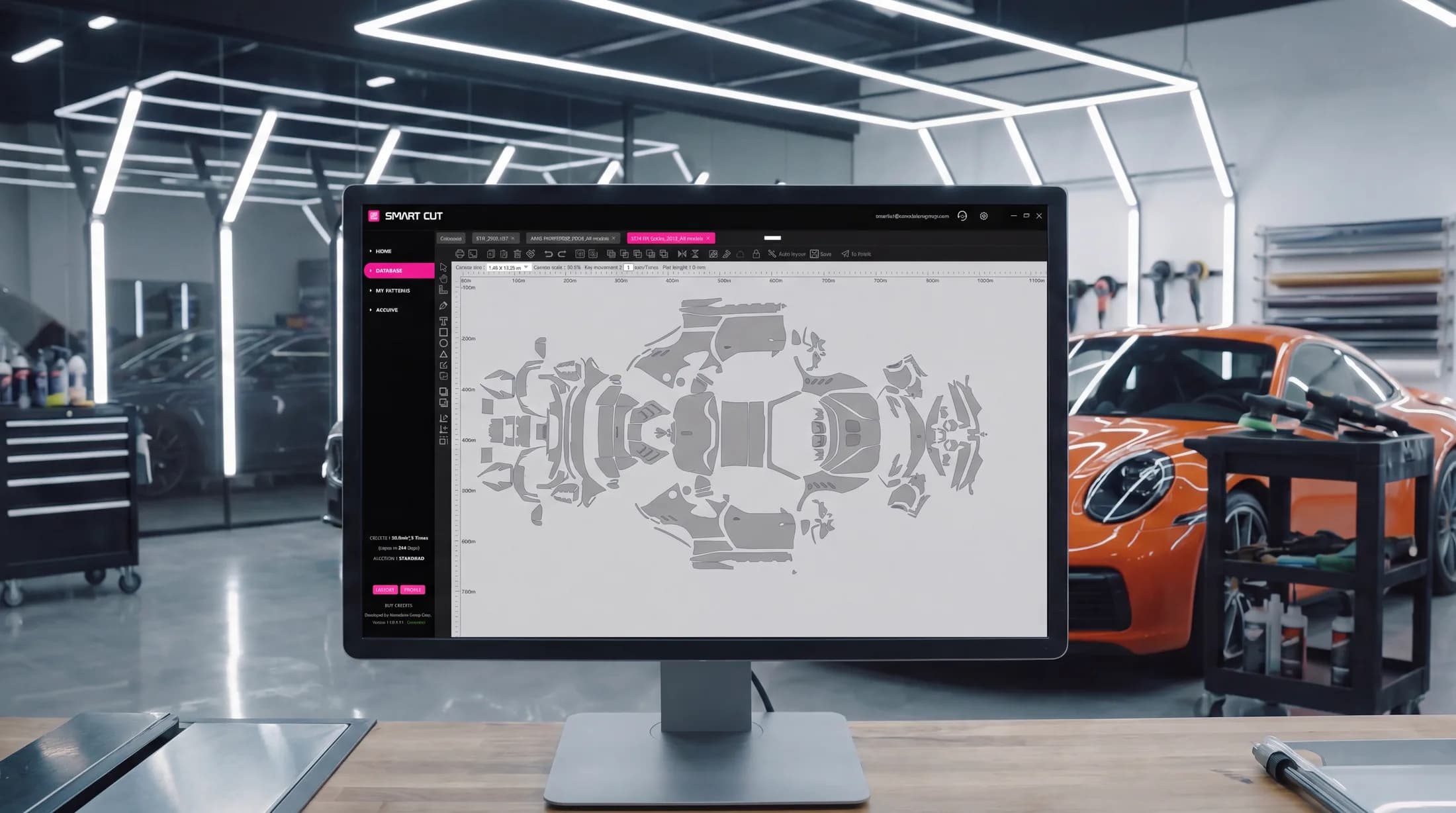
En stadig voksende mønsterdatabase for biler, motorsykler og klokker fra produsenter over hele verden — inkludert solfilmmønstre for kjøretøy.
AI Auto Layout
Avansert kunstig intelligens organiserer automatisk kuttemønstrene på programvarens lerret for å maksimere materialutnyttelsen — og sparer opptil 20 % mer film sammenlignet med å plassere mønstre manuelt på lerretet.
Fleksibel tilgang
Kjøp kuttekreditter på din måte — pakker basert på løpemeter, eller ubegrenset kutteareal med månedlig eller årlig abonnement.
Innebygde betalinger
Betal umiddelbart i programvaren med PayPal eller et kreditt- eller debetkort.
3D-skannet presisjon
Malene kommer fra toppmoderne 3D-skanninger som tar hensyn til formen på hver enkelt del, filmens elastisitet og kantbretter der det er påkrevd.
Se Smart Cut i aksjon
En kort omvisning i programvaren — fra å finne riktig mønster til kutting, med fokus på hva Smart Cut tilfører virksomheten din.
- Finn mønsteret du trenger på sekunder
- La AI Auto Layout optimalisere lerretet
- Spar film og reduser skjærerisiko
- Lær opp ansatte raskere og fullfør jobber mer effektivt
- Reduser kostnader og øk lønnsomheten
Rask oppstart på 5 min
I gang på tre trinn — fra nedlasting til ditt første nøyaktige kutt.
- 1
Last ned appen
Installer Ceramic Pro Smart Cut på en PC med Windows 10 eller 11.
- 2
Opprett kontoen din
Registrer deg direkte i programvaren for å sette opp arbeidsområdet ditt.
- 3
Aktiver din gratis prøveperiode
Åpne delen Buy Credits og aktiver din gratis prøveperiode umiddelbart — uten å vente på godkjenning eller ekstra autorisasjon.
Gratis prøveperiode · Windows 10 / 11
Alt du trenger for å starte kuttingen
Se hele veiledningen, og ha håndbøkene lett tilgjengelig.
Vennligst merk: Trinnene for kredittaktivering vist i denne videoen (KAVACA Smart Cut) er utdaterte — kreditter aktiveres nå automatisk, uten behov for koder. Oppdatert flerspråklig video kommer snart.
Brukermanual
Komplett trinn-for-trinn PDF-veiledning for installasjon og bruk av Smart Cut.
Trenger du hjelp?
Vårt team svarer på spørsmål om installasjon, aktivering og kutting.
Kompatible plottereSjekk listen over støttede plottere før du kobler til enheten din.
USBVennligst merk: Smart Cut kobles kun til plottere via USB-kabel.
GCC
Jaguar, Puma, Expert, RX & VII Series · i-Craft · ZenCut · Sable · Vogue · ECO2 · MLP2 · AR-24
Graphtec
5000, 6000, 7000, 8000, 8600 & 9000 Series · CG130SR II · CPT1520
Saga
kele-3 · CNC2 · CNC3 · 100
Roland
GR540 · GR640
Mimaki
CG-FX160/60SR · GS-FX160Plus
Andre
Summa D-160 · Gunner DSG Plate · TENETH T-series · TiVEN V175
Finner du ikke plotteren din på denne listen? Den kan likevel være kompatibel. Vennligst send oss dens PID og VID for verifisering. Hvis du er usikker på hvordan du finner disse numrene, kan du .
Hvorfor montører bytter
Hvordan arbeidsflyten endres når ferdigkuttede mønstre erstatter forming og tilskjæring av film på kjøretøyet.
| Fase | Tradisjonell rullmontering (bulk) | Ceramic Pro Smart Cut |
|---|---|---|
| Finne mønsteret | Tradisjonell rullmontering (bulk)Filmen formes og tilskjæres manuelt på kjøretøyet | Ceramic Pro Smart CutSøk i den globale databasen — biler, motorsykler, klokker og solfilm |
| Passform | Tradisjonell rullmontering (bulk)Passformen avhenger av montørens ferdigheter og manuell tilskjæring | Ceramic Pro Smart CutPresisjonsmønstre fra 3D-skanninger, med kantbretter der det er nødvendig — jevn passform hver gang |
| Filmsvinn | Tradisjonell rullmontering (bulk)Materialbruk avhenger av manuell oppmåling og tilskjæring | Ceramic Pro Smart CutFerdigkuttede mønstre reduserer materialsvinn, og AI Auto Layout forbedrer filmutnyttelsen ytterligere |
| Risiko for lakkskade | Tradisjonell rullmontering (bulk)Manuell skjæring med knivblad på kjøretøyet | Ceramic Pro Smart CutKuttes på plotteren, monteres deretter på kjøretøyet |
| Tid og kostnad per jobb | Tradisjonell rullmontering (bulk)Referansegrunnlag | Ceramic Pro Smart CutOpptil 30 % spart arbeidstid og samlede utgifter |
| Ferdigheter i manuell skjæring | Tradisjonell rullmontering (bulk)Krever avanserte ferdigheter i manuell skjæring | Ceramic Pro Smart CutReduserer avhengigheten av manuelle kutteferdigheter med kuttklare presisjonsmønstre |
| Opplæring av ansatte | Tradisjonell rullmontering (bulk)Lengre læringskurve for konsistente resultater | Ceramic Pro Smart CutForenkler opplæringen og hjelper montører med å bli produktive raskere |
Brukt og anerkjent av montører over hele verden
Fra USA og Europa til Sørøst-Asia — og i dusinvis av andre land — kutter verksteder med Smart Cut hver dag.

Start kuttingen i dag.
Last ned programvaren, aktiver din gratis prøveperiode og se hvor mye tid og materiale du sparer allerede på neste jobb.
Gratis prøveperiode · Windows 10 / 11
Ofte stilte spørsmål
Komme i gang
Hvordan begynner jeg å bruke programvaren? Finnes det en prøveperiode?
Last ned Smart Cut fra det offisielle nettstedet, installer det på datamaskinen din, opprett en konto og aktiver prøveperioden for å utforske alle funksjonene.
Hvordan aktiverer jeg prøveperioden?
Prøveperioden aktiveres automatisk – det er ingen koder du trenger å taste inn.
- Åpne delen Buy Credits på startsiden.
- Klikk på den store rosa knappen TRIAL.
- Klikk på OK.
Du vil motta en bekreftelse på e-post, og prøveperioden din – 2 uker, 25 m² og 3 Auto Layouts – er klar til bruk med en gang.
Hvor mye koster Ceramic Pro Smart Cut?
Flere kuttekreditt-pakker er tilgjengelige i programvaren: to pakker basert på kvadratmeter (50 eller 100 m²) som kan brukes innen 365 dager, og som også inkluderer et antall gratis Auto Layouts; samt månedlige eller årlige pakker med ubegrenset kutteareal — Auto Layouts er ikke inkludert, men kan kjøpes separat.
Betalinger
Betaling med kort eller PayPal mislykkes. Hva kan jeg gjøre?
Kortbetalinger (Debit or Credit card) kjøres nå via Stripe, en av verdens mest pålitelige betalingsplattformer. Hvis en kortbetaling mislykkes, kan du prøve PayPal – der kan du også betale med bankkort, uten PayPal-konto.
Vi kan også utstede en faktura som kan betales med bankkort, Apple Pay eller Google Pay: send fakturaopplysningene dine til support@nanoshine-group.com.
Jeg har kjøpt kreditter, men de vises ikke på saldoen min. Hva bør jeg gjøre?
Kreditter aktiveres automatisk og umiddelbart så snart betalingen er fullført – det er ingen kode du må oppgi. Hvis de ikke har dukket opp, kan du kontakte support@nanoshine-group.com med e-postadressen og betalingsmåten du brukte, slik at vi kan finne transaksjonen og løse det raskt.
Jeg kjøpte Auto Layout-kreditter, men databasen er fortsatt ikke tilgjengelig og jeg kan ikke kutte film. Hvorfor?
Auto Layout-kreditter dekker kun AI Auto Layout-funksjonen og gir ikke tilgang til kuttedatabasen. For å kutte film trenger du kuttekreditter.
- Kuttekreditter: gir tilgang til databasen og muliggjør filmkutting.
- Auto Layout-kreditter: kan kun brukes til AI Auto Layout-funksjonen.
Hva er Monthly- og Annual-planene? Er de abonnementer?
Begge planene gir ubegrenset kutteareal; Auto Layouts selges separat.
- Monthly-plan: automatisk fornyelse er et valg du kan aktivere, ikke et krav — du kan også betale for en enkelt måned.
- Annual-plan: et årlig engangskjøp uten mulighet for automatisk fornyelse.
Hvordan slår jeg på automatisk fornyelse for Monthly-planen min?
Når du kjøper Monthly-planen, krysser du av for “Enable automatic renewal for this subscription” før du klikker på Proceed to Payment. Dette fungerer uansett om du betaler med kort eller PayPal.
Hvordan avslutter jeg automatisk fornyelse eller abonnementet mitt?
Åpne delen Buy Credits og trykk på Manage Subscription. Dette kansellerer neste belastning – kredittene dine forblir aktive ut perioden du allerede har betalt for.
Knappen Manage Subscription vises bare mens du har et aktivt abonnement.
Er prisene deres inkludert mva.? Blir jeg belastet mva.?
Prisene vises eksklusive mva. Hvorvidt mva. påløper, avhenger av hvilket land du valgte da du registrerte kontoen din:
- EU-kunder som betaler med kort (Debit or Credit card): hvis du ikke oppgir et mva-nummer i fakturaopplysningene dine, legges 19 % mva. til prisen. Hvis du oppgir bedriftens gyldige mva-nummer og klikker på Confirm and Save, sjekker systemet vårt det i mva-registeret og setter mva. til 0 % – fakturaen utstedes etter reglene for omvendt avgiftsplikt.
- Kunder utenfor EU: det belastes ingen mva., og mva-seksjonen vises ikke i kassen.
Hvordan oppgir jeg mva-nummeret mitt riktig?
Start alltid mva-nummeret med landskoden din – for eksempel DE123456789 for Tyskland eller PL1234567890 for Polen. Landskoden for Hellas er EL (ikke GR), og for Nord-Irland er den XI.
Når du har oppgitt nummeret, klikker du på Confirm and Save slik at systemet vårt kan verifisere det før du går videre til betaling.
Hvordan legger jeg til eller oppdaterer fakturaopplysningene mine?
- Åpne delen Buy Credits og velg en pakke.
- Finn delen Billing Address til høyre i popup-vinduet.
- Oppgi navnet på bedriften eller privatpersonen, mva-nummer (hvis aktuelt), adresse, poststed, land og postnummer.
- Klikk på Confirm and Save, og fortsett deretter til betaling.
Opplysningene du oppgir, brukes til å opprette din Invoice / Receipt.
Mottar jeg en faktura til bedriftens regnskap?
Ja. Rett etter kjøpet sendes en Invoice / Receipt til e-posten din. Den inneholder:
- våre bedriftsopplysninger og mva-nummer;
- dine opplysninger slik de ble lagt inn i fakturavinduet – navn, adresse og mva-nummer;
- hva du har kjøpt, inkludert type kreditter;
- alle kostnadsberegninger – delsum, mva. og totalsum.
Funksjoner
Kan jeg redigere malene?
Ja. Bruk malredigeringsmodus med verktøy som Add Anchor og Edge Expansion. For en detaljert gjennomgang kan du se instruksjonsvideoen fra 9:15 til 12:30 i delen Software Guide.
Hvordan lærer jeg meg funksjonene og verktøyene i Smart Cut?
Se PDF- og videoveiledningene i delen Software Guide inne i programvaren, eller på denne siden ovenfor. De går gjennom alle funksjoner med demonstrasjoner.
Hva er funksjonen AI Auto Layout?
AI Auto Layout bruker avanserte algoritmer og skyservere til å organisere kuttemaler på lerretet slik at materialsvinn minimeres – og sparer opptil 20 % mer film sammenlignet med å plassere malene manuelt på lerretet.
Lær mer i PDF- og videoveiledningene i delen Software Guide.
Hvorfor er ikke AI Auto Layout gratis med Monthly- eller Annual-planene?
AI Auto Layout krever betydelige ressurser innen nettskybehandling, noe som medfører ekstra kostnader. Funksjonen er derfor ikke inkludert gratis i Monthly- eller Annual-planene med ubegrenset kutteareal. Et begrenset antall Auto Layouts er inkludert gratis i pakkene på 50 og 100 m².
Bruk og feilsøking
Jeg får ikke logget inn – det vises “Login Temporarily Limited”.
Innloggingsbegrensninger skyldes vanligvis en av følgende årsaker:
- Uautorisert datamaskin: datamaskinen er ikke autorisert for kontoen din. Logg inn på en tidligere autorisert datamaskin, eller kontakt kundestøtte.
- Nettverksendring: å bytte tilkoblingsmetode (f.eks. fra Wi-Fi til LAN) kan utløse begrensningen. Koble til igjen på den tidligere måten, eller kontakt kundestøtte.
- Tredjeparts USB-enheter: fjern ekstra USB-enheter, for eksempel et kamera eller en skanner, og prøv igjen.
Fortsatt blokkert? Kontakt support@nanoshine-group.com.
Hvordan kan jeg logge inn på kontoen min på en annen datamaskin?
Utfør en prøveinnlogging på den nye enheten slik at dens ID blir registrert i systemet, og kontakt deretter support@nanoshine-group.com, så kobler vi enheten til kontoen din.
Kan jeg bruke kontoen min på flere datamaskiner samtidig?
Nei — av hensyn til databasesikkerheten kan ikke en enkelt konto brukes på flere enheter samtidig. For å bytte enhet må du kontakte brukerstøtte hver gang, slik at vi kan koble til den nye enheten.
Mønsteret jeg trenger finnes ikke i databasen. Hva gjør jeg?
Kontakt Smart Cut-brukerstøtte med nøyaktig modell og versjon av kjøretøyet eller motorsykkelen, inkludert bilder fra alle fire sider. Vi vil gjøre vårt beste for å fremskynde opprettelsen av mønsteret.
Kan jeg importere egne maler?
Ja. Importer dine egne maler i PLT-format med alternativet Import custom PLT file på verktøylinjen til venstre. Kun PLT-filer eksportert fra CorelDRAW støttes – filer fra andre programmer åpnes kanskje ikke riktig.
Kan jeg eksportere mønstre og lagre dem på datamaskinen min?
Eksport av mønstre fra programvaren støttes ikke, for å ivareta dataintegritet og sikkerhet.
Kan jeg lagre et mønster i programvaren?
Ja. Klikk på Save på den øverste verktøylinjen — lagrede mønstre oppbevares i seksjonen My Patterns.
Hvor lenge kan jeg bruke de kjøpte kredittene for 50 eller 100 kvadratmeter?
Kreditter for 50 eller 100 kvadratmeter kan brukes innen 365 dager fra aktiveringsdatoen.
Jeg installerte programvaren, men Home-siden er tom. Hva bør jeg gjøre?
Dette betyr at Visual C++-kjøretidsdriverne mangler. For å installere dem:
- Last ned pakken Visual-C-All-in-One fra Software Guide.
- Pakk ut arkivet.
- Høyreklikk på install_all.bat, velg Run as administrator og følg instruksjonene på skjermen.
- Start datamaskinen på nytt.
Deretter skal Home-siden vises riktig.
Kan jeg bruke programvaren på en Mac?
Ja, via Parallels som kjører Windows:
- Installer Parallels og fullfør en Windows-installasjon der.
- Last ned Smart Cut fra det offisielle nettstedet.
- Last ned Visual C++-driverpakken (lenke i Software Guide).
- Kjør install_all.bat som administrator, og start deretter Windows på nytt.
- Pakk ut Smart Cut-arkivet, kjør installasjonsfilen og fullfør installasjonen.
- Start programvaren, opprett en konto og aktiver prøveperioden din i delen Buy Credits.
Pakk ut og kjør alle filer inne i Windows, ikke i macOS.
Plottere og kutting
Skjæreplotteren min står på listen over støttede enheter, men vises ikke i programvaren.
Kontroller at plotteren er koblet til med USB – programvaren støtter kun USB-tilkoblinger. Hvis den fortsatt ikke gjenkjennes:
- start plotteren og programvaren på nytt;
- kontroller at plotterdriverne er riktig installert;
- sjekk USB-kabelen og -porten;
- kontakt support@nanoshine-group.com.
Skjæreplotteren min står ikke på listen over støttede enheter. Kan jeg likevel koble den til?
Den kan likevel være kompatibel. Koble den til via USB og kontroller om den dukker opp i programvaren – enkelte plottere gjenkjennes automatisk. Hvis ikke kan du sende oss plottermodellen samt dens PID og VID; i noen tilfeller kan vi legge til støtte for flere plottere. Er du usikker på hvordan du finner disse numrene? Kundestøtteteamet vårt hjelper deg gjerne.
Jeg har problemer med å skjære ut maler riktig med plotteren min.
Kontroller følgende:
- Kommandospråk (HP-GL / GP-GL): sett plotteren til modusen HP-GL eller Auto Command.
- Trinnstørrelse: for eksempel 0.100 i stedet for 0.025.
- Start både plotteren og programvaren på nytt.
Smart Cut System
Presisjonsmaler fra 3D-skanning
Toppmoderne 3D-skannere tar høyde for de komplekse formene på bildeler og materialets fleksibilitet — noe som eliminerer manuell tilpasning av ferdigkuttede filmer under monteringen.
Smart Cut er den eneste presisjonskutteprogramvaren for film i sitt slag i verden. Rask oppstart tar omtrent fem minutter — fra installasjon til det første nøyaktige kuttet.