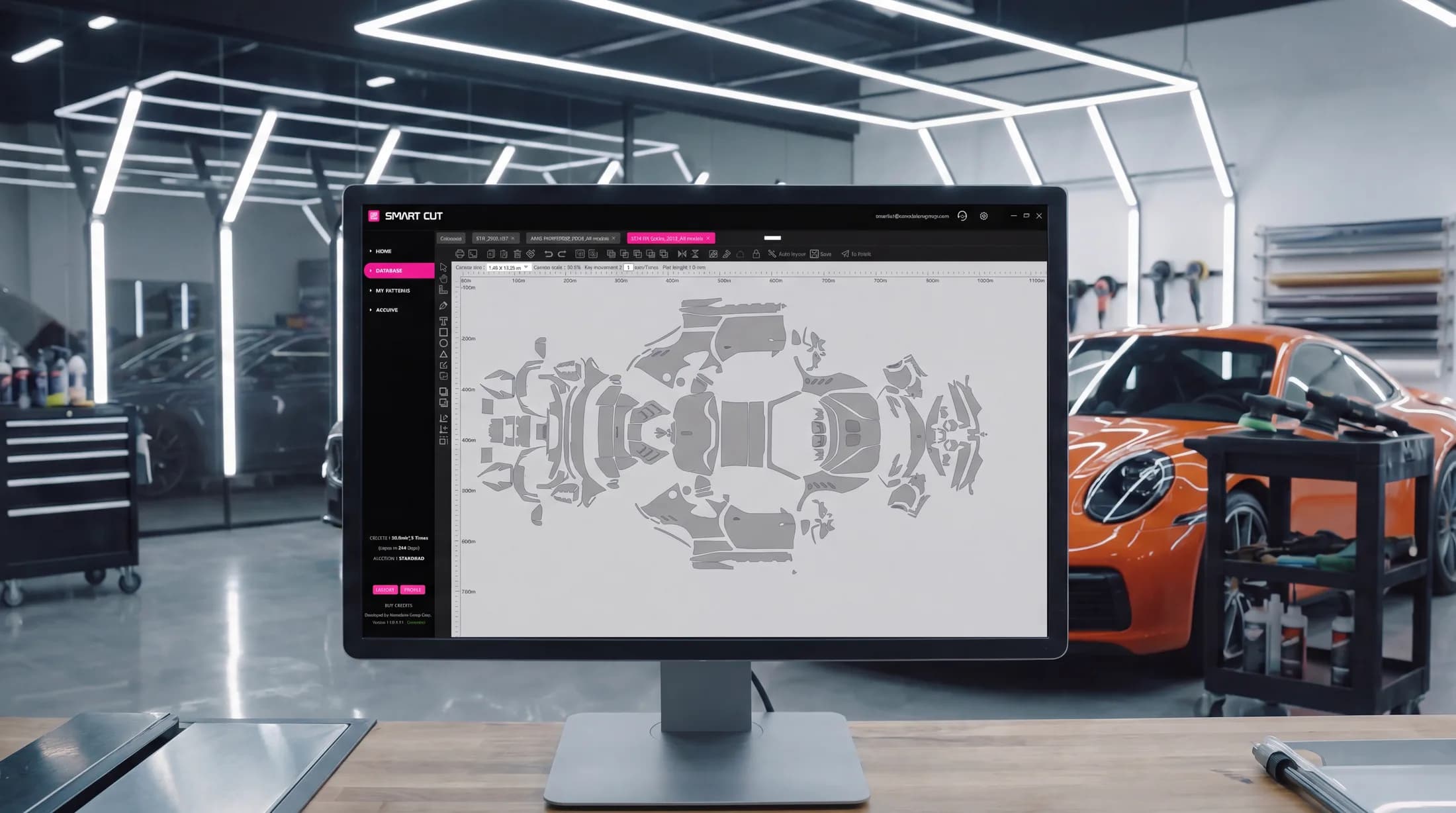
Ceramic Pro Smart Cut

涵蓋各車型的豐富版型、AI Auto Layout 與 3D 掃描精準版型 — 在每次施工作業中節省高達 30% 的工時與膜料。
免費試用 · Windows 10 / 11
裁切工作站所需的一切功能
單一平台即涵蓋完整工作流程 — 從搜尋版型到輸出至裁膜機一氣呵成。
創造更高利潤
裁切更快速、耗損更少。Smart Cut 在每次作業中為您節省高達 30% 的工時與整體支出。
龐大資料庫
持續擴充的版型資料庫,涵蓋來自全球製造商的汽車、摩托車與腕錶 — 亦包含車輛專用隔熱紙版型。
AI Auto Layout
先進 AI 自動於軟體畫布上排版裁切版型,極大化材料利用率 — 相較於畫布手動排版,可額外節省高達 20% 的膜料。
彈性使用權限
依您的需求選購裁切點數 — 提供依米計費套裝方案,或選用月費、年費方案享有無限裁切面積。
內建付款機制
可直接於軟體內使用 PayPal 或信用卡、簽帳金融卡即時完成付款。
3D 掃描精密技術
版型源自尖端 3D 掃描技術,完整考量每處部件造型、膜料延展性,並於需要處預留包邊餘量。
親自見證 Smart Cut 運作
快速導覽軟體操作 — 從搜尋合適版型到執行裁切,深入了解 Smart Cut 能為您的事業帶來哪些優勢。
- 數秒內即可找到所需版型
- 交由 AI Auto Layout 最佳化畫布排版
- 節省膜料並降低裁切風險
- 更快培訓員工,大幅提升作業效率
- 降低成本並提高獲利能力
快速上手只需 5 分鐘
簡單三步驟立即就緒 — 從軟體下載到完成首次精準裁切。
- 1
下載應用程式
在 Windows 10 或 11 電腦上安裝 Ceramic Pro Smart Cut。
- 2
建立您的帳號
直接在軟體內註冊以建立專屬工作空間。
- 3
開通免費試用
進入 Buy Credits 專區立即開通免費試用 — 無需等待審核或額外授權。
免費試用 · Windows 10 / 11
展開裁切所需的一切資源
觀看完整操作指南,並將使用手冊備於身旁隨時查閱。
請注意:本影片(KAVACA Smart Cut)中所示的點數啟用步驟已過時 — 點數現已改為自動啟用,無需手動輸入代碼。最新多語言版本影片即將推出。
需要協助?
我們的專業團隊竭誠為您解答安裝、啟用與裁切相關問題。
相容裁膜機設備在連接設備前,請先確認支援的裁膜機型號清單。
USB請注意:Smart Cut 僅支援透過 USB 連接線連接裁膜機。
GCC
Jaguar、Puma、Expert、RX 與 VII 系列 · i-Craft · ZenCut · Sable · Vogue · ECO2 · MLP2 · AR-24
Graphtec
5000、6000、7000、8000、8600 與 9000 系列 · CG130SR II · CPT1520
Saga
kele-3 · CNC2 · CNC3 · 100
Roland
GR540 · GR640
Mimaki
CG-FX160/60SR · GS-FX160Plus
其他品牌
Summa D-160 · Gunner DSG Plate · TENETH T-系列 · TiVEN V175
清單中未列出您的裁膜機?該設備仍可能具備相容性。請將其 PID 與 VID 提供給我們以進行驗證。若您不確定如何查詢這些數值,請。
為何眾多施工技師選擇轉換
當預裁版型取代在車體上手動塑形與割切時,工作流程將迎來徹底變革。
| 工作階段 | 傳統手割施工 | Ceramic Pro Smart Cut |
|---|---|---|
| 取得版型 | 傳統手割施工需在車體上手動塑形與裁切膜料 | Ceramic Pro Smart Cut直接搜尋全球資料庫 — 涵蓋汽車、摩托車、腕錶與隔熱紙 |
| 密合度 | 傳統手割施工密合度完全仰賴技師技術與手工割邊 | Ceramic Pro Smart Cut源自 3D 掃描的精準版型,必要處預留包邊餘量 — 每次均具備一致密合度 |
| 膜料耗損 | 傳統手割施工材料用量取決於人工估量與裁切 | Ceramic Pro Smart Cut預裁版型有效降低膜料浪費,搭配 AI Auto Layout 進一步提升用膜效率 |
| 漆面受損風險 | 傳統手割施工使用刀片在車體漆面上直接手工割裁 | Ceramic Pro Smart Cut於裁膜機上預先裁切完成,再施工貼合於車身 |
| 每件作業時間與成本 | 傳統手割施工基準水準 | Ceramic Pro Smart Cut節省高達 30% 的工時與整體支出 |
| 手工裁刀技術要求 | 傳統手割施工需要高度純熟的手工下刀技術 | Ceramic Pro Smart Cut憑藉即開即切的精密版型,降低對純手工裁刀經驗的依賴 |
| 人員培訓 | 傳統手割施工需要較長學習曲線才能達到穩定的施作成果 | Ceramic Pro Smart Cut簡化培訓流程,協助新技師快速投入具生產力的作業 |
深受全球施工店家信賴
從美國、歐洲到東南亞 — 以及全球數十個國家 — 眾多專業店家每日均仰賴 Smart Cut 進行精準裁切。

常見問題
新手入門
如何開始使用軟體?是否有試用期?
從官方網站下載 Smart Cut,安裝於您的電腦上,建立帳戶並啟用試用期,即可探索所有功能。
如何啟用試用?
您的試用將自動啟用——無須輸入任何代碼。
- 開啟首頁中的 Buy Credits 專區。
- 點擊粉紅色的大型 TRIAL 按鈕。
- 點擊 OK。
您將收到一封確認電子郵件,您的試用方案——2 週、25 m² 與 3 次 Auto Layout——即可立即開始使用。
Ceramic Pro Smart Cut 費用如何計算?
軟體內提供多種裁切點數方案:兩種依平方公尺計費的方案(50 或 100 m²),自啟用起 365 天內有效,並包含一定次數的免費 Auto Layout;另提供無限裁切面積的月費或年費方案 — 該方案不包含 Auto Layout,但可依需求另外加購。
付款問題
透過卡片或 PayPal 付款失敗。我該怎麼辦?
卡片付款(Debit or Credit card)目前由全球最可靠的支付平台之一 Stripe 處理。若卡片付款失敗,請嘗試使用 PayPal——您亦可在此使用銀行卡付款,無須擁有 PayPal 帳戶。
我們亦可開立支援銀行卡、Apple Pay 或 Google Pay 付款的發票:請將您的帳單資訊發送至 support@nanoshine-group.com。
我已購買點數,但點數未顯示於我的餘額中。我該怎麼辦?
一旦付款成功,點數便會自動且即時啟用——無須輸入任何代碼。若點數未顯示,請聯絡 support@nanoshine-group.com 並附上您使用的電子郵件地址與付款方式,以便我們查詢該筆交易並迅速解決。
我已購買 Auto Layout 點數,但仍無法存取資料庫且無法裁切膜料,這是為什麼?
Auto Layout 點數僅適用於 AI Auto Layout 功能,並不提供存取裁切資料庫的權限。若要裁切膜料,您需要裁切點數。
- 裁切點數:提供存取資料庫的權限並可進行膜料裁切。
- Auto Layout 點數:僅可用於 AI Auto Layout 功能。
什麼是 Monthly 與 Annual 方案?它們是訂閱制嗎?
兩種方案皆提供無限裁切面積;Auto Layout 則需另行加購。
- Monthly 方案:自動續訂為可選項目,您可以自行開啟,並非強制要求 — 您亦可選擇僅支付單月費用。
- Annual 方案:按年單次購買,無自動續訂選項。
如何為我的 Monthly 方案開啟自動續約?
購買 Monthly 方案時,請在點擊 Proceed to Payment 之前勾選「Enable automatic renewal for this subscription」。無論使用卡片或 PayPal 付款皆適用此設定。
如何取消自動續約或訂閱?
開啟 Buy Credits 專區並點擊 Manage Subscription。這將取消下一期的扣款——您的點數在已付費週期的結束日前仍保持有效。
Manage Subscription 按鈕僅在您擁有有效訂閱時才會顯示。
價格是否包含加值型營業稅?我是否會被收取加值型營業稅?
顯示價格不含加值型營業稅。是否需計入加值型營業稅取決於您註冊帳戶時所選的國家/地區:
- 以卡片(Debit or Credit card)付款之歐盟客戶:若未在帳單資訊中輸入加值型營業稅稅號,價格將外加 19% 加值型營業稅。若輸入貴公司有效的加值型營業稅稅號並點擊 Confirm and Save,我們的系統將在加值型營業稅名冊中進行查驗,並將加值型營業稅設為 0%——發票將以逆向課稅機制開立。
- 歐盟以外地區之客戶:不收取加值型營業稅,結帳時亦不會顯示加值型營業稅專區。
如何正確輸入我的加值型營業稅稅號?
輸入加值型營業稅稅號時,開頭請務必填寫您的國家代碼——例如德國為 DE123456789,波蘭為 PL1234567890。希臘的國家代碼為 EL(而非 GR),北愛爾蘭則為 XI。
輸入號碼後,請點擊 Confirm and Save,以便我們的系統在您進入付款流程前進行驗證。
如何新增或更新我的帳單資訊?
- 開啟 Buy Credits 專區並選擇方案。
- 在彈出視窗中,找到右側的 Billing Address 專區。
- 輸入您的公司或個人名稱、加值型營業稅稅號(若適用)、地址、城市、國家與郵遞區號。
- 點擊 Confirm and Save,然後繼續進行付款。
您所輸入的資訊將用於產生您的 Invoice / Receipt。
我是否會收到供公司會計作帳使用的發票?
會的。完成購買後,系統會立即將 Invoice / Receipt 發送至您的電子郵件信箱。其中包含:
- 本公司詳細資訊與加值型營業稅稅號;
- 您在帳單視窗中輸入的資訊——名稱、地址與加值型營業稅稅號;
- 您購買的品項,包含點數類型;
- 所有費用計算明細——小計、加值型營業稅與總金額。
功能說明
我可以編輯版型嗎?
可以。您可以使用版型編輯模式,搭配 Add Anchor 與 Edge Expansion 等工具進行調整。如需詳細操作教學,請觀看 Software Guide 專區中影片手冊的 9:15 至 12:30 片段。
如何熟悉 Smart Cut 的各項功能與工具?
請參閱軟體內 Software Guide 專區或本頁面上方的 PDF 與影音說明文件。內容包含各項功能的完整示範與詳細解說。
什麼是 AI Auto Layout 功能?
AI Auto Layout 利用先進演算法與雲端伺服器算力,在畫布上自動排列裁切版型以最大程度減少耗料——相較於在畫布上手動排版,最高可節省 20% 的膜料。
如需深入了解,請參閱 Software Guide 專區中的 PDF 與影片說明。
為什麼 Monthly 或 Annual 方案未免費提供 AI Auto Layout?
AI Auto Layout 需耗費大量雲端運算資源並產生額外成本,因此未免費包含在提供無限裁切面積的 Monthly 或 Annual 方案中。50 與 100 m² 方案則包含一定次數的免費 Auto Layout。
使用與疑難排解
我無法登入——畫面顯示「Login Temporarily Limited」。
登入受限通常是由於以下原因之一所致:
- 未經授權的電腦:該電腦未獲您的帳戶授權。請在先前已獲授權的電腦上登入,或聯絡客服支援。
- 網路變更:切換連線方式(例如 Wi-Fi 改為有線區域網路 LAN)可能觸發此限制。請重新連回原先的網路方式,或聯絡客服支援。
- 第三方 USB 裝置:移除多餘的 USB 裝置(例如攝影機或掃描器)後再試一次。
若仍無法登入,請聯絡 support@nanoshine-group.com。
如何在新電腦上登入我的帳號?
請於新設備上進行一次嘗試登入,使系統記錄其硬體 ID,接著寄信至 support@nanoshine-group.com,我們將為您把該設備綁定至您的帳號。
我的帳號可以同時在多台電腦上使用嗎?
不行 — 為維護資料庫安全性,單一帳號無法在多台設備上同時運作。若需更換設備,請於每次更換時聯繫技術支援,以利為您綁定新設備。
資料庫中沒有我需要的版型該怎麼辦?
請聯繫 Smart Cut 技術支援,並提供該車輛或摩托車的確切型號與改款版本,以及車身四個方位的照片。我們將竭盡全力優先為您建立版型。
我可以匯入自己的版型嗎?
可以。您可使用左側工具列中的 Import custom PLT file 選項匯入 PLT 格式的自訂版型。目前僅支援從 CorelDRAW 匯出的 PLT 檔案——來自其他軟體的檔案可能無法正常開啟。
我可以將版型匯出並儲存在電腦中嗎?
為確保資料完整性與安全性,本軟體不支援將版型匯出至電腦。
我可以在軟體中儲存自訂版型嗎?
可以。點擊頂端工具列的 Save 即可 — 儲存的版型將保留於 My Patterns 專區中。
購買的 50 或 100 平方公尺點數使用期限是多久?
50 或 100 平方公尺的裁切點數自啟用日起算 365 天內有效。
我已安裝軟體,但 Home 頁面呈現空白。我該怎麼辦?
這代表缺少 Visual C++ 執行階段驅動程式。如需安裝:
- 從 Software Guide 下載 Visual-C-All-in-One 軟體包。
- 解壓縮該壓縮檔。
- 對 install_all.bat 點擊右鍵,選擇 Run as administrator,並依照畫面上的指示操作。
- 重新啟動您的電腦。
完成後 Home 頁面應可正常顯示。
我可以在 Mac 上使用此軟體嗎?
可以,透過 Parallels 執行 Windows 即可:
- 安裝 Parallels 並在其中完成 Windows 安裝。
- 從官方網站下載 Smart Cut。
- 下載 Visual C++ 驅動程式包(連結位於 Software Guide 中)。
- 以 Run as administrator 執行 install_all.bat,然後重新啟動 Windows。
- 解壓縮 Smart Cut 壓縮檔,執行安裝程式並完成安裝。
- 啟動軟體,建立帳戶並在 Buy Credits 專區中啟用您的試用方案。
請在 Windows 環境中解壓縮並執行所有檔案,切勿在 macOS 中執行。
裁膜機與裁切操作
我的割字機在支援名單上,但未顯示在軟體中。
請確認割字機已透過 USB 連接——本軟體僅支援 USB 連線。若仍無法辨識:
- 重新啟動割字機與軟體;
- 檢查割字機驅動程式是否已正確安裝;
- 檢查 USB 連接線與連接埠;
- 聯絡 support@nanoshine-group.com。
我的割字機不在支援名單上。我還能連接它嗎?
該割字機仍可能相容。請透過 USB 連接並檢查是否顯示於軟體中——部分割字機能夠自動辨識。若無法辨識,請將割字機型號及其 PID 與 VID 發送給我們;在某些情況下,我們可為其他割字機新增支援。不確定如何查詢這些代碼?我們的支援團隊很樂意為您提供協助。
我的割字機在裁切版型時發生問題,無法正確裁切。
請檢查下列項目:
- 指令語言(HP-GL / GP-GL):將割字機設定為 HP-GL 或 Auto Command 模式。
- 步進大小:例如設為 0.100 而非 0.025。
- 同時重新啟動割字機與軟體。
Smart Cut System
源自 3D 掃描的精密版型
頂尖 3D 掃描技術精確捕捉車體結構的複雜曲線與膜料本身的延展彈性 — 徹底免除在施工貼膜時對預裁膜料進行手動修整的繁瑣程序。
Smart Cut 是全球唯一同類型的精密裁膜軟體。從安裝到完成第一次精準裁切,快速上手僅需約五分鐘。