Ceramic Pro Smart Cut

Hər bir avtomobil üçün şablonlar, AI Auto Layout və 3D skanlama əsaslı dəqiq şablonlar — hər işdə 30%-dək iş vaxtına və plyonkaya qənaət.
Ödənişsiz sınaq müddəti · Windows 10 / 11
Kəsim stansiyası üçün lazım olan hər şey
Vahid platforma bütün iş prosesini əhatə edir — şablonun tapılmasından plotterə göndərilməsinədək.
Daha gəlirli
Daha az israfla daha sürətli kəsin. Smart Cut hər işdə iş vaxtına və ümumi xərclərə 30%-dək qənaət edir.
Geniş məlumat bazası
Dünya miqyasında istehsalçıların avtomobilləri, motosikletləri və qol saatları üçün daim böyüyən şablon bazası — o cümlədən nəqliyyat vasitələri üçün şüşə plyonkası şablonları.
AI Auto Layout
Qabaqcıl süni intellekt material səmərəliliyini maksimuma çatdırmaq üçün kəsim şablonlarını iş sahəsində avtomatik yerləşdirir — şablonları əl ilə yerləşdirməklə müqayisədə 20%-dək daha çox plyonkaya qənaət edir.
Açıq giriş
Kəsim kreditlərini sizə uyğun qaydada əldə edin — metr hesabı ilə paketlər və ya Aylıq və İllik planlarla limitsiz kəsim sahəsi.
Daxili ödənişlər
PayPal, kredit və ya debet kartı vasitəsilə birbaşa proqram daxilində anında ödəniş edin.
3D skanlama dəqiqliyi
Şablonlar hər bir detalın formasını, plyonkanın elastikliyini və tələb olunan kənar bükmələrini nəzərə alan ən müasir 3D skanlama vasitəsilə yaradılır.
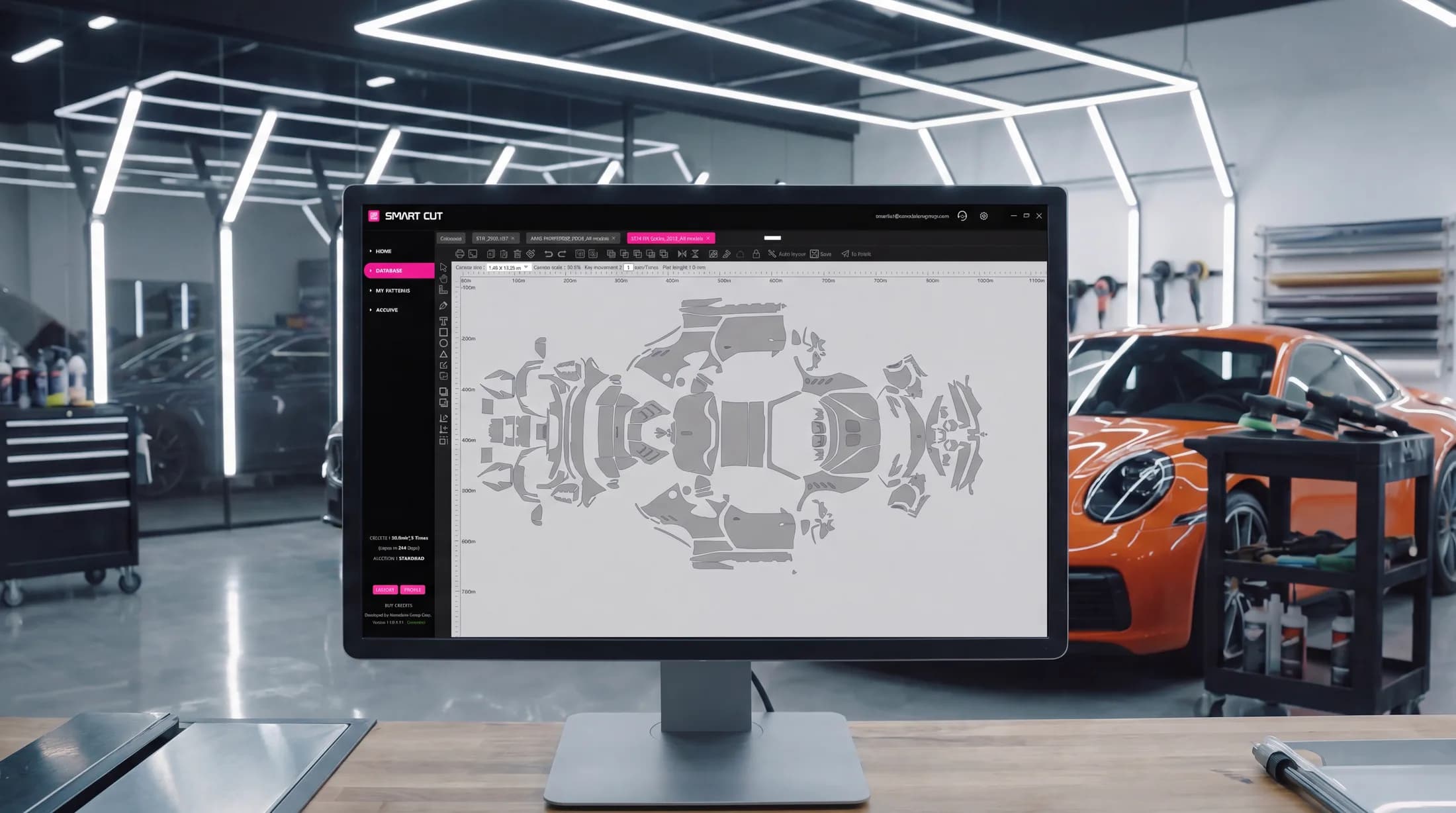
Smart Cut proqramını iş başında görün
Proqram təminatına qısa baxış — uyğun şablonun tapılmasından kəsimədək, Smart Cut-ın biznesinizə qazandırdıqlarına diqqət yetirməklə.
- Ehtiyacınız olan şablonu saniyələr ərzində tapın
- İş sahəsini AI Auto Layout ilə optimallaşdırın
- Plyonkaya qənaət edin və kəsim risklərini azaldın
- İşçiləri daha sürətli təlimatlandırın və işləri daha səmərəli tamamlayın
- Xərcləri azaldın və mənfəəti artırın
Sürətli başlanğıc: 5 dəq
Yükləmədən ilk dəqiq kəsimədək — üç addımda işə başlayın.
- 1
Tətbiqi yükləyin
Ceramic Pro Smart Cut proqramını Windows 10 və ya 11 əməliyyat sistemli kompüterə quraşdırın.
- 2
Hesabınızı yaradın
İş sahənizi tənzimləmək üçün birbaşa proqramda qeydiyyatdan keçin.
- 3
Ödənişsiz sınaq müddətini aktivləşdirin
Buy Credits bölməsini açın və təsdiq və ya əlavə avtorizasiya gözləmədən ödənişsiz sınaq müddətinizi dərhal aktivləşdirin.
Ödənişsiz sınaq müddəti · Windows 10 / 11
Kəsimə başlamaq üçün lazım olan hər şey
Bütün təlimata baxın və təlimat kitabçalarını əlinizin altında saxlayın.
Nəzərə alın: bu videoda (KAVACA Smart Cut) göstərilən kredit aktivləşdirmə addımları köhnəlmişdir — artıq kreditlər heç bir kod tələb olunmadan avtomatik aktivləşir. Yenilənmiş çoxdilli video tezliklə təqdim olunacaq.
İstifadəçi təlimatı
Smart Cut-ın quraşdırılması və istifadəsinə dair ətraflı addım-addım PDF təlimatı.
Kömək lazımdır?
Komandamız quraşdırma, aktivləşdirmə və kəsimlə bağlı suallarınızı cavablandırmağa hazırdır.
Uyğun plotterlərCihazınızı qoşmazdan əvvəl dəstəklənən plotterlərin siyahısını yoxlayın.
USBNəzərə alın: Smart Cut plotterlərə yalnız USB kabel vasitəsilə qoşulur.
GCC
Jaguar, Puma, Expert, RX & VII Series · i-Craft · ZenCut · Sable · Vogue · ECO2 · MLP2 · AR-24
Graphtec
5000, 6000, 7000, 8000, 8600 & 9000 Series · CG130SR II · CPT1520
Saga
kele-3 · CNC2 · CNC3 · 100
Roland
GR540 · GR640
Mimaki
CG-FX160/60SR · GS-FX160Plus
Digərləri
Summa D-160 · Gunner DSG Plate · TENETH T-series · TiVEN V175
Plotterinizi bu siyahıda görmürsünüz? O, yenə də uyğun ola bilər. Yoxlanılması üçün onun PID və VID məlumatlarını bizə göndərin. Bu nömrələri necə tapacağınızı bilmirsinizsə, kömək üçün .
Quraşdırıcılar niyə buna keçir
Avtomobil üzərində plyonkaya forma vermək və kəsmək əvəzinə hazır kəsilmiş şablonlardan istifadə iş prosesini necə dəyişir.
| Mərhələ | Ənənəvi əl ilə quraşdırma | Ceramic Pro Smart Cut |
|---|---|---|
| Şablonun tapılması | Ənənəvi əl ilə quraşdırmaPlyonkaya birbaşa avtomobil üzərində əl ilə forma verilir və kəsilir | Ceramic Pro Smart CutQlobal bazada axtarış — avtomobillər, motosikletlər, qol saatları və şüşə plyonkaları |
| Dəqiqlik və uyğunluq | Ənənəvi əl ilə quraşdırmaUyğunluq ustanın bacarığından və əl ilə kəsimdən asılıdır | Ceramic Pro Smart Cut3D skanlama əsaslı dəqiq şablonlar, tələb olunan kənar bükmələri ilə — hər zaman sabit və dəqiq uyğunluq |
| Plyonka israfı | Ənənəvi əl ilə quraşdırmaMaterial sərfi əl ilə ölçmə və kəsimdən asılıdır | Ceramic Pro Smart CutHazır kəsilmiş şablonlar material israfını azaldır, AI Auto Layout isə plyonka səmərəliliyini daha da artırır |
| Boyaya zərər riski | Ənənəvi əl ilə quraşdırmaAvtomobil üzərində bıçaqla əl kəsimi | Ceramic Pro Smart CutPlotterdə kəsilir, sonra avtomobilə tətbiq olunur |
| Hər iş üçün vaxt və xərc | Ənənəvi əl ilə quraşdırmaBaza səviyyəsi | Ceramic Pro Smart Cutİş vaxtına və ümumi xərclərə 30%-dək qənaət |
| Əl ilə kəsmə bacarığı | Ənənəvi əl ilə quraşdırmaYüksək səviyyəli əl kəsimi bacarığı tələb edir | Ceramic Pro Smart CutKəsimə hazır dəqiq şablonlarla əl kəsimi bacarığından asılılığı azaldır |
| İşçilərin təlimi | Ənənəvi əl ilə quraşdırmaSabit nəticələr əldə etmək üçün daha uzun öyrənmə müddəti | Ceramic Pro Smart CutTəlimi sadələşdirir və ustaların daha tez məhsuldar olmasına kömək edir |
Dünya üzrə quraşdırıcıların etibar etdiyi seçim
ABŞ və Avropadan Cənub-Şərqi Asiyaya və onlarla digər ölkələrə qədər — emalatxanalar hər gün Smart Cut ilə kəsim edir.

Kəsimə bu gün başlayın.
Proqram təminatını yükləyin, ödənişsiz sınaq müddətini aktivləşdirin və elə növbəti işinizdə nə qədər vaxta və materiala qənaət etdiyinizi görün.
Ödənişsiz sınaq müddəti · Windows 10 / 11
Tez-tez verilən suallar
İşə başlamaq
Proqram təminatından istifadəyə necə başlaya bilərəm? Sınaq müddəti mövcuddurmu?
Smart Cut proqramını rəsmi internet saytından yükləyin, kompüterinizə quraşdırın, hesab yaradın və bütün funksiyaları araşdırmaq üçün sınaq müddətini aktivləşdirin.
Sınaq müddətini necə aktivləşdirə bilərəm?
Sınaq müddətiniz avtomatik aktivləşir — heç bir kod daxil etməyə ehtiyac yoxdur.
- Əsas səhifədə Buy Credits bölməsini açın.
- Böyük çəhrayı TRIAL düyməsinə klikləyin.
- OK düyməsinə klikləyin.
E-poçt vasitəsilə təsdiq bildirişi alacaqsınız və sınaq paketiniz — 2 həftə, 25 m² və 3 Auto Layouts — dərhal istifadəyə hazır olacaq.
Ceramic Pro Smart Cut nə qədərdir?
Proqram daxilində bir neçə kəsim krediti paketi mövcuddur: 365 gün ərzində istifadə edilə bilən və müəyyən sayda ödənişsiz Auto Layout daxil olan iki kvadratmetr paketi (50 və ya 100 m²); həmçinin limitsiz kəsim sahəsinə malik Aylıq və ya İllik paketlər — Auto Layout bura daxil deyil, lakin ayrıca satın alına bilər.
Ödənişlər
Kart və ya PayPal vasitəsilə ödəniş uğursuz oldu. Nə edə bilərəm?
Kart ödənişləri (Debit or Credit card) artıq dünyanın ən etibarlı ödəniş platformalarından biri olan Stripe vasitəsilə həyata keçirilir. Kartla ödəniş baş tutmadıqda, PayPal ilə cəhd edin — orada PayPal hesabı olmadan da bank kartı ilə ödəniş edə bilərsiniz.
Biz həmçinin bank kartı, Apple Pay və ya Google Pay ilə ödənilə bilən hesab-faktura təqdim edə bilərik: faktura məlumatlarınızı support@nanoshine-group.com ünvanına göndərin.
Kreditlər aldım, lakin onlar balansımda görünmədi. Nə etməliyəm?
Kreditlər ödənişiniz uğurla başa çatan kimi heç bir kod daxil etmədən dərhal və avtomatik aktivləşir. Əgər onlar görünməyibsə, əməliyyatı tez bir zamanda tapıb həll edə bilməyimiz üçün istifadə etdiyiniz e-poçt ünvanı və ödəniş üsulu ilə birlikdə support@nanoshine-group.com ünvanına müraciət edin.
Mən Auto Layout kreditləri aldım, lakin verilənlər bazası hələ də əlçatan deyil və plyonka kəsə bilmirəm. Səbəb nədir?
Auto Layout kreditləri yalnız AI Auto Layout funksiyasını əhatə edir və kəsim bazasına giriş imkanı vermir. Plyonka kəsmək üçün sizə kəsim kreditləri lazımdır.
- Kəsim kreditləri: bazaya giriş imkanı verir və plyonkanın kəsilməsini aktivləşdirir.
- Auto Layout kreditləri: yalnız AI Auto Layout funksiyası üçün istifadə edilə bilər.
Monthly və Annual planları nədir? Onlar abunəlikdir?
Hər iki plan limitsiz kəsim sahəsi təqdim edir; Auto Layout ayrıca satılır.
- Monthly planı: avtomatik yenilənmə aktivləşdirə biləcəyiniz seçimdir, tələb deyil — həmçinin yalnız bir ay üçün də ödəniş edə bilərsiniz.
- Annual planı: avtomatik yenilənmə seçimi olmayan, birdəfəlik illik alışdır.
Monthly planım üçün avtomatik yenilənməni necə aktivləşdirə bilərəm?
Monthly planını alarkən Proceed to Payment düyməsinə klikləməzdən əvvəl “Enable automatic renewal for this subscription” xanasını işarələyin. Bu funksiya həm kartla, həm də PayPal ilə ödəniş zamanı keçərlidir.
Avtomatik yenilənməni və ya abunəliyimi necə ləğv edə bilərəm?
Buy Credits bölməsini açın və Manage Subscription seçiminə klikləyin. Bu, növbəti ödənişi ləğv edir — kreditləriniz artıq ödəniş etdiyiniz müddətin sonuna qədər aktiv qalır.
Manage Subscription düyməsi yalnız aktiv abunəliyiniz olduğu halda görünür.
Qiymətlərinizə ƏDV daxildirmi? Məndən ƏDV tutulacaqmı?
Qiymətlər ƏDV xaric göstərilir. ƏDV-nin tətbiq olunub-olunmaması hesabınızı qeydiyyatdan keçirərkən seçdiyiniz ölkədən asılıdır:
- Kartla (Debit or Credit card) ödəniş edən Aİ müştəriləri: faktura məlumatlarınızda ƏDV nömrəsi daxil etməsəniz, qiymətə 19% ƏDV əlavə olunur. Şirkətinizin etibarlı ƏDV nömrəsini daxil edib Confirm and Save düyməsinə klikləsəniz, sistemimiz onu ƏDV reyestrində yoxlayır və ƏDV-ni 0% olaraq təyin edir — hesab-faktura vergiyə cəlb edilmənin tərs mexanizmi (reverse charge) əsasında tərtib edilir.
- Aİ-dən kənar müştərilər: ƏDV tutulmur və ödəniş zamanı ƏDV bölməsi göstərilmir.
ƏDV nömrəmi necə düzgün daxil edə bilərəm?
ƏDV nömrənizi həmişə ölkə kodunuzla başlayın — məsələn, Almaniya üçün DE123456789 və ya Polşa üçün PL1234567890. Yunanıstan üçün ölkə kodu EL (GR deyil), Şimali İrlandiya üçün isə XI-dir.
Nömrəni daxil etdikdən sonra ödənişə keçməzdən əvvəl sistemimizin onu yoxlaya bilməsi üçün Confirm and Save düyməsinə klikləyin.
Faktura məlumatlarımı necə əlavə edə və ya yeniləyə bilərəm?
- Buy Credits bölməsini açın və paket seçin.
- Açılan pəncərədə sağ tərəfdəki Billing Address bölməsini tapın.
- Şirkətinizin və ya fərdi adınızı, ƏDV nömrənizi (varsa), ünvanınızı, şəhərinizi, ölkənizi və poçt indeksinizi daxil edin.
- Confirm and Save düyməsinə klikləyin, sonra ödənişə davam edin.
Daxil etdiyiniz məlumatlar Invoice / Receipt sənədinizin formalaşdırılması üçün istifadə olunur.
Şirkətimin mühasibatlığı üçün hesab-faktura alacağammı?
Bəli. Satınalmanızdan dərhal sonra elektron poçtunuza Invoice / Receipt göndərilir. Buraya aşağıdakılar daxildir:
- şirkətimizin rekvizitləri və ƏDV nömrəsi;
- faktura pəncərəsində daxil etdiyiniz rekvizitləriniz — ad, ünvan və ƏDV nömrəsi;
- kreditlərin növü daxil olmaqla, nə aldığınız;
- bütün xərc hesablamaları — aralıq cəm, ƏDV və yekun məbləğ.
Funksiyalar
Ləkaləri redaktə edə bilərəmmi?
Bəli. Add Anchor və Edge Expansion kimi alətlərlə ləkalə redaktə rejimindən istifadə edin. Ətraflı təlimat üçün Software Guide bölməsindəki video təlimatın 9:15-dən 12:30-dək olan hissəsinə baxın.
Smart Cut-ın funksiyalarını və alətlərini necə öyrənə bilərəm?
Proqramın daxilindəki Software Guide bölməsində və ya bu səhifənin yuxarı hissəsində yerləşən PDF və video təlimatlara müraciət edin. Onlar bütün funksiyaları əyani şəkildə izah edir.
AI Auto Layout funksiyası nədir?
AI Auto Layout qabaqcıl alqoritmlərdən və bulud serverlərinin gücündən istifadə edərək kəsmə ləkalərini işçi sahəsində elə yerləşdirir ki, material itkisi minimuma ensin — bu da ləkalərin sahədə əllə yerləşdirilməsi ilə müqayisədə 20%-dək daha çox plyonkaya qənaət etməyə imkan verir.
Ətraflı məlumatı Software Guide bölməsindəki PDF və video təlimatlardan əldə edə bilərsiniz.
Niyə AI Auto Layout Monthly və ya Annual planları ilə ödənişsiz deyil?
AI Auto Layout əhəmiyyətli dərəcədə bulud hesablama resurslarından istifadə edir və bu da əlavə xərclərə səbəb olur, buna görə də limitsiz kəsim sahəsinə malik Monthly və ya Annual planlarına ödənişsiz daxil edilmir. 50 və 100 m² paketlərinə məhdud sayda Auto Layout ödənişsiz daxil edilmişdir.
İstifadə və nasazlıqların aradan qaldırılması
Daxil ola bilmirəm — “Login Temporarily Limited” bildirişi göstərilir.
Giriş məhdudiyyətləri adətən bu səbəblərdən biri ilə bağlı olur:
- İcazəsiz kompüter: kompüter hesabınız üçün təsdiqlənməyib. Əvvəllər təsdiqlənmiş kompüterdə daxil olun və ya texniki dəstək xidməti ilə əlaqə saxlayın.
- Şəbəkə dəyişikliyi: qoşulma üsulunuzu dəyişmək (məsələn, Wi-Fi-dan LAN-a) bu məhdudiyyəti işə sala bilər. Əvvəlki üsulla yenidən qoşulun və ya texniki dəstəklə əlaqə saxlayın.
- Kənar USB cihazlar: kamera və ya skaner kimi əlavə USB cihazlarını çıxarın və yenidən cəhd edin.
Hələ də bloklanıb? support@nanoshine-group.com ilə əlaqə saxlayın.
Başqa kompüterdə hesabıma necə daxil ola bilərəm?
Cihazın ID-sinin sistemdə qeydiyyata alınması üçün yeni cihazda sınaq girişi həyata keçirin, sonra support@nanoshine-group.com ilə əlaqə saxlayın və biz həmin cihazı hesabınıza bağlayaq.
Hesabımdan eyni vaxtda bir neçə kompüterdə istifadə edə bilərəmmi?
Xeyr — verilənlər bazasının təhlükəsizliyi məqsədilə bir hesab eyni vaxtda bir neçə cihazda işləyə bilməz. Cihazı dəyişmək üçün hər dəfə dəstək xidməti ilə əlaqə saxlayın ki, yeni cihazı bağlaya bilək.
Mənə lazım olan şablon bazada yoxdur. Nə etməliyəm?
Avtomobil və ya motosikletin dəqiq modelini və modifikasiyasını, həmçinin hər dörd tərəfdən çəkilmiş şəkillərini qeyd edərək Smart Cut Dəstək xidməti ilə əlaqə saxlayın. Şablonun hazırlanmasını tezləşdirmək üçün əlimizdən gələni edəcəyik.
Öz ləkalərimi idxal edə bilərəmmi?
Bəli. Sol alətlər panelindəki Import custom PLT file seçimi ilə öz ləkalərinizi PLT formatında idxal edin. Yalnız CorelDRAW proqramından ixrac edilmiş PLT faylları dəstəklənir — digər proqramlardan olan fayllar düzgün açılmaya bilər.
Şablonları ixrac edib kompüterimdə saxlaya bilərəmmi?
Məlumatların bütövlüyünü və təhlükəsizliyini təmin etmək üçün şablonların proqramdan ixrac edilməsi dəstəklənmir.
Şablonu proqramda saxlaya bilərəmmi?
Bəli. Yuxarı alətlər panelində Save düyməsinə klikləyin — saxlanılan şablonlar My Patterns bölməsində toplanır.
50 və ya 100 kvadratmetr üçün satın alınmış kreditlərdən nə qədər müddət istifadə edə bilərəm?
50 və ya 100 kvadratmetr üçün kreditlər aktivləşdirildiyi tarixdən etibarən 365 gün ərzində istifadə edilə bilər.
Proqramı quraşdırdım, lakin Home səhifəsi boşdur. Nə etməliyəm?
Bu, Visual C++ işləmə mühiti drayverlərinin olmadığını göstərir. Onları quraşdırmaq üçün:
- Software Guide bölməsindən Visual-C-All-in-One paketini yükləyin.
- Arxivdən çıxarın.
- install_all.bat faylının üzərində sağ klikləyib Run as administrator seçimini edin və ekrandakı təlimatları izləyin.
- Kompüterinizi yenidən başladın.
Bundan sonra Home səhifəsi düzgün şəkildə əks olunmalıdır.
Proqramdan Mac kompüterində istifadə edə bilərəmmi?
Bəli, Windows ilə çalışan Parallels vasitəsilə:
- Parallels proqramını quraşdırın və onun daxilində Windows quraşdırmasını tamamlayın.
- Smart Cut proqramını rəsmi internet saytından yükləyin.
- Visual C++ drayver paketini yükləyin (keçid Software Guide bölməsindədir).
- install_all.bat faylını inzibatçı olaraq işə salın, sonra Windows əməliyyat sistemini yenidən başladın.
- Smart Cut arxivini açın, quraşdırma faylını işə salın və quraşdırmanı tamamlayın.
- Proqramı işə salın, hesab yaradın və Buy Credits bölməsində sınaq müddətinizi aktivləşdirin.
Hər bir faylı macOS-da deyil, məhz Windows daxilində arxivdən çıxarın və işə salın.
Plotterlər və kəsim
Plotterim dəstəklənən modellər siyahısındadır, lakin proqramda görünmür.
Plotterin USB vasitəsilə qoşulduğundan əmin olun — proqram təminatı yalnız USB bağlantılarını dəstəkləyir. Əgər hələ də aşkarlanmırsa:
- plotteri və proqram təminatını yenidən başladın;
- plotter drayverlərinin düzgün quraşdırıldığını yoxlayın;
- USB kabelini və portunu yoxlayın;
- support@nanoshine-group.com ünvanına müraciət edin.
Plotterim dəstəklənən modellər siyahısında yoxdur. Onu yenə də qoşa bilərəmmi?
O, yenə də uyğun ola bilər. Onu USB vasitəsilə qoşun və proqramda görünüb-görünmədiyini yoxlayın — bəzi plotterlər avtomatik tanınır. Görünmürsə, plotterin modelini, həmçinin PID və VID göstəricilərini bizə göndərin; bəzi hallarda əlavə plotterlər üçün dəstək təmin edə bilirik. Bu nömrələri necə tapacağınızı bilmirsinizsə, dəstək komandamız sizə məmnuniyyətlə kömək edəcəkdir.
Plotterimlə ləkalərin düzgün kəsilməsində çətinlik çəkirəm.
Aşağıdakıları yoxlayın:
- Əmr dili (HP-GL / GP-GL): plotteri HP-GL və ya Auto Command rejiminə qurun.
- Addım ölçüsü: məsələn, 0.025 əvəzinə 0.100.
- Həm plotteri, həm də proqram təminatını yenidən başladın.
Smart Cut Sistemi
3D skanlama əsaslı dəqiq şablonlar
Ən müasir 3D skanerlər avtomobil detallarının mürəkkəb formalarını və materialın elastikliyini nəzərə alaraq quraşdırma zamanı hazır kəsilmiş plyonkaların əl ilə tənzimlənməsi zərurətini aradan qaldırır.
Smart Cut dünyada öz sahəsində yeganə dəqiq plyonka kəsimi proqram təminatıdır. Sürətli başlanğıc cəmi beş dəqiqə çəkir — quraşdırmadan ilk dəqiq kəsimədək.