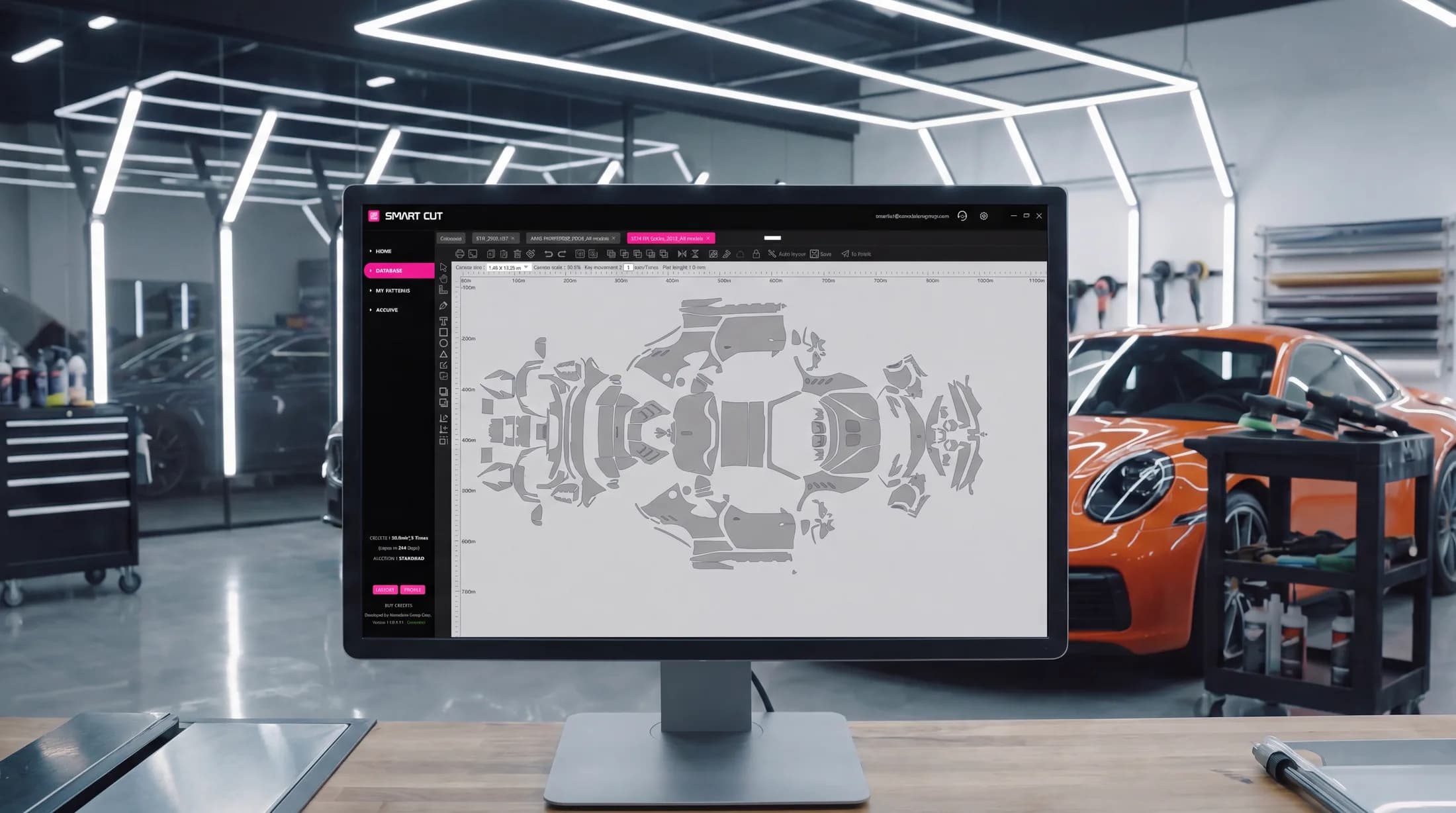
Ceramic Pro Smart Cut

适配各类车型的丰富版型、AI Auto Layout与 3D 扫描精密模板——助您在每次施工中节省高达 30% 的工时与膜料。
免费试用 · Windows 10 / 11
裁切工作站所需的一切功能
一个平台覆盖完整工作流程——从检索版型到直接发送至裁膜机。
更高盈利能力
裁切更快,损耗更低。Smart Cut 助您在每次施工中节省高达 30% 的工时与整体开销。
海量数据库
持续扩充的版型数据库,涵盖全球制造商的汽车、摩托车与腕表版型——包括各类车型的车窗膜版型。
AI Auto Layout
先进的 AI 会在软件画布上自动排列待裁切版型,最大化利用材料——与在画布上手动排版相比,可额外节省高达 20% 的膜料。
灵活使用方案
随心选购裁切点数——支持按米计费套餐,或选择月度与年度套餐享受无限制裁切面积。
内置便捷支付
在软件内通过 PayPal、信用卡或借记卡即可即时完成支付。
3D 扫描精准度
模板基于先进的 3D 扫描数据打造,充分考量各部件形态、膜料延展性及必要的包边预留。
见证 Smart Cut 实际操作表现
简明软件概览——从检索合适版型到完成裁切,重点展示 Smart Cut 如何为您的业务赋能。
- 数秒内检索到您所需的版型
- 借助 AI Auto Layout 优化画布布局
- 节省膜料并降低裁切风险
- 加快员工培训速度,更高效地交付施工
- 降低运营成本,提升盈利水平
快速上手仅需 5 分钟
三步即可轻松启用——从下载安装到完成首次精准裁切。
- 1
下载软件
在 Windows 10 或 11 电脑上安装 Ceramic Pro Smart Cut。
- 2
创建您的账户
直接在软件内完成注册,配置您的工作区。
- 3
激活免费试用
打开 Buy Credits 板块,即刻激活免费试用——无需等待人工审核或额外授权。
免费试用 · Windows 10 / 11
开启高效裁切所需的一切指导
观看完整指南视频,并随时查阅操作手册。
请注意:本视频(KAVACA Smart Cut)中展示的点数激活步骤已过时——现在点数会自动激活,无需输入代码。更新版多语言视频即将上线。
需要帮助?
我们的技术团队随时为您解答安装、激活与裁切方面的疑问。
兼容裁膜机在连接设备前,请查阅受支持的裁膜机列表。
USB请注意:Smart Cut 仅支持通过 USB 数据线连接裁膜机。
GCC
Jaguar, Puma, Expert, RX & VII Series · i-Craft · ZenCut · Sable · Vogue · ECO2 · MLP2 · AR-24
Graphtec
5000, 6000, 7000, 8000, 8600 & 9000 Series · CG130SR II · CPT1520
Saga
kele-3 · CNC2 · CNC3 · 100
Roland
GR540 · GR640
Mimaki
CG-FX160/60SR · GS-FX160Plus
其他品牌
Summa D-160 · Gunner DSG Plate · TENETH T-series · TiVEN V175
在列表中未找到您的裁膜机?设备可能依然兼容。请向我们提供其 PID 和 VID 以供核验。如果您不确定如何查找这些编号,请。
为何贴膜技师纷纷选择换用
从传统的车身手工塑形裁剪升级为预裁切版型,施工流程将迎来怎样的转变。
| 施工阶段 | 传统手工裁切施工 | Ceramic Pro Smart Cut |
|---|---|---|
| 版型获取 | 传统手工裁切施工在车身上直接进行手工塑形与裁切 | Ceramic Pro Smart Cut检索全球数据库——涵盖汽车、摩托车、腕表以及车窗膜 |
| 贴合精准度 | 传统手工裁切施工贴合度高度依赖技师技术水平与手工修边经验 | Ceramic Pro Smart Cut基于 3D 扫描的精密版型,按需预留包边——每次施工均实现高度一致的贴合表现 |
| 膜料损耗 | 传统手工裁切施工用料情况取决于手工估算与裁切 | Ceramic Pro Smart Cut专车专用预裁切版型显著减少材料浪费,AI Auto Layout 进一步提升用料利用率 |
| 车漆划伤风险 | 传统手工裁切施工持刀在车身上直接修边裁切 | Ceramic Pro Smart Cut裁膜机精准裁切后直接上车装贴 |
| 单车工时与成本 | 传统手工裁切施工基准标准 | Ceramic Pro Smart Cut节省高达 30% 的工时与整体开销 |
| 手裁技能要求 | 传统手工裁切施工需要熟练精湛的手工裁切技巧 | Ceramic Pro Smart Cut依托现成的高精度裁切版型,大幅降低对手工裁切技术的依赖 |
| 人员培训 | 传统手工裁切施工达到稳定施工标准所需的学习周期漫长 | Ceramic Pro Smart Cut简化培训流程,帮助技师更快形成独立产能 |
深受全球贴膜技师信赖
从美国、欧洲到东南亚——以及全球数十个国家和地区,众多施工门店每天都在使用 Smart Cut。

常见问题
新手入门
如何开始使用该软件?是否有试用期?
请从官方网站下载 Smart Cut 并将其安装在您的电脑上,注册账户并激活试用期,即可体验全部功能。
如何激活试用?
您的试用将自动激活——无需输入任何兑换码。
- 打开主页上的 Buy Credits 区域。
- 点击粉色的 TRIAL 大按钮。
- 点击 OK。
您将收到一封确认邮件,您的试用套餐——包含 2 周、25 m² 以及 3 次 Auto Layout,即可立即开始使用。
Ceramic Pro Smart Cut 的费用是多少?
软件内提供多种裁切点数套餐:两种按平方米计费的套餐(50 或 100 m²),可在 365 天内使用,且包含一定次数的免费自动排版;另提供不限裁切面积的月度或年度套餐——自动排版不包含在内,但可按需单独购买。
支付方式
通过银行卡或 PayPal 支付失败,我该怎么办?
银行卡支付(Debit or Credit card)目前由全球最可靠的支付平台之一 Stripe 提供支持。若银行卡支付失败,请尝试 PayPal——即使没有 PayPal 账户,您也可以在其中使用银行卡完成付款。
我们还可以为您开具支持银行卡、Apple Pay 或 Google Pay 付款的发票:请将您的账单信息发送至 support@nanoshine-group.com。
我购买了额度,但余额中未显示,该怎么办?
付款成功后,额度将即时自动激活——无需输入任何代码。若额度未到账,请通过 support@nanoshine-group.com 联系我们,并提供您使用的电子邮箱地址与支付方式,以便我们快速查询交易并为您解决。
我购买了 Auto Layout 点数,但仍然无法访问数据库且无法裁切膜料。这是为什么?
Auto Layout 点数仅适用于 AI Auto Layout 功能,并不提供裁切数据库的访问权限。如需裁切膜料,您需要裁切点数。
- 裁切点数:提供数据库访问权限并支持膜料裁切。
- Auto Layout 点数:仅可用于 AI Auto Layout 功能。
Monthly 和 Annual 套餐是什么?它们属于订阅制吗?
两种套餐均提供不限裁切面积;Auto Layout 需单独购买。
- Monthly 套餐:自动续费为您可选择开启的功能,并非强制要求——您也可以仅购买单月。
- Annual 套餐:按年一次性购买,不提供自动续费选项。
如何为我的 Monthly 计划开启自动续费?
在购买 Monthly 计划时,请在点击 Proceed to Payment 之前勾选“Enable automatic renewal for this subscription”。无论使用银行卡还是 PayPal 支付均可使用此功能。
如何取消自动续费或我的订阅?
打开 Buy Credits 区域并点击 Manage Subscription。这样即可取消下一次扣费——您的额度在已付费周期结束前仍将保持有效。
Manage Subscription 按钮仅在您拥有有效订阅时才会显示。
价格中是否包含增值税?系统会向我收取增值税吗?
所标价格均不含增值税。是否收取增值税取决于您在注册账户时选择的国家/地区:
- 通过银行卡(Debit or Credit card)付款的欧盟客户:若未在账单信息中填写增值税税号,系统将在价格基础上加收 19% 的增值税。若填写了贵公司有效的增值税税号并点击 Confirm and Save,我们的系统将在增值税登记册中进行核验并将增值税设为 0%——发票将根据反向征税机制开具。
- 欧盟境外客户:不收取增值税,且结账页面不会显示增值税相关区域。
如何正确输入我的增值税税号?
输入增值税税号时,请始终以国家/地区代码开头——例如德国为 DE123456789,波兰为 PL1234567890。希腊的国家代码为 EL(而非 GR),北爱尔兰的代码为 XI。
输入税号后,请点击 Confirm and Save,以便系统在您继续付款前完成验证。
如何添加或更新我的账单信息?
- 打开 Buy Credits 区域并选择一个套餐。
- 在弹出窗口中,找到右侧的 Billing Address 区域。
- 输入您的公司或个人名称、增值税税号(如适用)、地址、城市、国家/地区和邮政编码。
- 点击 Confirm and Save,然后继续前往付款。
您输入的信息将用于生成您的 Invoice / Receipt。
我会收到用于公司做账的发票吗?
是的。购买完成后,Invoice / Receipt 将立即发送至您的电子邮箱。其中包含:
- 我们公司的详细信息及增值税税号;
- 您在账单窗口中输入的信息——名称、地址及增值税税号;
- 购买内容,包括额度类型;
- 全部费用明细——小计、增值税与总计。
功能特性
我可以编辑版型吗?
可以。您可以使用版型编辑模式及 Add Anchor 和 Edge Expansion 等工具。详细操作演示,请观看 Software Guide 区域中 9:15 至 12:30 处的视频教程。
如何学习掌握 Smart Cut 的各项功能与工具?
您可以查阅软件内 Software Guide 板块中的 PDF 和视频教程,或参考本页面上方的内容。指南对各项功能均配有详细演示。
什么是 AI Auto Layout 功能?
AI Auto Layout 利用先进算法和云端服务器算力在画布上排版裁切版型,从而最大限度减少材料浪费——与在画布上手动排版相比,可节省高达 20% 的膜料。
如需了解更多信息,请查阅 Software Guide 区域中的 PDF 与视频说明。
为什么 Monthly 或 Annual 套餐不免费提供 AI Auto Layout?
AI Auto Layout 需要消耗大量云计算资源并产生额外成本,因此不免费包含在提供不限裁切面积的 Monthly 或 Annual 套餐中。50 和 100 m² 套餐中免费包含一定次数的 Auto Layout。
使用与故障排除
我无法登录——系统显示“Login Temporarily Limited”。
登录受限通常由以下原因之一引起:
- 未经授权的电脑:该电脑未获得您账户的授权。请在之前已授权的电脑上登录,或联系客服支持。
- 网络变更:切换网络连接方式(例如从 Wi-Fi 切换到有线局域网 LAN)可能会触发此限制。请换回原网络连接方式或联系客服支持。
- 第三方 USB 设备:请拔掉额外的 USB 设备(如摄像头或扫描仪),然后重试。
仍然受限?请联系 support@nanoshine-group.com。
我该如何在另一台电脑上登录我的账户?
在新设备上尝试登录一次,使系统记录该设备的 ID,然后联系 support@nanoshine-group.com,我们将为您把该设备绑定至您的账户。
我可以在多台电脑上同时登录使用同一账户吗?
不可以——出于数据库安全考量,单个账户无法在多台设备上同时运行。如需切换设备,请每次联系技术支持为您绑定新设备。
如果数据库中没有我需要的版型,该怎么办?
请联系 Smart Cut 技术支持团队,提供汽车或摩托车的具体车型、改装版本以及四面高清照片。我们将全力加快该版型的制作进程。
我可以导入自己的版型吗?
可以。您可以通过左侧工具栏中的 Import custom PLT file 选项导入 PLT 格式的自定义版型。系统仅支持从 CorelDRAW 导出的 PLT 文件——从其他软件导出的文件可能无法正常打开。
我可以导出版型并保存在电脑上吗?
为确保数据完整性与安全性,软件不支持导出版型至本地电脑。
我可以在软件中保存版型吗?
可以。点击顶部工具栏上的 Save——已保存的版型将存储在 My Patterns 板块中。
购买的 50 或 100 平方米点数有效期是多久?
50 或 100 平方米的裁切点数可在激活之日起 365 天内使用。
我已安装软件,但 Home 页面显示空白。该怎么办?
这表明缺少 Visual C++ 运行库驱动。安装步骤如下:
- 从 Software Guide 中下载 Visual-C-All-in-One 整合包。
- 解压压缩包。
- 右键点击 install_all.bat,选择 Run as administrator,并按照屏幕提示操作。
- 重启您的电脑。
随后 Home 页面即可正常显示。
我可以在 Mac 上使用该软件吗?
可以,通过运行 Windows 的 Parallels 虚拟机即可使用:
- 安装 Parallels 并在其中完成 Windows 的安装。
- 从官方网站下载 Smart Cut。
- 下载 Visual C++ 驱动整合包(链接位于 Software Guide 中)。
- 以 Run as administrator 运行 install_all.bat,然后重启 Windows。
- 解压 Smart Cut 压缩包,运行安装文件并完成安装。
- 启动软件,注册账户并在 Buy Credits 区域激活您的试用。
请务必在 Windows 系统内部解压并运行所有文件,而非在 macOS 中操作。
裁膜机与裁切
我的裁膜机在支持列表中,但未在软件中显示。
请确保裁膜机通过 USB 连接——本软件仅支持 USB 连接。若仍未识别:
- 重启裁膜机和软件;
- 检查裁膜机驱动程序是否正确安装;
- 检查 USB 连接线和接口;
- 联系 support@nanoshine-group.com。
我的裁膜机不在支持列表中。我还可以连接它吗?
它可能依然兼容。请通过 USB 连接并查看其是否显示在软件中——部分裁膜机会被自动识别。如果未被识别,请将裁膜机型号及其 PID 和 VID 发送给我们;在某些情况下,我们可以为更多裁膜机添加支持。不知道如何查找这些编号?我们的客服团队很乐意为您提供协助。
使用裁膜机裁切版型时遇到问题,无法正常裁切。
请检查以下各项:
- 命令语言(HP-GL / GP-GL):将裁膜机设置为 HP-GL 或 Auto Command 模式。
- 步长(Step size):例如设置为 0.100 而非 0.025。
- 重启裁膜机和软件。
Smart Cut 系统
源自 3D 扫描的高精度模板
先进的 3D 扫描仪精确还原汽车零部件的复杂曲面,并充分考量膜料的延展性——彻底免去装贴施工中对预裁切膜料的手工修整拉扯。
Smart Cut 是全球唯一一款此类精密贴膜裁切软件。快速上手仅需约 5 分钟——从安装到完成首次精准裁切一气呵成。