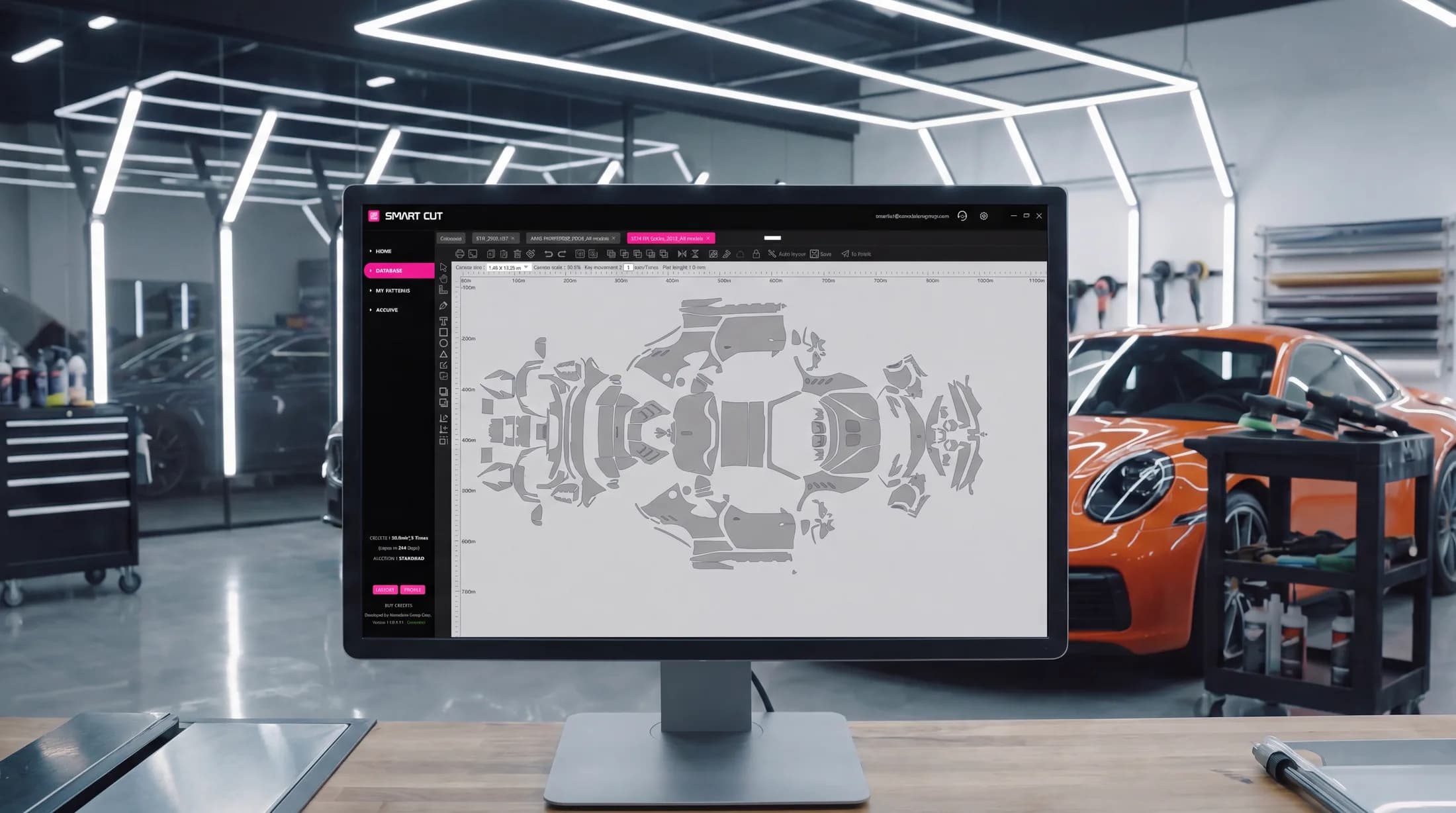
Ceramic Pro Smart Cut

Skabeloner til enhver bil, AI Auto Layout og præcise 3D-scannede skabeloner – sparer op til 30 % arbejdstid og film på hver opgave.
Gratis prøveperiode · Windows 10 / 11
Alt, hvad en skærestation har brug for
Én platform dækker hele arbejdsgangen – fra søgning efter skabelon til afsendelse til plotteren.
Mere rentabel
Skær hurtigere med mindre spild. Smart Cut sparer op til 30 % arbejdstid og samlede omkostninger på hver opgave.
Omfattende database
En stadigt voksende skabelondatabase til biler, motorcykler og ure fra producenter over hele verden – inklusive solfilmskabeloner til køretøjer.
AI Auto Layout
Avanceret AI arrangerer automatisk dine skæreskabeloner på arbejdsfladen for at maksimere materialeudnyttelsen – sparer op til 20 % mere film sammenlignet med at arrangere skabeloner manuelt på arbejdsfladen.
Fleksibel adgang
Køb skærekreditter på dine vilkår – betal-pr.-meter-pakker eller ubegrænset skæreareal med måneds- eller årsabonnement.
Integrerede betalinger
Betal øjeblikkeligt direkte i softwaren med PayPal eller et kredit- eller betalingskort.
3D-scannet præcision
Skabelonerne stammer fra avancerede 3D-scanninger, der tager højde for formen på hver enkelt del, filmens fleksibilitet og ombuk ved kanter, hvor det er påkrævet.
Se Smart Cut i aktion
En kort gennemgang af softwaren – fra at finde den rette skabelon til selve udskæringen, med fokus på hvad Smart Cut tilfører din forretning.
- Find den skabelon, du skal bruge, på få sekunder
- Lad AI Auto Layout optimere arbejdsfladen
- Spar film og minimer skærerisici
- Oplær medarbejdere hurtigere og udfør opgaver mere effektivt
- Reducer omkostninger og øg fortjenesten
Hurtig start på 5 min
Klar til brug i tre trin – fra download til dit første præcise snit.
- 1
Download applikationen
Installer Ceramic Pro Smart Cut på en pc med Windows 10 eller 11.
- 2
Opret din konto
Registrer dig direkte i softwaren for at konfigurere dit arbejdsområde.
- 3
Aktivér din gratis prøveperiode
Åbn sektionen Buy Credits, og aktivér din gratis prøveperiode med det samme – uden at vente på godkendelse eller yderligere autorisation.
Gratis prøveperiode · Windows 10 / 11
Alt, hvad du behøver for at komme i gang med at skære
Se den komplette guide, og hav manualerne lige ved hånden.
Bemærk venligst: Trinene til kreditaktivering vist i denne video (KAVACA Smart Cut) er forældede – kreditter aktiveres nu automatisk uden koder. En opdateret flersproget video følger snart.
Brugermanual
Komplet trinvis PDF-guide til installation og anvendelse af Smart Cut.
Brug for hjælp?
Vores team besvarer spørgsmål om installation, aktivering og skæring.
Kompatible plottereSe listen over understøttede plottere, før du tilslutter din enhed.
USBBemærk venligst: Smart Cut opretter udelukkende forbindelse til plottere via USB-kabel.
GCC
Jaguar, Puma, Expert, RX & VII Series · i-Craft · ZenCut · Sable · Vogue · ECO2 · MLP2 · AR-24
Graphtec
5000, 6000, 7000, 8000, 8600 & 9000 Series · CG130SR II · CPT1520
Saga
kele-3 · CNC2 · CNC3 · 100
Roland
GR540 · GR640
Mimaki
CG-FX160/60SR · GS-FX160Plus
Andre
Summa D-160 · Gunner DSG Plate · TENETH T-series · TiVEN V175
Finder du ikke din plotter på listen? Den kan stadig være kompatibel. Send os venligst dens PID og VID til verificering. Hvis du er i tvivl om, hvordan du finder disse værdier, kan du .
Hvorfor installatører skifter
Sådan ændrer arbejdsgangen sig, når forskårne skabeloner erstatter manuel tilpasning og tilskæring af film direkte på køretøjet.
| Fase | Traditionel montering fra rulle | Ceramic Pro Smart Cut |
|---|---|---|
| Valg af skabelon | Traditionel montering fra rulleFilmen tilpasses og tilskæres manuelt på køretøjet | Ceramic Pro Smart CutSøg i den globale database – biler, motorcykler, ure og solfilm |
| Pasform | Traditionel montering fra rullePasformen afhænger af installatørens erfaring og manuelle tilskæring | Ceramic Pro Smart CutPræcise skabeloner fra 3D-scanninger med ombuk ved kanter, hvor det kræves – ensartet pasform hver gang |
| Filmspild | Traditionel montering fra rulleMaterialeforbruget afhænger af manuel opmåling og tilskæring | Ceramic Pro Smart CutForskårne skabeloner minimerer materialespild, og AI Auto Layout forbedrer filmudnyttelsen yderligere |
| Risiko for lakken | Traditionel montering fra rulleManuel tilskæring med klinge direkte på køretøjet | Ceramic Pro Smart CutSkæres på plotteren og påføres derefter køretøjet |
| Tid og omkostning pr. opgave | Traditionel montering fra rulleUdgangspunkt | Ceramic Pro Smart CutOp til 30 % sparet på arbejdstid og samlede udgifter |
| Færdigheder i frihåndsskæring | Traditionel montering fra rulleKræver avancerede færdigheder i frihåndsskæring | Ceramic Pro Smart CutMindsker afhængigheden af frihåndsskæring med skæreklare præcisionsskabeloner |
| Oplæring af personale | Traditionel montering fra rulleLængere indlæringskurve for at opnå ensartede resultater | Ceramic Pro Smart CutForenkler oplæringen og gør installatører produktive hurtigere |
Betroet af installatører over hele verden
Fra USA og Europa til Sydøstasien – og i snesevis af andre lande – skærer værksteder med Smart Cut hver eneste dag.

Begynd at skære i dag.
Download softwaren, aktivér din gratis prøveperiode, og oplev, hvor meget tid og materiale du sparer allerede på din næste opgave.
Gratis prøveperiode · Windows 10 / 11
Ofte stillede spørgsmål
Kom godt i gang
Hvordan kommer jeg i gang med at bruge softwaren? Er der en prøveperiode?
Download Smart Cut fra den officielle hjemmeside, installer det på din computer, opret en konto, og aktiver prøveperioden for at udforske alle funktioner.
Hvordan aktiverer jeg prøveperioden?
Din prøveperiode aktiveres automatisk – der skal ikke indtastes nogen koder.
- Åbn sektionen Buy Credits på startsiden.
- Klik på den store lyserøde knap TRIAL.
- Klik på OK.
Du modtager en bekræftelse via e-mail, og din prøveperiode – 2 uger, 25 m² og 3 Auto Layouts – er klar til brug med det samme.
Hvad koster Ceramic Pro Smart Cut?
Flere pakker med skærekreditter er tilgængelige direkte i softwaren: to pakker baseret på kvadratmeter (50 eller 100 m²), der kan bruges inden for 365 dage, og som desuden indeholder et antal gratis Auto Layouts; samt måneds- eller årspakker med ubegrænset skæreareal – Auto Layouts er ikke inkluderet her, men kan tilkøbes separat.
Betalinger
Betaling via kort eller PayPal mislykkes. Hvad kan jeg gøre?
Kortbetalinger (Debit or Credit card) kører nu via Stripe, en af verdens mest pålidelige betalingsplatforme. Hvis en kortbetaling mislykkes, kan du prøve PayPal – her kan du også betale med betalingskort uden en PayPal-konto.
Vi kan også udstede en faktura, der kan betales med betalingskort, Apple Pay eller Google Pay: send dine faktureringsoplysninger til support@nanoshine-group.com.
Jeg har købt credits, men de vises ikke på min saldo. Hvad skal jeg gøre?
Credits aktiveres automatisk og øjeblikkeligt, så snart din betaling er gået igennem – der skal ikke indtastes nogen kode. Hvis de ikke er dukket op, bedes du kontakte support@nanoshine-group.com med den e-mailadresse og betalingsmetode, du anvendte, så vi kan finde transaktionen og løse det hurtigt.
Jeg har købt Auto Layout-kreditter, men databasen er stadig ikke tilgængelig, og jeg kan ikke skære folie. Hvorfor?
Auto Layout-kreditter dækker kun AI Auto Layout-funktionen og giver ikke adgang til skæredatabasen. For at skære folie skal du bruge skærekreditter.
- Skærekreditter: giver adgang til databasen og gør det muligt at skære folie.
- Auto Layout-kreditter: kan kun bruges til AI Auto Layout-funktionen.
Hvad er Monthly- og Annual-planerne? Er de abonnementer?
Begge planer giver ubegrænset skæreareal; Auto Layouts sælges separat.
- Monthly-plan: automatisk fornyelse er en valgmulighed, du kan slå til, ikke et krav – du kan også betale for en enkelt måned.
- Annual-plan: et årligt engangskøb uden mulighed for automatisk fornyelse.
Hvordan slår jeg automatisk fornyelse til for min Monthly-plan?
Når du køber Monthly-planen, skal du markere “Enable automatic renewal for this subscription”, før du klikker på Proceed to Payment. Dette gælder, uanset om du betaler med kort eller PayPal.
Hvordan opsiger jeg automatisk fornyelse eller mit abonnement?
Åbn sektionen Buy Credits, og tryk på Manage Subscription. Dette annullerer den næste opkrævning – dine credits forbliver aktive indtil udløbet af den periode, du allerede har betalt for.
Knappen Manage Subscription vises kun, så længe du har et aktivt abonnement.
Er jeres priser inklusive moms? Bliver jeg opkrævet moms?
Priserne vises eksklusive moms. Hvorvidt der opkræves moms, afhænger af det land, du valgte, da du oprettede din konto:
- EU-kunder, der betaler med kort (Debit or Credit card): Hvis du ikke indtaster et momsnummer i dine faktureringsoplysninger, tillægges 19 % moms til prisen. Hvis du indtaster din virksomheds gyldige momsnummer og klikker på Confirm and Save, kontrollerer vores system det i momsregistret og sætter moms til 0 % – fakturaen udstedes efter reglerne for omvendt betalingspligt.
- Kunder uden for EU: Der opkræves ingen moms, og sektionen for moms vises ikke ved betaling.
Hvordan indtaster jeg mit momsnummer korrekt?
Start altid dit momsnummer med din landekode – for eksempel DE123456789 for Tyskland eller PL1234567890 for Polen. Landekoden for Grækenland er EL (ikke GR), og for Nordirland er den XI.
Når du har indtastet nummeret, skal du klikke på Confirm and Save, så vores system kan verificere det, før du fortsætter til betaling.
Hvordan tilføjer eller opdaterer jeg mine faktureringsoplysninger?
- Åbn sektionen Buy Credits, og vælg en pakke.
- Find sektionen Billing Address til højre i pop-up-vinduet.
- Indtast virksomhedsnavn eller personnavn, momsnummer (hvis relevant), adresse, by, land og postnummer.
- Klik på Confirm and Save, og fortsæt derefter til betaling.
De oplysninger, du indtaster, bruges til at oprette din Invoice / Receipt.
Modtager jeg en faktura til min virksomheds regnskab?
Ja. Lige efter dit køb sendes en Invoice / Receipt til din e-mail. Den indeholder:
- vores virksomhedsoplysninger og momsnummer;
- dine oplysninger, som indtastet i faktureringsvinduet – navn, adresse og momsnummer;
- hvad du har købt, herunder typen af credits;
- alle prisberegninger – subtotal, moms og total.
Funktioner
Kan jeg redigere skabelonerne?
Ja. Brug skabelonredigeringstilstanden med værktøjer såsom Add Anchor og Edge Expansion. Se videoguiden fra 9:15 til 12:30 i sektionen Software Guide for en detaljeret gennemgang.
Hvordan lærer jeg funktionerne og værktøjerne i Smart Cut at kende?
Se PDF- og videovejledningerne i sektionen Software Guide inde i softwaren eller ovenfor på denne side. De gennemgår samtlige funktioner med praktiske demonstrationer.
Hvad er funktionen AI Auto Layout?
AI Auto Layout anvender avancerede algoritmer og cloud-serverkraft til at placere skæreskabeloner på arbejdsområdet, så materialespild minimeres – hvilket sparer op til 20 % mere film sammenlignet med at arrangere skabeloner manuelt på arbejdsområdet.
Få mere at vide i PDF- og videoinstruktionerne i sektionen Software Guide.
Hvorfor er AI Auto Layout ikke gratis med Monthly- eller Annual-planerne?
AI Auto Layout bruger betydelige cloud computing-ressourcer, hvilket medfører ekstra omkostninger, så det er ikke inkluderet gratis i Monthly- eller Annual-planerne med ubegrænset skæreareal. Et begrænset antal Auto Layouts er inkluderet gratis i pakkerne på 50 og 100 m².
Anvendelse og fejlfinding
Jeg kan ikke logge ind – der vises “Login Temporarily Limited”.
Login-begrænsninger opstår som regel af en af følgende årsager:
- Uautoriseret computer: computeren er ikke godkendt til din konto. Log ind på en tidligere godkendt computer, eller kontakt support.
- Netværksændring: skift af forbindelsesmetode (f.eks. fra wi-fi til LAN) kan udløse begrænsningen. Opret forbindelse igen på den tidligere måde, eller kontakt support.
- Tredjeparts-USB-enheder: fjern ekstra USB-enheder, såsom et kamera eller en scanner, og prøv igen.
Stadig blokeret? Kontakt support@nanoshine-group.com.
Hvordan logger jeg ind på min konto på en anden computer?
Foretag et testlogin på den nye enhed, så dens ID registreres i systemet. Kontakt derefter support@nanoshine-group.com, så knytter vi den nye enhed til din konto.
Kan jeg bruge min konto på flere computere på samme tid?
Nej – af hensyn til databasesikkerheden kan en enkelt konto ikke køre på flere enheder samtidigt. For at skifte enhed bedes du kontakte support hver gang, så vi kan tilknytte den nye.
Den skabelon, jeg mangler, er ikke i databasen. Hvad skal jeg gøre?
Kontakt Smart Cut Support med den præcise model og modifikation for køretøjet eller motorcyklen, inklusive fotos fra alle fire sider. Vi vil gøre vores yderste for at fremskynde udarbejdelsen af skabelonen.
Kan jeg importere mine egne skabeloner?
Ja. Importer dine egne skabeloner i PLT-format med funktionen Import custom PLT file på værktøjslinjen til venstre. Kun PLT-filer eksporteret fra CorelDRAW understøttes – filer fra andre programmer åbnes muligvis ikke korrekt.
Kan jeg eksportere skabeloner og gemme dem på min computer?
Eksport af skabeloner fra softwaren understøttes ikke af hensyn til dataintegritet og datasikkerhed.
Kan jeg gemme en skabelon i softwaren?
Ja. Klik på Save i den øverste værktøjslinje – gemte skabeloner arkiveres i sektionen My Patterns.
Hvor længe kan jeg bruge de købte kreditter til 50 eller 100 kvadratmeter?
Kreditter til 50 eller 100 kvadratmeter kan benyttes inden for 365 dage fra aktiveringsdatoen.
Jeg har installeret softwaren, men siden Home er tom. Hvad skal jeg gøre?
Dette betyder, at Visual C++-runtimedriverne mangler. Sådan installerer du dem:
- Download pakken Visual-C-All-in-One fra Software Guide.
- Udpak arkivet.
- Højreklik på install_all.bat, vælg Run as administrator, og følg instruktionerne på skærmen.
- Genstart computeren.
Siden Home bør derefter vises korrekt.
Kan jeg bruge softwaren på en Mac?
Ja, via Parallels, der kører Windows:
- Installer Parallels, og gennemfør en Windows-installation heri.
- Download Smart Cut fra den officielle hjemmeside.
- Download Visual C++-driverpakken (link i Software Guide).
- Kør install_all.bat som administrator, og genstart derefter Windows.
- Udpak Smart Cut-arkivet, kør installationsfilen, og fuldfør installationen.
- Start softwaren, opret en konto, og aktiver din prøveperiode i sektionen Buy Credits.
Udpak og kør alle filer inde i Windows, ikke i macOS.
Plottere og skæring
Min plotter er på listen over understøttede enheder, men den vises ikke i softwaren.
Sørg for, at plotteren er tilsluttet via USB – softwaren understøtter kun USB-forbindelser. Hvis den stadig ikke genkendes:
- genstart plotteren og softwaren;
- kontroller, at plotterdriverne er installeret korrekt;
- tjek USB-kablet og -porten;
- kontakt support@nanoshine-group.com.
Min plotter er ikke på listen over understøttede enheder. Kan jeg stadig tilslutte den?
Den er muligvis stadig kompatibel. Tilslut den via USB, og kontroller, om den vises i softwaren – visse plottere genkendes automatisk. Hvis ikke, bedes du sende os plotterens model samt dens PID og VID; i nogle tilfælde kan vi tilføje understøttelse af yderligere plottere. Er du i tvivl om, hvordan du finder disse oplysninger? Vores supportteam hjælper dig gerne.
Jeg har problemer med at skære skabeloner korrekt med min plotter.
Kontroller følgende:
- Kommandosprog (HP-GL / GP-GL): indstil plotteren til tilstanden HP-GL eller Auto Command.
- Trinstørrelse: for eksempel 0.100 i stedet for 0.025.
- Genstart både plotteren og softwaren.
Smart Cut System
Præcisionsskabeloner fra 3D-scanning
Avancerede 3D-scannere tager højde for bildelenes komplekse former og materialets fleksibilitet – hvilket eliminerer behovet for manuel tilpasning af forskårne film under monteringen.
Smart Cut er den eneste software til præcisionsfilmskæring af sin art i verden. En hurtig start tager blot omkring fem minutter – fra installation til det første nøjagtige snit.