Ceramic Pro Smart Cut

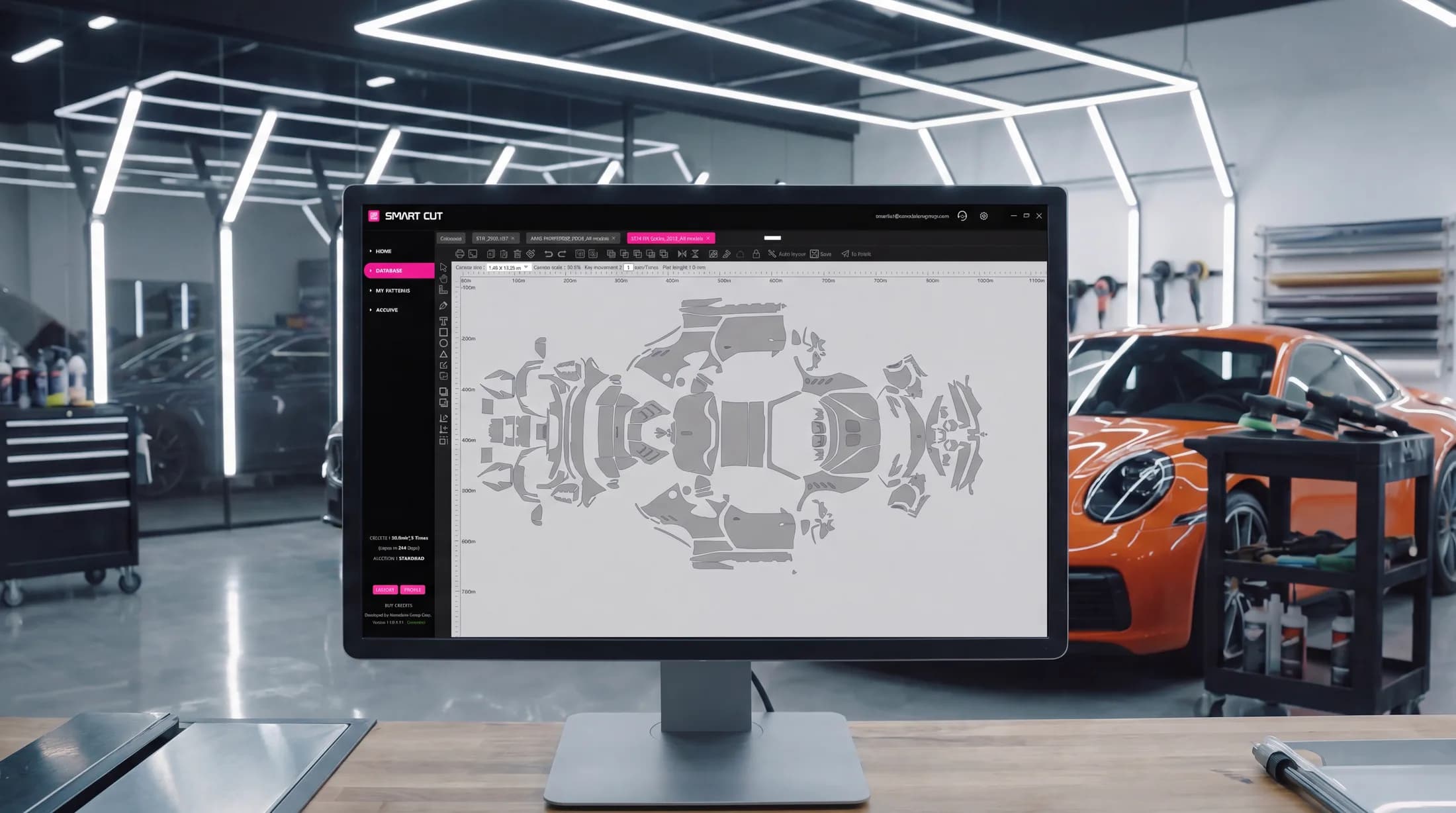
모든 차량을 위한 패턴, AI Auto Layout 및 3D 스캔 정밀 템플릿을 통해 모든 작업에서 작업 시간과 필름을 최대 30% 절약하십시오.
무료 체험판 제공 · Windows 10 / 11
재단 스테이션에 필요한 모든 기능
패턴 검색부터 플로터 전송까지 전체 워크플로우를 단 하나의 플랫폼으로 완벽하게 지원합니다.
수익성 향상
더 빠르고 낭비 없이 재단하십시오. Smart Cut은 모든 작업에서 작업 시간과 전체 비용을 최대 30% 절감합니다.
방대한 데이터베이스
전 세계 제조사의 자동차, 모터사이클, 시계를 위한 지속적으로 업데이트되는 패턴 데이터베이스를 제공하며, 차량용 윈도우 필름 패턴도 포함되어 있습니다.
AI Auto Layout
첨단 인공지능이 캔버스에 재단 패턴을 자동으로 최적 배치하여 자재 효율을 극대화하며, 수동 배치 대비 필름을 최대 20% 더 절약합니다.
자유로운 이용 플랜
원하는 방식으로 재단 크레딧을 구매하십시오 — 미터당 결제 패키지 또는 월간/연간 무제한 재단 플랜을 선택할 수 있습니다.
인앱 결제 시스템
소프트웨어 내에서 PayPal, 신용카드 또는 체크카드로 즉시 결제할 수 있습니다.
3D 스캐닝 정밀도
최첨단 3D 스캔을 기반으로 제작된 템플릿으로, 각 부품의 형상과 필름의 유연성, 필요한 마감 여유분(Edge wrap)까지 정밀하게 반영합니다.
Smart Cut 시연 영상 보기
적합한 패턴 검색부터 재단까지, Smart Cut이 귀하의 비즈니스에 가져다줄 혁신을 소개하는 소프트웨어 둘러보기 영상입니다.
- 몇 초 만에 필요한 패턴 검색
- AI Auto Layout을 통한 캔버스 최적화
- 필름 절약 및 재단 리스크 감소
- 신속한 직원 교육 및 작업 효율 극대화
- 비용 절감 및 수익성 향상
빠른 시작 안내 5분 소요
다운로드부터 첫 번째 정밀 재단까지 단 3단계로 시작할 수 있습니다.
- 1
프로그램 다운로드
Windows 10 또는 11 PC에 Ceramic Pro Smart Cut을 설치하십시오.
- 2
계정 생성
소프트웨어 내에서 직접 회원가입하여 작업 공간을 설정하십시오.
- 3
무료 체험 활성화
Buy Credits 섹션으로 이동하여 별도의 승인이나 추가 인증 절차 없이 즉시 무료 체험을 시작하십시오.
무료 체험판 제공 · Windows 10 / 11
재단을 시작하기 위한 완벽한 가이드
전체 가이드 영상을 시청하신 후 매뉴얼을 활용해 주십시오.
안내: 본 영상(KAVACA Smart Cut)에 표시된 크레딧 활성화 방식은 구버전 기준입니다 — 현재 크레딧은 코드 입력 없이 자동으로 활성화됩니다. 업데이트된 다국어 영상이 곧 제공될 예정입니다.
도움이 필요하십니까?
설치, 활성화 및 재단 관련 문의에 전문 지원팀이 신속히 답변해 드립니다.
지원 플로터 기기 목록기기를 연결하기 전 지원되는 플로터 목록을 확인하십시오.
USB참고: Smart Cut은 USB 케이블 연결만 지원합니다.
GCC
Jaguar, Puma, Expert, RX & VII 시리즈 · i-Craft · ZenCut · Sable · Vogue · ECO2 · MLP2 · AR-24
Graphtec
5000, 6000, 7000, 8000, 8600 & 9000 시리즈 · CG130SR II · CPT1520
Saga
kele-3 · CNC2 · CNC3 · 100
Roland
GR540 · GR640
Mimaki
CG-FX160/60SR · GS-FX160Plus
기타 브랜드
Summa D-160 · Gunner DSG Plate · TENETH T-시리즈 · TiVEN V175
보유하신 플로터가 목록에 없습니까? 목록에 없더라도 호환 가능할 수 있습니다. 호환성 확인을 위해 기기의 PID 및 VID 정보를 보내주십시오. 해당 정보 확인이 어려우신 경우 .
전문 시공점이 전환하는 이유
차량 위에서 직접 재단하는 방식 대신 정밀 재단 패턴을 도입했을 때 작업 환경이 어떻게 변화하는지 확인하십시오.
| 단계 | 기존 수동 손재단 시공 | Ceramic Pro Smart Cut |
|---|---|---|
| 패턴 준비 | 기존 수동 손재단 시공차량 표면에서 필름을 수동으로 재단 및 마감 | Ceramic Pro Smart Cut자동차, 모터사이클, 시계, 윈도우 필름을 포함한 전 세계 데이터베이스 검색 |
| 피팅 일치성 | 기존 수동 손재단 시공시공자의 숙련도와 손재단에 의존 | Ceramic Pro Smart Cut3D 스캔 기반 정밀 패턴과 마감 여유분(Edge wrap) 적용으로 언제나 일관된 완벽한 피팅 |
| 필름 낭비율 | 기존 수동 손재단 시공자재 사용량이 수동 측정 및 재단에 따라 달라짐 | Ceramic Pro Smart Cut사전 정밀 재단 패턴으로 자재 손실을 줄이고 AI Auto Layout으로 효율 극대화 |
| 도장면 손상 리스크 | 기존 수동 손재단 시공차량 도장면 위에서 직접 칼을 사용하는 수동 작업 | Ceramic Pro Smart Cut플로터로 재단한 후 차량에 시공 |
| 시공당 시간 및 비용 | 기존 수동 손재단 시공기준 | Ceramic Pro Smart Cut작업 시간 및 전체 부대비용 최대 30% 절감 |
| 손재단 기술 | 기존 수동 손재단 시공숙련된 고급 핸드 커팅 기술 필수 | Ceramic Pro Smart Cut즉시 재단 가능한 정밀 패턴으로 수동 칼질 의존도 최소화 |
| 작업자 교육 기간 | 기존 수동 손재단 시공일관된 품질을 얻기까지 긴 교육 및 숙련 기간 필요 | Ceramic Pro Smart Cut교육 과정을 간소화하여 초보 작업자도 빠르게 생산성 확보 |
전 세계 시공점이 신뢰하는 소프트웨어
미국, 유럽부터 동남아시아까지 — 수많은 국가의 전문 시공점이 매일 Smart Cut으로 재단하고 있습니다.

지금 바로 재단을 시작하십시오.
소프트웨어를 다운로드하고 무료 체험을 활성화하여 바로 다음 작업에서 얼마나 많은 시간과 자재를 절약할 수 있는지 직접 확인하십시오.
무료 체험판 제공 · Windows 10 / 11
자주 묻는 질문
시작 가이드
소프트웨어 사용은 어떻게 시작하나요? 체험 기간이 있습니까?
공식 웹사이트에서 Smart Cut을 다운로드하여 컴퓨터에 설치하신 후, 계정을 생성하고 체험 기간을 활성화하시면 모든 기능을 살펴보실 수 있습니다.
체험판은 어떻게 활성화합니까?
체험판은 코드를 입력할 필요 없이 자동으로 활성화됩니다.
- 홈 페이지에서 Buy Credits 섹션으로 이동하십시오.
- 분홍색의 큰 TRIAL 버튼을 클릭하십시오.
- OK를 클릭하십시오.
확인 이메일이 발송되며, 2주 동안 25 m² 및 3회의 Auto Layout을 제공하는 체험판을 즉시 사용하실 수 있습니다.
Ceramic Pro Smart Cut의 이용 요금은 얼마입니까?
소프트웨어 내에서 여러 가지 재단 크레딧 패키지를 구매하실 수 있습니다: 365일 동안 사용 가능하며 일정 횟수의 무료 Auto Layout이 포함된 제곱미터 기준 패키지(50 또는 100 m²), 그리고 재단 면적 제한이 없는 월간 또는 연간 무제한 패키지가 있습니다(Auto Layout은 미포함이며 별도 구매 가능).
결제 관련
카드 또는 PayPal 결제가 실패합니다. 어떻게 해야 합니까?
카드 결제(Debit or Credit card)는 세계에서 가장 신뢰받는 결제 플랫폼 중 하나인 Stripe를 통해 진행됩니다. 카드 결제에 실패하는 경우 PayPal을 이용해 보십시오. PayPal 계정이 없어도 신용/체크카드로 결제하실 수 있습니다.
또한 카드, Apple Pay 또는 Google Pay로 결제 가능한 인보이스 발행도 가능하오니 청구지 정보를 support@nanoshine-group.com으로 보내주시기 바랍니다.
크레딧을 구매했으나 잔액에 반영되지 않습니다. 어떻게 해야 하나요?
크레딧은 결제가 완료되는 즉시 별도의 코드 입력 없이 자동으로 활성화됩니다. 잔액이 반영되지 않는 경우, 결제 시 사용한 이메일 주소와 결제 수단을 support@nanoshine-group.com으로 보내주시면 거래 내역을 확인하여 신속히 해결해 드리겠습니다.
Auto Layout 크레딧을 구매했는데 데이터베이스에 여전히 접근할 수 없고 필름 재단도 불가합니다. 이유가 무엇입니까?
Auto Layout 크레딧은 AI Auto Layout 기능 전용 크레딧으로, 재단 데이터베이스 접근 권한을 제공하지 않습니다. 필름을 재단하시려면 재단 크레딧이 필요합니다.
- 재단 크레딧: 데이터베이스 접근 권한을 부여하며 필름 재단을 가능하게 합니다.
- Auto Layout 크레딧: AI Auto Layout 기능에만 사용하실 수 있습니다.
Monthly 및 Annual 플랜은 무엇입니까? 정기 구독 형태입니까?
두 플랜 모두 재단 면적 제한이 없으며, Auto Layout은 별도로 판매됩니다.
- Monthly plan: 자동 갱신은 필수가 아닌 직접 켤 수 있는 선택 옵션으로, 단일 월 결제도 가능합니다.
- Annual plan: 자동 갱신 옵션이 없는 1년 단위 일회성 구매 상품입니다.
Monthly 플랜의 자동 갱신은 어떻게 설정하나요?
Monthly 플랜을 구매하실 때 Proceed to Payment를 클릭하기 전 “Enable automatic renewal for this subscription” 항목을 체크하십시오. 이는 카드 결제와 PayPal 결제 모두 동일하게 적용됩니다.
자동 갱신 또는 구독은 어떻게 취소하나요?
Buy Credits 섹션으로 이동하여 Manage Subscription을 누르십시오. 이렇게 하면 다음 결제가 취소되며, 크레딧은 이미 결제하신 기간이 끝날 때까지 활성 상태로 유지됩니다.
Manage Subscription 버튼은 활성화된 구독이 있는 경우에만 표시됩니다.
가격에 부가가치세가 포함되어 있습니까? 부가가치세가 부과되나요?
표시된 가격은 부가가치세 별도 가격입니다. 부가가치세 부과 여부는 계정 등록 시 선택한 국가에 따라 결정됩니다:
- 카드(Debit or Credit card)로 결제하는 EU 고객: 청구지 정보에 부가가치세 번호를 입력하지 않으시면 가격에 19%의 부가가치세가 추가됩니다. 유효한 사업자 부가가치세 번호를 입력하고 Confirm and Save를 클릭하시면 시스템에서 부가가치세 등록부를 확인한 후 부가가치세를 0%로 설정하며, 인보이스는 역분개(reverse charge) 방식으로 발행됩니다.
- EU 외 지역 고객: 부가가치세가 부과되지 않으며, 결제 시 부가가치세 섹션이 표시되지 않습니다.
부가가치세 번호는 어떻게 정확하게 입력하나요?
부가가치세 번호는 항상 국가 코드로 시작해야 합니다. 예를 들어 독일은 DE123456789, 폴란드는 PL1234567890입니다. 그리스의 국가 코드는 EL(GR이 아님)이며, 북아일랜드는 XI입니다.
번호를 입력하신 후 Confirm and Save를 클릭하시면 결제를 진행하기 전에 시스템에서 유효성을 검증합니다.
청구지 세부 정보는 어떻게 추가하거나 수정하나요?
- Buy Credits 섹션을 열고 패키지를 선택하십시오.
- 팝업 창 우측에 있는 Billing Address 섹션을 찾으십시오.
- 회사명 또는 개인 이름, 부가가치세 번호(해당하는 경우), 주소, 도시, 국가 및 우편번호를 입력하십시오.
- Confirm and Save를 클릭한 후 결제를 계속 진행하십시오.
입력하신 정보는 Invoice / Receipt를 발행하는 데 사용됩니다.
회사 회계 처리를 위한 인보이스를 받을 수 있습니까?
네, 가능합니다. 구매 직후 이메일로 Invoice / Receipt가 발송됩니다. 해당 문서에는 다음 내용이 포함됩니다:
- 당사 회사 정보 및 부가가치세 번호;
- 청구 창에 입력하신 고객님의 정보 — 이름, 주소 및 부가가치세 번호;
- 크레딧 유형을 포함한 구매 내역;
- 공급가액, 부가가치세 및 합계 금액을 포함한 모든 비용 계산 내역.
주요 기능
패턴을 편집할 수 있습니까?
네, 가능합니다. Add Anchor 및 Edge Expansion과 같은 도구가 포함된 패턴 편집 모드를 사용하십시오. 자세한 설명은 Software Guide 섹션의 비디오 설명서(9:15~12:30)를 참조해 주시기 바랍니다.
Smart Cut의 기능과 도구 사용법은 어떻게 배울 수 있습니까?
소프트웨어 내부의 Software Guide 섹션 또는 본 웹페이지 상단의 PDF 매뉴얼 및 비디오 안내를 참고하십시오. 모든 기능에 대한 시연과 상세한 설명이 제공됩니다.
AI Auto Layout 기능이란 무엇인가요?
AI Auto Layout은 고급 알고리즘과 클라우드 서버의 연산 능력을 활용하여 캔버스에 재단 패턴을 최적으로 배치함으로써 원단 낭비를 최소화합니다. 수동으로 패턴을 배치하는 것과 비교해 필름을 최대 20%까지 추가 절약할 수 있습니다.
자세한 내용은 Software Guide 섹션의 PDF 및 비디오 안내서를 참조하십시오.
Monthly 또는 Annual 플랜에서 AI Auto Layout이 무료로 제공되지 않는 이유는 무엇입니까?
AI Auto Layout은 상당한 클라우드 컴퓨팅 리소스를 사용하여 추가 비용이 발생하므로, 재단 면적 제한이 없는 Monthly 또는 Annual 플랜에 무료로 포함되지 않습니다. 50 및 100 m² 패키지에는 일정 횟수의 Auto Layout이 무료로 포함되어 있습니다.
사용 환경 및 문제 해결
로그인이 되지 않고 “Login Temporarily Limited”라는 메시지가 표시됩니다.
로그인 제한은 일반적으로 다음 중 한 가지 사유로 발생합니다:
- 미인증 컴퓨터: 계정에 인증되지 않은 컴퓨터입니다. 이전에 인증된 컴퓨터에서 로그인하시거나 고객지원팀에 문의하십시오.
- 네트워크 변경: 연결 방식 변경(예: Wi-Fi에서 유선 LAN으로 변경)으로 인해 제한이 발생할 수 있습니다. 이전 방식으로 다시 연결하시거나 지원팀에 문의하십시오.
- 타사 USB 장치: 카메라, 스캐너 등 추가 USB 장치를 분리한 후 다시 시도해 주십시오.
문제가 지속되시나요? support@nanoshine-group.com으로 문의해 주시기 바랍니다.
다른 컴퓨터에서 제 계정으로 로그인하려면 어떻게 해야 합니까?
새 장치에서 시험 로그인을 1회 진행하여 장치 ID가 시스템에 등록되도록 한 후, support@nanoshine-group.com으로 연락해 주시면 해당 기기를 계정에 연동해 드립니다.
하나의 계정으로 여러 대의 컴퓨터에서 동시에 사용할 수 있습니까?
불가합니다. 데이터베이스 보안 정책상 단일 계정으로 여러 기기에서 동시 작업할 수 없습니다. 작업 기기를 변경해야 할 경우 고객 지원팀에 문의하여 새 기기로 연동을 요청하십시오.
원하는 패턴이 데이터베이스에 없습니다. 어떻게 해야 합니까?
차량 또는 모터사이클의 정확한 모델 및 세부 사양 정보와 함께 사방(전/후/좌/우) 사진을 첨부하여 Smart Cut 고객 지원팀에 문의해 주십시오. 최대한 신속하게 패턴을 제작할 수 있도록 지원하겠습니다.
사용자 지정 패턴을 가져올 수 있나요?
네, 가능합니다. 좌측 툴바의 Import custom PLT file 옵션을 사용하여 PLT 형식의 자체 패턴을 가져오실 수 있습니다. CorelDRAW에서 내보낸 PLT 파일만 지원되며, 다른 프로그램에서 생성된 파일은 올바르게 열리지 않을 수 있습니다.
패턴을 외부 파일로 내보내 컴퓨터에 저장할 수 있습니까?
데이터의 무결성과 보안 보호를 위해 소프트웨어 외부로 패턴을 내보내는 기능은 지원되지 않습니다.
수정한 패턴을 소프트웨어에 저장할 수 있습니까?
네, 상단 툴바의 Save를 클릭하십시오. 저장된 패턴은 My Patterns 섹션에 보관됩니다.
구매한 50 또는 100 m² 크레딧의 유효 기간은 어떻게 됩니까?
50 또는 100 m² 패키지 크레딧은 활성화한 날로부터 365일 동안 사용하실 수 있습니다.
소프트웨어를 설치했는데 Home 페이지가 빈 화면으로 나타납니다. 어떻게 해야 하나요?
Visual C++ 런타임 드라이버가 누락되었음을 의미합니다. 설치 방법은 다음과 같습니다:
- Software Guide에서 Visual-C-All-in-One 패키지를 다운로드하십시오.
- 압축 파일을 해제하십시오.
- install_all.bat 파일을 마우스 오른쪽 버튼으로 클릭한 후 Run as administrator를 선택하고 화면의 안내를 따르십시오.
- 컴퓨터를 재부팅하십시오.
재부팅 후 Home 페이지가 정상적으로 표시됩니다.
Mac에서 이 소프트웨어를 사용할 수 있습니까?
네, Windows가 구동되는 Parallels를 통해 사용하실 수 있습니다:
- Parallels를 설치하고 가상 환경에 Windows 설치를 완료하십시오.
- 공식 웹사이트에서 Smart Cut을 다운로드하십시오.
- Visual C++ 드라이버 패키지를 다운로드하십시오(링크는 Software Guide에 있습니다).
- install_all.bat을 관리자 권한으로 실행한 후 Windows를 재시작하십시오.
- Smart Cut 압축 파일을 해제하고 설치 파일을 실행하여 설치를 완료하십시오.
- 소프트웨어를 실행하고 계정을 생성한 뒤 Buy Credits 섹션에서 체험판을 활성화하십시오.
모든 파일의 압축 해제 및 실행은 macOS가 아닌 Windows 내에서 진행하셔야 합니다.
플로터 및 재단 설정
지원 목록에 있는 플로터인데 소프트웨어에 나타나지 않습니다.
플로터가 USB로 연결되어 있는지 확인하십시오. 본 소프트웨어는 USB 연결만 지원합니다. 여전히 인식되지 않는 경우 다음을 확인하십시오:
- 플로터와 소프트웨어를 다시 시작하십시오.
- 플로터 드라이버가 올바르게 설치되었는지 확인하십시오.
- USB 케이블과 포트 연결 상태를 점검하십시오.
- support@nanoshine-group.com으로 문의해 주십시오.
지원 목록에 없는 플로터입니다. 그래도 연결할 수 있습니까?
호환이 가능할 수 있습니다. USB로 연결한 후 소프트웨어에 표시되는지 확인해 보십시오. 일부 플로터는 자동으로 인식됩니다. 인식되지 않는 경우 플로터 모델명과 PID 및 VID 번호를 당사에 보내주시면, 추가 플로터 지원을 추가할 수 있는 경우가 있습니다. 해당 번호를 찾는 방법을 모르시더라도 지원팀에서 친절히 안내해 드립니다.
플로터로 패턴을 올바르게 재단하는 데 문제가 있습니다.
다음을 확인해 주십시오:
- 명령어 언어(HP-GL / GP-GL): 플로터를 HP-GL 또는 Auto Command 모드로 설정하십시오.
- 스텝 크기: 예를 들어 0.025 대신 0.100으로 설정하십시오.
- 플로터와 소프트웨어를 모두 다시 시작하십시오.
Smart Cut 시스템
3D 스캐닝 기반의 초정밀 템플릿
최첨단 3D 스캐너를 통해 차량 부품의 복잡한 굴곡과 소재 특유의 인장성을 정밀하게 계산하여, 시공 중 필름을 강제로 늘리거나 손으로 다듬어야 하는 번거로움을 완전히 없앴습니다.
Smart Cut은 전 세계에서 유일한 동종 정밀 필름 재단 소프트웨어입니다. 설치부터 첫 정밀 재단까지 단 5분이면 충분합니다.