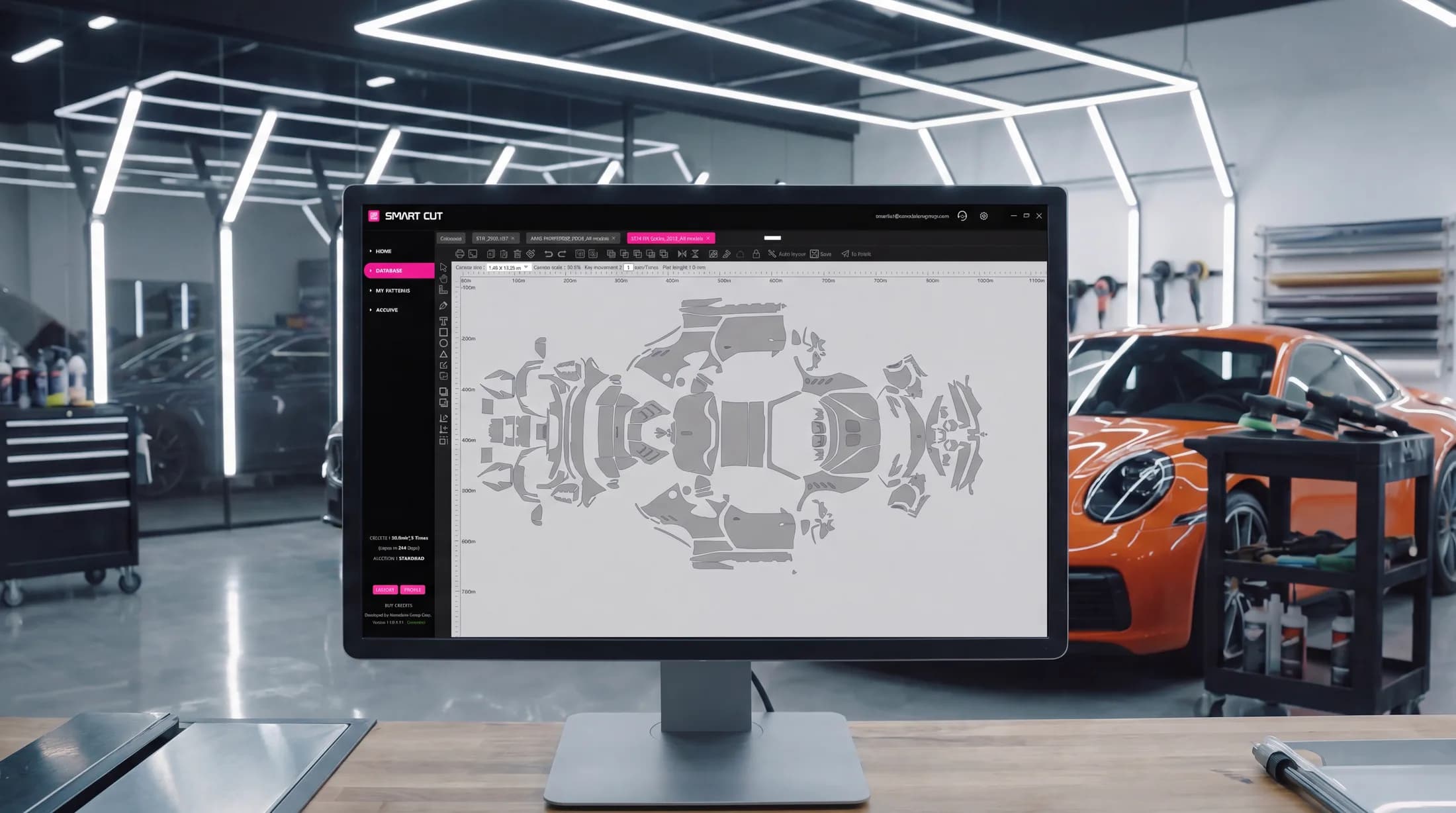
Ceramic Pro Smart Cut

Šabloni za svaki automobil, AI Auto Layout i precizni 3D skenirani šabloni — ušteda do 30% radnog vremena i folije na svakom poslu.
Besplatna probna verzija · Windows 10 / 11
Sve što je potrebno stanici za sečenje
Jedna platforma pokriva celokupan radni proces — od pronalaženja šablona do slanja na kuter.
Profitabilnije poslovanje
Secite brže uz manje otpada. Smart Cut štedi do 30% radnog vremena i ukupnih troškova na svakom poslu.
Bogat fond podataka
Baza šablona koja se neprekidno širi za automobile, motocikle i satove svetskih proizvođača — uključujući i šablone folija za stakla za vozila.
AI Auto Layout
Napredna veštačka inteligencija automatski raspoređuje šablone za sečenje na radnoj površini softvera radi maksimalne iskorišćenosti materijala — štedeći do 20% više folije u poređenju sa ručnim raspoređivanjem šablona.
Fleksibilan pristup
Kupujte kredite za sečenje kako Vama odgovara — paketi s plaćanjem po dužnom metru ili neograničena površina za sečenje uz mesečni ili godišnji plan.
Integrisano plaćanje
Plaćajte trenutno unutar softvera putem PayPal-a ili platne kartice.
Preciznost 3D skeniranja
Šabloni potiču od najsavremenijih 3D skenova koji uzimaju u obzir oblik svakog dela, fleksibilnost folije i prepuste za podvijanje ivica gde god je to potrebno.
Pogledajte Smart Cut na delu
Kratak pregled softvera — od pronalaženja pravog šablona do sečenja, sa fokusom na vrednost koju Smart Cut donosi Vašem poslovanju.
- Pronađite željeni šablon za svega nekoliko sekundi
- Dozvolite da AI Auto Layout optimizuje radnu površinu
- Uštedite foliju i smanjite rizike pri sečenju
- Obučite zaposlene brže i završavajte poslove efikasnije
- Smanjite troškove i povećajte profitabilnost
Brzi početak za 5 min
Spremni za rad u tri koraka — od preuzimanja do Vašeg prvog preciznog sečenja.
- 1
Preuzmite aplikaciju
Instalirajte Ceramic Pro Smart Cut na računar sa operativnim sistemom Windows 10 ili 11.
- 2
Kreirajte svoj nalog
Registrujte se direktno u softveru kako biste podesili svoje radno okruženje.
- 3
Aktivirajte besplatnu probnu verziju
Otvorite odeljak Buy Credits i aktivirajte besplatnu probnu verziju odmah — bez čekanja na odobrenje ili dodatnu autorizaciju.
Besplatna probna verzija · Windows 10 / 11
Sve što Vam je potrebno za početak sečenja
Pogledajte detaljan vodič, a zatim sačuvajte uputstva pri ruci.
Napomena: koraci za aktivaciju kredita prikazani u ovom videu (KAVACA Smart Cut) su zastareli — krediti se sada aktiviraju automatski, bez unosa koda. Ažurirani višejezični video stiže uskoro.
Korisničko uputstvo
Kompletan PDF vodič korak po korak za instalaciju i korišćenje softvera Smart Cut.
Potrebna Vam je pomoć?
Naš tim stoji na raspolaganju za sva pitanja u vezi sa instalacijom, aktivacijom i sečenjem.
Kompatibilni kuteriProverite listu podržanih kutera pre nego što povežete svoj uređaj.
USBNapomena: Smart Cut se sa kuterima povezuje isključivo putem USB kabla.
GCC
Jaguar, Puma, Expert, RX & VII Series · i-Craft · ZenCut · Sable · Vogue · ECO2 · MLP2 · AR-24
Graphtec
5000, 6000, 7000, 8000, 8600 & 9000 Series · CG130SR II · CPT1520
Saga
kele-3 · CNC2 · CNC3 · 100
Roland
GR540 · GR640
Mimaki
CG-FX160/60SR · GS-FX160Plus
Ostali
Summa D-160 · Gunner DSG Plate · TENETH T-series · TiVEN V175
Ne vidite svoj kuter na ovoj listi? Moguće je da je ipak kompatibilan. Pošaljite nam njegov PID i VID radi provere. Ukoliko niste sigurni kako da pronađete ove podatke, .
Zašto instalateri prelaze na naš softver
Kako se menja proces rada kada unapred isečeni šabloni zamene ručno oblikovanje i opsecanje folije na vozilu.
| Faza rada | Tradicionalna ručna instalacija | Ceramic Pro Smart Cut |
|---|---|---|
| Pronalaženje šablona | Tradicionalna ručna instalacijaFolija se oblikuje i opseca ručno na samom vozilu | Ceramic Pro Smart CutPretraga globalne baze podataka — automobili, motocikli, satovi i folije za stakla |
| Uklapanje | Tradicionalna ručna instalacijaUklapanje zavisi od veštine instalatera i ručnog opsecanja | Ceramic Pro Smart CutPrecizni šabloni iz 3D skenova, sa prepustima za ivice gde je potrebno — postojano uklapanje svaki put |
| Otpad folije | Tradicionalna ručna instalacijaPotrošnja materijala zavisi od ručnog krojenja i sečenja | Ceramic Pro Smart CutUnapred isečeni šabloni smanjuju otpad materijala, dok AI Auto Layout dodatno unapređuje iskorišćenost folije |
| Rizik od oštećenja laka | Tradicionalna ručna instalacijaRučno opsecanje skalpelom direktno na vozilu | Ceramic Pro Smart CutSečenje na kuteru, a potom nanošenje na vozilo |
| Vreme i troškovi po poslu | Tradicionalna ručna instalacijaStandardni troškovi | Ceramic Pro Smart CutUšteda do 30% radnog vremena i ukupnih izdataka |
| Veština ručnog sečenja | Tradicionalna ručna instalacijaZahteva napredne veštine ručnog sečenja | Ceramic Pro Smart CutSmanjuje zavisnost od ručnog sečenja uz precizne šablone spremne za sečenje |
| Obuka zaposlenih | Tradicionalna ručna instalacijaDugotrajan proces učenja radi postizanja ujednačenih rezultata | Ceramic Pro Smart CutPojednostavljuje obuku i omogućava instalaterima brže postizanje pune produktivnosti |
Poverenje instalatera širom sveta
Od SAD i Evrope do jugoistočne Azije — i u desetinama drugih zemalja — radionice svakodnevno seku uz Smart Cut.

Počnite sa sečenjem već danas.
Preuzmite softver, aktivirajte besplatnu probnu verziju i uverite se koliko vremena i materijala možete uštedeti već na sledećem poslu.
Besplatna probna verzija · Windows 10 / 11
Često postavljana pitanja
Početak rada
Kako da počnem da koristim softver? Postoji li probni period?
Preuzmite Smart Cut sa zvaničnog veb-sajta, instalirajte ga na svoj računar, kreirajte nalog i aktivirajte probni period da biste istražili sve funkcije.
Kako da aktiviram probni period?
Vaš probni period se aktivira automatski — nema kodova koje treba uneti.
- Otvorite sekciju Buy Credits na početnoj stranici.
- Kliknite na veliko roze dugme TRIAL.
- Kliknite na OK.
Dobićete potvrdu putem e-pošte, i vaš probni period — 2 nedelje, 25 m² i 3 Auto Layouts — odmah je spreman za upotrebu.
Koliko košta Ceramic Pro Smart Cut?
U softveru je dostupno nekoliko paketa kredita za sečenje: dva paketa zasnovana na kvadratnim metrima (50 ili 100 m²) koji se mogu iskoristiti u roku od 365 dana i sadrže određeni broj besplatnih Auto Layout rasporeda; kao i Mesečni ili Godišnji paketi sa neograničenom površinom sečenja — Auto Layout rasporedi nisu uključeni u njih, ali se mogu kupiti zasebno.
Plaćanja
Plaćanje karticom ili putem PayPal-a ne uspeva. Šta mogu da uradim?
Plaćanja karticama (Debit or Credit card) sada se vrše preko Stripe platforme, jedne od najpouzdanijih platformi za plaćanje na svetu. Ako plaćanje karticom ne uspe, pokušajte putem PayPal-a — tamo takođe možete platiti bankovnom karticom, bez PayPal naloga.
Takođe možemo izdati fakturu plativu bankovnom karticom, uslugama Apple Pay ili Google Pay: pošaljite podatke za naplatu na support@nanoshine-group.com.
Kupio/la sam kredite, ali se nisu pojavili na mom stanju. Šta treba da uradim?
Krediti se aktiviraju automatski i trenutno čim uplata prođe — nema koda koji treba uneti. Ako se nisu pojavili, obratite se na support@nanoshine-group.com navodeći adresu e-pošte i način plaćanja koji ste koristili, kako bismo pronašli transakciju i brzo je rešili.
Kupio sam Auto Layout kredite, ali baza podataka i dalje nije dostupna i ne mogu da sečem foliju. Zašto?
Auto Layout krediti pokrivaju samo funkciju AI Auto Layout i ne omogućavaju pristup bazi podataka za sečenje. Da biste sekli foliju, potrebni su Vam krediti za sečenje.
- Krediti za sečenje: omogućavaju pristup bazi podataka i sečenje folije.
- Auto Layout krediti: mogu se koristiti samo za funkciju AI Auto Layout.
Šta su Monthly i Annual planovi? Da li su to pretplate?
Oba plana obezbeđuju neograničenu površinu sečenja; Auto Layout rasporedi se prodaju zasebno.
- Monthly plan: automatska obnova je opcija koju možete uključiti, a ne obaveza — možete platiti i samo za jedan mesec.
- Annual plan: jednokratna godišnja kupovina bez opcije automatske obnove.
Kako da uključim automatsku obnovu za svoj Monthly plan?
Prilikom kupovine plana Monthly, označite „Enable automatic renewal for this subscription” pre nego što kliknete na Proceed to Payment. Ovo funkcioniše bez obzira na to da li plaćate karticom ili putem PayPal-a.
Kako da otkažem automatsku obnovu ili svoju pretplatu?
Otvorite sekciju Buy Credits i pritisnite Manage Subscription. Time se otkazuje sledeća naplata — vaši krediti ostaju aktivni do kraja perioda koji ste već platili.
Dugme Manage Subscription pojavljuje se samo dok imate aktivnu pretplatu.
Da li vaše cene uključuju PDV? Da li će mi biti naplaćen PDV?
Cene su prikazane bez PDV-a. Da li se PDV primenjuje zavisi od zemlje koju ste izabrali prilikom registracije naloga:
- Kupci iz EU koji plaćaju karticom (Debit or Credit card): ako ne unesete PDV broj u podatke za naplatu, ceni se dodaje 19% PDV-a. Ako unesete važeći PDV broj vaše firme i kliknete na Confirm and Save, naš sistem ga proverava u PDV registru i postavlja PDV na 0% — faktura se izdaje po mehanizmu obrnutog oporezivanja (reverse charge).
- Kupci van EU: PDV se ne naplaćuje, a sekcija za PDV se ne prikazuje prilikom plaćanja.
Kako da ispravno unesem svoj PDV broj?
Uvek započnite svoj PDV broj kodom zemlje — na primer DE123456789 za Nemačku ili PL1234567890 za Poljsku. Kod zemlje za Grčku je EL (ne GR), a za Severnu Irsku je XI.
Nakon unosa broja, kliknite na Confirm and Save kako bi naš sistem mogao da ga verifikuje pre nego što pređete na plaćanje.
Kako da dodam ili ažuriram svoje podatke za naplatu?
- Otvorite sekciju Buy Credits i izaberite paket.
- U iskačućem prozoru pronađite sekciju Billing Address sa desne strane.
- Unesite naziv firme ili ime pojedinca, PDV broj (ako je primenljivo), adresu, grad, državu i poštanski broj.
- Kliknite na Confirm and Save, a zatim nastavite na plaćanje.
Podaci koje unesete koriste se za kreiranje vašeg dokumenta Invoice / Receipt.
Hoću li dobiti fakturu za računovodstvo svoje firme?
Da. Odmah nakon kupovine, Invoice / Receipt se šalje na vašu e-poštu. On sadrži:
- podatke o našoj firmi i PDV broj;
- vaše podatke unete u prozoru za naplatu — naziv, adresu i PDV broj;
- stavke koje ste kupili, uključujući vrstu kredita;
- sve obračune troškova — međuzbir, PDV i ukupan iznos.
Funkcionalnosti
Mogu li da menjam šablone?
Da. Koristite režim za uređivanje šablona sa alatima kao što su Add Anchor i Edge Expansion. Za detaljna uputstva korak po korak, pogledajte video-uputstvo od 9:15 do 12:30 u sekciji Software Guide.
Kako da naučim funkcije i alate programa Smart Cut?
Pogledajte PDF i video uputstva u odeljku Software Guide unutar programa, ili na ovoj stranici iznad. Tamo je detaljno objašnjena i demonstrirana svaka funkcija.
Šta je funkcija AI Auto Layout?
AI Auto Layout koristi napredne algoritme i snagu servera u oblaku kako bi rasporedio šablone za sečenje na radnoj površini tako da se otpad materijala svede na minimum — štedeći do 20% više folije u poređenju sa ručnim raspoređivanjem šablona na radnoj površini.
Saznajte više u PDF i video uputstvima u sekciji Software Guide.
Zašto AI Auto Layout nije besplatan uz Monthly ili Annual planove?
AI Auto Layout koristi značajne računarske resurse u oblaku, što stvara dodatne troškove, pa zato nije besplatno uključen u Monthly ili Annual planove sa neograničenom površinom sečenja. Ograničen broj Auto Layout rasporeda besplatno je uključen u pakete od 50 i 100 m².
Korišćenje i rešavanje problema
Ne mogu da se prijavim — prikazuje se poruka „Login Temporarily Limited”.
Ograničenja prijave se obično dešavaju iz jednog od sledećih razloga:
- Neautorizovan računar: računar nije autorizovan za vaš nalog. Prijavite se na prethodno autorizovanom računaru ili kontaktirajte podršku.
- Promena mreže: promena načina povezivanja (npr. sa Wi-Fi na LAN) može aktivirati ograničenje. Povežite se ponovo na prethodni način ili kontaktirajte podršku.
- USB uređaji trećih strana: uklonite dodatne USB uređaje, kao što su kamera ili skener, i pokušajte ponovo.
I dalje ste blokirani? Obratite se na support@nanoshine-group.com.
Kako mogu da se prijavim na svoj nalog na drugom računaru?
Pokušajte prijavu na novom uređaju kako bi se njegov ID registrovao u sistemu, a zatim se obratite na support@nanoshine-group.com i mi ćemo povezati uređaj sa Vašim nalogom.
Mogu li da koristim svoj nalog na više računara istovremeno?
Ne — radi bezbednosti baze podataka, jedan nalog ne može raditi na više uređaja u isto vreme. Da biste promenili radni uređaj, obratite se podršci svaki put kako bismo povezali novi računar.
Šablon koji mi je potreban ne nalazi se u bazi. Šta da uradim?
Kontaktirajte Smart Cut podršku navodeći tačan model i modifikaciju vozila ili motocikla, uz fotografije sa sve četiri strane. Potrudićemo se da izradu šablona realizujemo po hitnom postupku.
Mogu li da uvezem sopstvene šablone?
Da. Uvezite sopstvene šablone u PLT formatu pomoću opcije Import custom PLT file na levoj traci sa alatima. Podržani su samo PLT fajlovi izvezeni iz programa CorelDRAW — fajlovi iz drugih programa se možda neće pravilno otvoriti.
Mogu li da izvezem šablone i sačuvam ih na računaru?
Izvoz šablona iz softvera nije podržan radi očuvanja integriteta i bezbednosti podataka.
Mogu li da sačuvam šablon u softveru?
Da. Kliknite na Save na gornjoj traci sa alatima — sačuvani šabloni se nalaze u odeljku My Patterns.
Koliko dugo važe kupljeni krediti za 50 ili 100 kvadratnih metara?
Krediti za 50 ili 100 kvadratnih metara mogu se iskoristiti u roku od 365 dana od datuma aktivacije.
Instalirao/la sam softver, ali je Home stranica prazna. Šta treba da uradim?
To znači da nedostaju Visual C++ upravljački programi (runtime drivers). Da biste ih instalirali:
- Preuzmite paket Visual-C-All-in-One iz sekcije Software Guide.
- Raspakujte arhivu.
- Kliknite desnim tasterom miša na install_all.bat, izaberite Run as administrator i pratite uputstva na ekranu.
- Ponovo pokrenite računar.
Stranica Home bi nakon toga trebalo pravilno da se prikazuje.
Mogu li da koristim softver na Mac računaru?
Da, putem programa Parallels na kojem radi Windows:
- Instalirajte Parallels i završite instalaciju operativnog sistema Windows u njemu.
- Preuzmite Smart Cut sa zvaničnog veb-sajta.
- Preuzmite paket Visual C++ upravljačkih programa (link se nalazi u sekciji Software Guide).
- Pokrenite install_all.bat sa Run as administrator, a zatim ponovo pokrenite Windows.
- Raspakujte Smart Cut arhivu, pokrenite instalacioni fajl i dovršite instalaciju.
- Pokrenite softver, kreirajte nalog i aktivirajte probni period u sekciji Buy Credits.
Raspakujte i pokrenite svaki fajl unutar operativnog sistema Windows, a ne u macOS-u.
Kuteri i sečenje
Moj koter se nalazi na listi podržanih uređaja, ali se ne pojavljuje u softveru.
Uverite se da je koter povezan putem USB-a — softver podržava isključivo USB veze. Ako i dalje nije prepoznat:
- ponovo pokrenite koter i softver;
- proverite da li su upravljački programi kotera pravilno instalirani;
- proverite USB kabl i port;
- kontaktirajte support@nanoshine-group.com.
Moj koter se ne nalazi na listi podržanih uređaja. Mogu li ga ipak povezati?
Možda je i dalje kompatibilan. Povežite ga putem USB-a i proverite da li se pojavljuje u softveru — neki koteri se automatski prepoznaju. Ako ne, pošaljite nam model kotera i njegove PID i VID oznake; u nekim slučajevima možemo dodati podršku za dodatne kotere. Niste sigurni kako da pronađete ove brojeve? Naš tim za podršku će vam rado pomoći.
Imam problema sa pravilnim sečenjem šablona pomoću kotera.
Proverite sledeće:
- Komandni jezik (HP-GL / GP-GL): podesite koter na HP-GL ili Auto Command režim.
- Veličina koraka (step size): na primer, 0.100 umesto 0.025.
- Ponovo pokrenite i koter i softver.
Smart Cut sistem
Precizni šabloni nastali 3D skeniranjem
Najsavremeniji 3D skeneri uzimaju u obzir složene oblike delova automobila i fleksibilnost materijala — čime se eliminiše potreba za ručnim prilagođavanjem već isečenih folija tokom ugradnje.
Smart Cut je jedini softver ove vrste na svetu za precizno sečenje folija. Brzi početak traje oko pet minuta — od instalacije do prvog preciznog reza.