Ceramic Pro Smart Cut

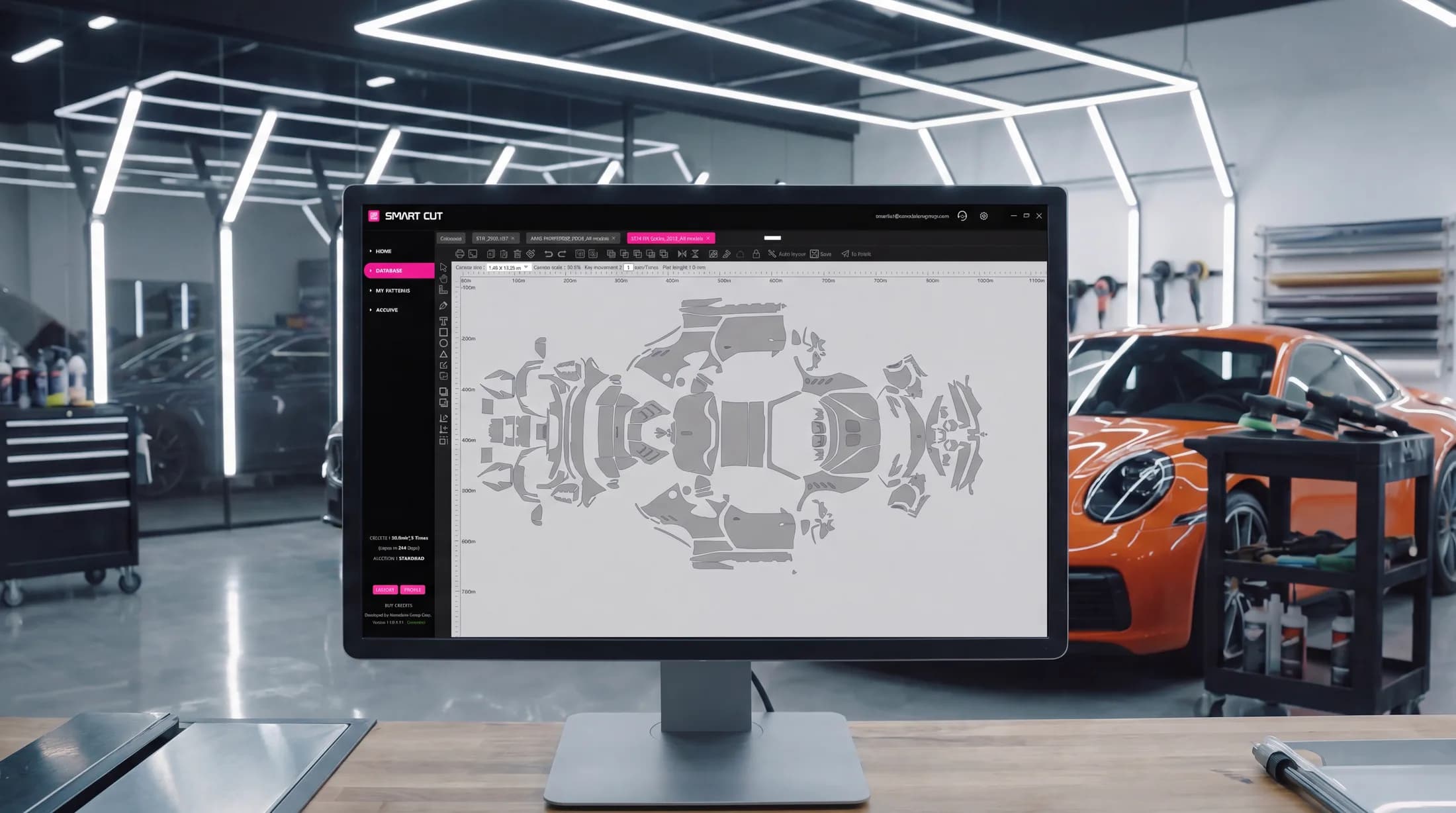
Šablony pro každý vůz, AI Auto Layout a přesné šablony z 3D skenování — úspora až 30 % pracovního času a fólie při každé zakázce.
Zkušební verze zdarma · Windows 10 / 11
Vše, co řezací stanice potřebuje
Jedna platforma pokrývá celý pracovní postup — od vyhledání šablony až po odeslání do plotru.
Vyšší ziskovost
Řežte rychleji a s menším odpadem. Smart Cut šetří až 30 % pracovního času a celkových nákladů na každou zakázku.
Rozsáhlá databáze
Neustále se rozrůstající databáze šablon pro automobily, motocykly a hodinky od výrobců z celého světa — včetně šablon tónovacích fólií pro vozidla.
AI Auto Layout
Pokročilá umělá inteligence automaticky uspořádá řezané díly na pracovní ploše softwaru s cílem maximalizovat využití materiálu — ušetříte až o 20 % více fólie ve srovnání s manuálním skládáním šablon.
Otevřený přístup
Kupujte řezací kredity podle svých potřeb — balíčky s platbou za metry, nebo neomezená řezná plocha s měsíčním či ročním tarifem.
Integrované platby
Plaťte okamžitě přímo v aplikaci pomocí služby PayPal nebo kreditní či debetní karty.
Přesnost díky 3D skenování
Šablony vycházejí z nejmodernějších 3D skenů, které zohledňují tvar každého dílu, pružnost fólie a případné založení hran tam, kde je vyžadováno.
Podívejte se na Smart Cut v akci
Krátká prohlídka softwaru — od nalezení správné šablony až po řezání, se zaměřením na přínosy Smart Cut pro vaše podnikání.
- Najděte potřebnou šablonu během několika sekund
- Nechte AI Auto Layout optimalizovat rozvržení na ploše
- Šetřete fólii a snižte rizika spojená s řezáním
- Zaškolte personál rychleji a dokončujte zakázky efektivněji
- Snižte náklady a zvyšte zisk
Rychlý start za 5 min
Zprovoznění ve třech krocích — od stažení až po váš první přesný řez.
- 1
Stáhněte si aplikaci
Nainstalujte Ceramic Pro Smart Cut na počítač se systémem Windows 10 nebo 11.
- 2
Vytvořte si účet
Zaregistrujte se přímo v softwaru a nastavte si svůj pracovní prostor.
- 3
Aktivujte zkušební verzi zdarma
Otevřete sekci Buy Credits a okamžitě aktivujte zkušební verzi zdarma — bez čekání na schválení či dodatečnou autorizaci.
Zkušební verze zdarma · Windows 10 / 11
Vše, co potřebujete k zahájení řezání
Podívejte se na kompletního průvodce a mějte návody vždy po ruce.
Upozornění: Kroky pro aktivaci kreditů zobrazené v tomto videu (KAVACA Smart Cut) jsou již zastaralé — kredity se nyní aktivují automaticky bez nutnosti zadávat kódy. Aktualizované vícejazyčné video připravujeme.
Uživatelská příručka
Kompletní podrobný průvodce v PDF pro instalaci a používání Smart Cut.
Potřebujete poradit?
Náš tým vám rád zodpoví dotazy ohledně instalace, aktivace i samotného řezání.
Kompatibilní plotryPřed připojením zařízení zkontrolujte seznam podporovaných plotrů.
USBUpozornění: Smart Cut se k plotrům připojuje výhradně prostřednictvím USB kabelu.
GCC
Jaguar, Puma, Expert, RX & VII Series · i-Craft · ZenCut · Sable · Vogue · ECO2 · MLP2 · AR-24
Graphtec
5000, 6000, 7000, 8000, 8600 & 9000 Series · CG130SR II · CPT1520
Saga
kele-3 · CNC2 · CNC3 · 100
Roland
GR540 · GR640
Mimaki
CG-FX160/60SR · GS-FX160Plus
Ostatní
Summa D-160 · Gunner DSG Plate · TENETH T-series · TiVEN V175
Nenašli jste svůj plotr v tomto seznamu? Stále může být kompatibilní. Pošlete nám jeho identifikátory PID a VID k ověření. Pokud si nejste jisti, jak tato čísla najít, .
Proč aplikátoři přecházejí na Smart Cut
Jak se změní pracovní postup, když ruční tvarování a ořezávání fólie na vozidle nahradí přesně vyřezané šablony.
| Fáze | Tradiční ruční instalace z role | Ceramic Pro Smart Cut |
|---|---|---|
| Hledání šablony | Tradiční ruční instalace z roleFólie se tvaruje a ořezává ručně přímo na vozidle | Ceramic Pro Smart CutVyhledávání v celosvětové databázi — automobily, motocykly, hodinky a tónovací fólie |
| Přesnost lícování | Tradiční ruční instalace z roleVýsledek závisí na zručnosti aplikátora a ručním ořezávání | Ceramic Pro Smart CutPřesné šablony z 3D skenů se založením hran tam, kde je potřeba — pokaždé konzistentní výsledek |
| Odpad fólie | Tradiční ruční instalace z roleSpotřeba materiálu závisí na ručním odměřování a řezání | Ceramic Pro Smart CutPředřezané šablony minimalizují odpad, funkce AI Auto Layout navíc dále zvyšuje efektivitu využití fólie |
| Riziko poškození laku | Tradiční ruční instalace z roleRuční dořezávání nožem přímo na karoserii vozu | Ceramic Pro Smart CutVyřezání na plotru a následná aplikace na vozidlo |
| Čas a náklady na zakázku | Tradiční ruční instalace z roleStandardní výchozí úroveň | Ceramic Pro Smart CutAž 30% úspora pracovního času a celkových výdajů |
| Nároky na zručnost při ručním řezání | Tradiční ruční instalace z roleVyžaduje pokročilé dovednosti při ručním řezání | Ceramic Pro Smart CutSnižuje závislost na manuálním řezání díky precizním šablonám připraveným k okamžitému řezu |
| Zaškolení personálu | Tradiční ruční instalace z roleDlouhá doba zaučení pro dosažení stabilních výsledků | Ceramic Pro Smart CutZjednodušuje zaškolení a pomáhá novým aplikátorům dosáhnout produktivity výrazně rychleji |
Důvěřují nám profesionálové po celém světě
Od USA a Evropy až po jihovýchodní Asii — a v desítkách dalších zemí — dílny denně řežou pomocí Smart Cut.

Začněte řezat ještě dnes.
Stáhněte si software, aktivujte zkušební verzi zdarma a přesvědčte se, kolik času a materiálu ušetříte hned při své další zakázce.
Zkušební verze zdarma · Windows 10 / 11
Často kladené otázky
Začínáme
Jak začít software používat? Je k dispozici zkušební verze?
Stáhněte si Smart Cut z oficiálních webových stránek, nainstalujte jej do počítače, vytvořte si účet a aktivujte zkušební období, abyste prozkoumali všechny funkce.
Jak aktivuji zkušební verzi?
Vaše zkušební verze se aktivuje automaticky – není třeba zadávat žádné kódy.
- Na domovské stránce otevřete sekci Buy Credits.
- Klikněte na velké růžové tlačítko TRIAL.
- Klikněte na OK.
Obdržíte potvrzení e-mailem a vaše zkušební verze – 2 týdny, 25 m² a 3 Auto Layouts – je okamžitě připravena k použití.
Kolik Ceramic Pro Smart Cut stojí?
V softwaru je k dispozici několik balíčků řezacích kreditů: dva balíčky podle metrů čtverečních (50 nebo 100 m²) s platností 365 dní, které obsahují také určitý počet bezplatných použití funkce Auto Layout; dále měsíční nebo roční tarify s neomezenou plochou řezání — rozvržení Auto Layout v nich nejsou zahrnuta, lze je však dokoupit samostatně.
Platby
Platba kartou nebo přes PayPal selhala. Co mohu dělat?
Platby kartou (Debit or Credit card) nyní probíhají přes Stripe, jednu z nejspolehlivějších platebních platforem na světě. Pokud platba kartou selže, vyzkoušejte PayPal – i tam můžete platit bankovní kartou, aniž byste museli mít účet PayPal.
Můžeme vám také vystavit fakturu splatnou bankovní kartou, přes Apple Pay nebo Google Pay: zašlete své fakturační údaje na support@nanoshine-group.com.
Zakoupil jsem kredity, ale v mém zůstatku se neobjevily. Co mám dělat?
Kredity se aktivují automaticky a okamžitě po úspěšném zpracování platby – není třeba zadávat žádný kód. Pokud se neobjevily, kontaktujte support@nanoshine-group.com a uveďte e-mailovou adresu i použitý způsob platby, abychom mohli transakci dohledat a situaci rychle vyřešit.
Zakoupil jsem kredity pro Auto Layout, ale databáze je stále nepřístupná a nemohu řezat fólii. Proč?
Kredity pro Auto Layout pokrývají pouze funkci AI Auto Layout a neposkytují přístup k databázi střihů. Pro řezání fólie potřebujete řezací kredity.
- Řezací kredity: poskytují přístup k databázi a umožňují řezání fólie.
- Kredity pro Auto Layout: použitelné pouze pro funkci AI Auto Layout.
Co jsou tarify Monthly a Annual? Jedná se o předplatné?
Oba tarify poskytují neomezenou plochu řezání; rozvržení Auto Layout se prodávají samostatně.
- Tarif Monthly: automatické obnovení je volitelná možnost, kterou můžete zapnout, nikoli nutnost — můžete zaplatit i pouze za jeden měsíc.
- Tarif Annual: jednorázový roční nákup bez možnosti automatického obnovení.
Jak zapnout automatické obnovení pro tarif Monthly?
Při nákupu tarifu Monthly zaškrtněte možnost „Enable automatic renewal for this subscription“ ještě před kliknutím na Proceed to Payment. To platí pro platbu kartou i přes PayPal.
Jak zruším automatické obnovení nebo své předplatné?
Otevřete sekci Buy Credits a klikněte na Manage Subscription. Tím zrušíte následující platbu – vaše kredity zůstávají aktivní až do konce období, které jste již uhradili.
Tlačítko Manage Subscription se zobrazuje pouze tehdy, když máte aktivní předplatné.
Jsou vaše ceny uvedeny včetně DPH? Bude mi účtována DPH?
Ceny jsou uvedeny bez DPH. Zda bude DPH účtována, závisí na zemi, kterou jste vybrali při registraci svého účtu:
- Zákazníci z EU platící kartou (Debit or Credit card): pokud ve svých fakturačních údajích nezadáte DIČ, k ceně bude připočtena 19% DPH. Pokud zadáte platné DIČ své společnosti a kliknete na Confirm and Save, náš systém jej ověří v registru plátců DPH a nastaví DPH na 0 % – faktura je vystavena v režimu reverse charge.
- Zákazníci mimo EU: DPH není účtována a sekce pro DPH se při placení nezobrazuje.
Jak správně zadat své DIČ?
Své DIČ vždy začínejte kódem země – například DE123456789 pro Německo nebo PL1234567890 pro Polsko. Kód země pro Řecko je EL (nikoli GR) a pro Severní Irsko XI.
Po zadání čísla klikněte na Confirm and Save, aby jej náš systém mohl před přechodem k platbě ověřit.
Jak mohu přidat nebo aktualizovat své fakturační údaje?
- Otevřete sekci Buy Credits a vyberte balíček.
- Ve vyskakovacím okně vyhledejte vpravo sekci Billing Address.
- Zadejte název společnosti nebo jméno fyzické osoby, DIČ (je-li relevantní), adresu, město, zemi a PSČ.
- Klikněte na Confirm and Save a poté pokračujte k platbě.
Zadané údaje slouží k vystavení dokladu Invoice / Receipt.
Obdržím fakturu pro účetnictví své společnosti?
Ano. Ihned po nákupu vám na e-mail zašleme doklad Invoice / Receipt. Obsahuje:
- údaje o naší společnosti a naše DIČ;
- vaše údaje zadané ve fakturačním okně – název, adresu a DIČ;
- položky, které jste zakoupili, včetně typu kreditů;
- veškeré cenové kalkulace – mezisoučet, DPH a celkovou částku.
Funkce
Mohu střihy upravovat?
Ano. Použijte režim úprav střihů s nástroji jako Add Anchor a Edge Expansion. Podrobný postup naleznete ve videonávodu v čase od 9:15 do 12:30 v sekci Software Guide.
Jak se naučím pracovat s funkcemi a nástroji Smart Cut?
Využijte PDF návod a videonávody v sekci Software Guide přímo v aplikaci nebo na této stránce výše. Všechny funkce jsou v nich podrobně předvedeny na praktických ukázkách.
Co je funkce AI Auto Layout?
Funkce AI Auto Layout využívá pokročilé algoritmy a výkon cloudových serverů k rozmístění řezaných šablon na pracovní ploše tak, aby se minimalizoval odpad materiálu – ve srovnání s manuálním skládáním šablon ušetříte až o 20 % více fólie.
Více informací naleznete v návodu v PDF a instruktážních videích v sekci Software Guide.
Proč není AI Auto Layout zdarma v rámci tarifů Monthly nebo Annual?
Funkce AI Auto Layout využívá značné cloudové výpočetní kapacity, což generuje dodatečné náklady, a proto není bezplatně zahrnuta v tarifech Monthly ani Annual s neomezenou plochou řezání. Omezený počet rozvržení Auto Layout je bezplatně součástí balíčků na 50 a 100 m².
Použití a řešení problémů
Nemohu se přihlásit – zobrazuje se zpráva „Login Temporarily Limited“.
K omezení přihlášení obvykle dochází z jednoho z následujících důvodů:
- Neautorizovaný počítač: počítač není pro váš účet autorizován. Přihlaste se z dříve autorizovaného počítače nebo kontaktujte podporu.
- Změna sítě: změna způsobu připojení (např. z Wi-Fi na LAN) může toto omezení vyvolat. Připojte se původním způsobem nebo kontaktujte podporu.
- USB zařízení třetích stran: odpojte nadbytečná USB zařízení, například kameru nebo skener, a zkuste to znovu.
Stále se nemůžete přihlásit? Kontaktujte nás na support@nanoshine-group.com.
Jak se mohu přihlásit ke svému účtu na jiném počítači?
Proveďte zkušební přihlášení na novém zařízení, aby se jeho ID zaregistrovalo v systému, a poté napište na adresu support@nanoshine-group.com — zařízení propojíme s vaším účtem.
Mohu svůj účet používat na více počítačích současně?
Ne — z důvodu zabezpečení databáze nemůže jeden účet pracovat na více zařízeních současně. Při změně zařízení se pokaždé obraťte na podporu, abychom nové zařízení propojili.
Šablona, kterou potřebuji, není v databázi. Co mám dělat?
Kontaktujte podporu Smart Cut s přesným modelem a specifikací vozidla nebo motocyklu včetně fotografií ze všech čtyř stran. Uděláme vše pro to, abychom vytvoření šablony co nejvíce urychlili.
Mohu importovat své vlastní střihy?
Ano. Vlastní střihy můžete importovat ve formátu PLT pomocí volby Import custom PLT file na levém panelu nástrojů. Podporovány jsou pouze soubory PLT exportované z programu CorelDRAW – soubory z jiných aplikací se nemusí otevřít správně.
Mohu šablony exportovat a uložit do počítače?
Export šablon ze softwaru není z důvodu zajištění integrity a bezpečnosti dat podporován.
Mohu šablonu v softwaru uložit?
Ano. Klikněte na Save na horním panelu nástrojů — uložené šablony najdete v sekci My Patterns.
Jak dlouho mohu zakoupené kredity na 50 nebo 100 metrů čtverečních využívat?
Kredity na 50 nebo 100 metrů čtverečních lze využít do 365 dnů od data aktivace.
Software jsem nainstaloval, ale stránka Home je prázdná. Co mám dělat?
To znamená, že v systému chybí běhové ovladače Visual C++. Chcete-li je nainstalovat:
- Stáhněte si balíček Visual-C-All-in-One ze sekce Software Guide.
- Rozbalte archiv.
- Klikněte pravým tlačítkem na install_all.bat, zvolte Run as administrator a postupujte podle pokynů na obrazovce.
- Restartujte počítač.
Poté by se měla stránka Home zobrazovat správně.
Mohu software používat na počítači Mac?
Ano, prostřednictvím aplikace Parallels se systémem Windows:
- Nainstalujte Parallels a v něm dokončete instalaci systému Windows.
- Stáhněte si Smart Cut z oficiálních webových stránek.
- Stáhněte si balíček ovladačů Visual C++ (odkaz naleznete v Software Guide).
- Spusťte soubor install_all.bat jako správce (Run as administrator) a restartujte Windows.
- Rozbalte archiv Smart Cut, spusťte instalační soubor a dokončete instalaci.
- Spusťte software, vytvořte si účet a aktivujte zkušební verzi v sekci Buy Credits.
Všechny soubory rozbalujte a spouštějte v prostředí Windows, nikoli v macOS.
Plotry a řezání
Můj plotr je na seznamu podporovaných zařízení, ale v softwaru se nezobrazuje.
Ujistěte se, že je plotr připojen přes USB – software podporuje výhradně připojení přes USB. Pokud stále není rozpoznán:
- restartujte plotr i software;
- zkontrolujte, zda jsou správně nainstalovány ovladače plotru;
- zkontrolujte kabel USB i USB port;
- kontaktujte support@nanoshine-group.com.
Můj plotr není na seznamu podporovaných zařízení. Mohu jej i přesto připojit?
I tak může být kompatibilní. Připojte jej přes USB a ověřte, zda se v softwaru objeví – některé plotry jsou rozpoznány automaticky. Pokud ne, pošlete nám model plotru a jeho PID a VID; v některých případech dokážeme podporu dalších plotrů doplnit. Nejste si jisti, kde tato čísla najít? Náš tým podpory vám ochotně pomůže.
Mám potíže se správným vyřezáváním střihů na svém plotru.
Zkontrolujte následující:
- Příkazový jazyk (HP-GL / GP-GL): nastavte plotr do režimu HP-GL nebo Auto Command.
- Velikost kroku: například 0.100 namísto 0.025.
- Restartujte plotr i software.
Systém Smart Cut
Přesné šablony z 3D skenování
Špičkové 3D skenery přesně zachycují složité tvary karosářských dílů i pružnost materiálu — což eliminuje nutnost dodatečných manuálních úprav předřezaných fólií během instalace.
Smart Cut je jediný software pro precizní řezání fólií svého druhu na světě. Rychlý start trvá přibližně pět minut — od instalace až po první přesný řez.