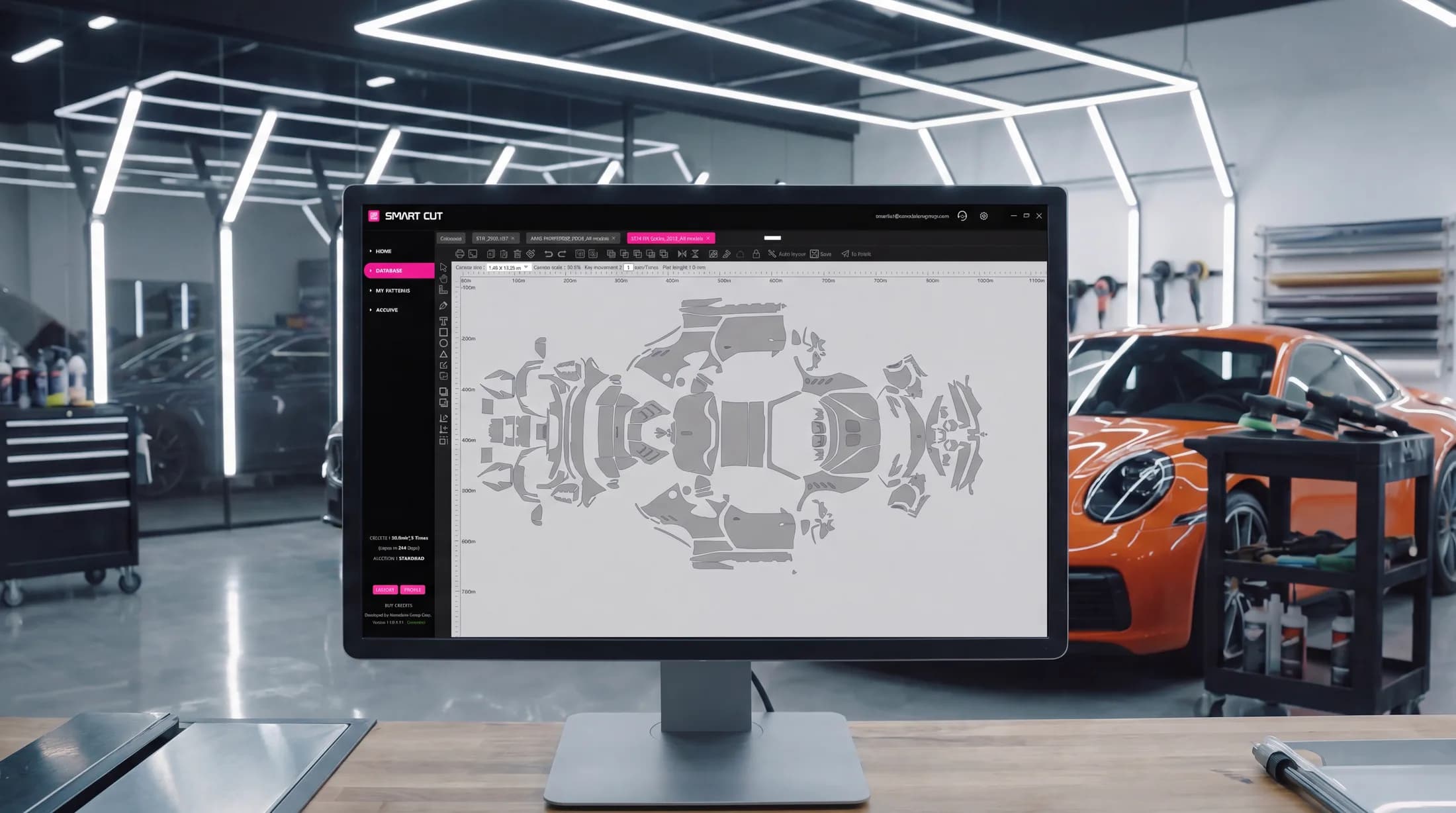
Ceramic Pro Smart Cut

แพตเทิร์นสำหรับรถทุกรุ่น ระบบ AI Auto Layout และเทมเพลตแม่นยำสูงจากการสแกน 3 มิติ — ประหยัดเวลาทำงานและฟิล์มได้สูงสุดถึง 30% ในทุกชิ้นงาน
ทดลองใช้ฟรี · Windows 10 / 11
ครบทุกสิ่งที่สถานีตัดฟิล์มต้องการ
แพลตฟอร์มเดียวครอบคลุมทุกขั้นตอนการทำงาน — ตั้งแต่การค้นหาแพตเทิร์นไปจนถึงการส่งคำสั่งตัดไปยังพล็อตเตอร์
สร้างผลกำไรได้มากกว่า
ตัดได้เร็วกว่าโดยสูญเสียเนื้อฟิล์มน้อยลง Smart Cut ช่วยประหยัดเวลาการทำงานและค่าใช้จ่ายโดยรวมสูงสุดถึง 30% ในทุกชิ้นงาน
ฐานข้อมูลครอบคลุมหลากหลาย
ฐานข้อมูลแพตเทิร์นที่อัปเดตอย่างต่อเนื่องสำหรับรถยนต์ รถจักรยานยนต์ และนาฬิกาจากผู้ผลิตทั่วโลก — รวมถึงแพตเทิร์นฟิล์มกรองแสงสำหรับยานพาหนะ
AI Auto Layout
ระบบ AI ขั้นสูงจัดเรียงแพตเทิร์นบนหน้าทำงานของซอฟต์แวร์โดยอัตโนมัติเพื่อใช้เนื้อวัสดุให้คุ้มค่าสูงสุด — ประหยัดฟิล์มได้เพิ่มขึ้นสูงสุด 20% เมื่อเทียบกับการจัดวางแพตเทิร์นด้วยตนเอง
เข้าถึงได้อย่างอิสระ
เลือกซื้อเครดิตการตัดในแบบที่คุณต้องการ — แพ็กเกจจ่ายตามตารางเมตร หรือพื้นที่การตัดไม่จำกัดด้วยแพ็กเกจรายเดือนหรือรายปี
ระบบชำระเงินในตัว
ชำระเงินได้ทันทีภายในซอฟต์แวร์ผ่าน PayPal หรือบัตรเครดิตและเดบิต
ความแม่นยำจากการสแกน 3 มิติ
เทมเพลตสร้างขึ้นจากการสแกน 3 มิติที่ล้ำสมัย โดยคำนึงถึงรูปทรงของชิ้นส่วนแต่ละชิ้น ความยืดหยุ่นของฟิล์ม และการพับขอบในจุดที่จำเป็น
สัมผัสการทำงานจริงของ Smart Cut
วิดีโอแนะนำซอฟต์แวร์สั้น ๆ — ตั้งแต่การค้นหาแพตเทิร์นที่ถูกต้องไปจนถึงการสั่งตัด พร้อมเจาะลึกประโยชน์ที่ Smart Cut มอบให้แก่ธุรกิจของคุณ
- ค้นหาแพตเทิร์นที่ต้องการได้ภายในไม่กี่วินาที
- ให้ระบบ AI Auto Layout ช่วยจัดสรรพื้นที่หน้าทำงานอย่างคุ้มค่า
- ประหยัดฟิล์มและลดความเสี่ยงระหว่างการตัด
- ฝึกอบรมทีมงานได้เร็วขึ้นและส่งมอบงานได้อย่างมีประสิทธิภาพ
- ลดต้นทุนและเพิ่มผลกำไร
เริ่มต้นอย่างรวดเร็วใน 5 นาที
พร้อมใช้งานใน 3 ขั้นตอน — ตั้งแต่ดาวน์โหลดจนถึงการตัดฟิล์มอย่างแม่นยำครั้งแรกของคุณ
- 1
ดาวน์โหลดโปรแกรม
ติดตั้ง Ceramic Pro Smart Cut บนเครื่องคอมพิวเตอร์ระบบปฏิบัติการ Windows 10 หรือ 11
- 2
สร้างบัญชีผู้ใช้
ลงทะเบียนโดยตรงภายในซอฟต์แวร์เพื่อตั้งค่าพื้นที่ทำงานของคุณ
- 3
เปิดใช้งานการทดลองใช้ฟรี
ไปที่หมวด Buy Credits แล้วเปิดใช้งานสิทธิ์ทดลองใช้ฟรีได้ทันที — โดยไม่ต้องรอการอนุมัติหรือยืนยันสิทธิ์เพิ่มเติม
ทดลองใช้ฟรี · Windows 10 / 11
ทุกสิ่งที่คุณต้องการเพื่อเริ่มต้นการตัดฟิล์ม
รับชมคู่มือแนะนำการใช้งานฉบับสมบูรณ์ แล้วเก็บคู่มือไว้ใกล้ตัวเพื่อเปิดดูได้ตลอดเวลา
โปรดทราบ: ขั้นตอนการเปิดใช้งานเครดิตที่แสดงในวิดีโอนี้ (KAVACA Smart Cut) เป็นระบบเดิม — ปัจจุบันเครดิตจะเปิดใช้งานโดยอัตโนมัติโดยไม่ต้องใส่รหัส วิดีโอเวอร์ชันปรับปรุงหลายภาษาจะพร้อมให้รับชมเร็ว ๆ นี้
คู่มือผู้ใช้งาน
คู่มือ PDF แนะนำทีละขั้นตอนอย่างละเอียดสำหรับการติดตั้งและการใช้งาน Smart Cut
ต้องการความช่วยเหลือ?
ทีมงานของเราพร้อมตอบทุกข้อสงสัยเกี่ยวกับการติดตั้ง การเปิดใช้งาน และการตัดฟิล์ม
เครื่องพล็อตเตอร์ที่รองรับตรวจสอบรายชื่อเครื่องพล็อตเตอร์ที่รองรับก่อนเชื่อมต่ออุปกรณ์ของคุณ
USBโปรดทราบ: Smart Cut รองรับการเชื่อมต่อกับเครื่องพล็อตเตอร์ผ่านสาย USB เท่านั้น
GCC
Jaguar, Puma, Expert, RX & VII Series · i-Craft · ZenCut · Sable · Vogue · ECO2 · MLP2 · AR-24
Graphtec
5000, 6000, 7000, 8000, 8600 & 9000 Series · CG130SR II · CPT1520
Saga
kele-3 · CNC2 · CNC3 · 100
Roland
GR540 · GR640
Mimaki
CG-FX160/60SR · GS-FX160Plus
แบรนด์อื่น ๆ
Summa D-160 · Gunner DSG Plate · TENETH T-series · TiVEN V175
ไม่พบเครื่องพล็อตเตอร์ของคุณในรายชื่อนี้ใช่หรือไม่? อุปกรณ์ของคุณอาจยังสามารถใช้งานได้ โปรดส่งค่า PID และ VID ของอุปกรณ์มาให้เราตรวจสอบ หากคุณไม่แน่ใจว่าจะดูค่าเหล่านี้ได้อย่างไร โปรด
เหตุผลที่ช่างติดตั้งเปลี่ยนมาเลือกใช้
ความเปลี่ยนแปลงของขั้นตอนการทำงานเมื่อเปลี่ยนจากการกรีดตัดฟิล์มบนตัวรถ มาเป็นการใช้แพตเทิร์นตัดสำเร็จรูป
| ขั้นตอน | การติดตั้งแบบดั้งเดิม (ตัดสดบนตัวรถ) | Ceramic Pro Smart Cut |
|---|---|---|
| การค้นหาแพตเทิร์น | การติดตั้งแบบดั้งเดิม (ตัดสดบนตัวรถ)ต้องดึงขึ้นรูปและกรีดตัดฟิล์มบนตัวรถด้วยมือ | Ceramic Pro Smart Cutค้นหาจากฐานข้อมูลทั่วโลก — ทั้งรถยนต์ รถจักรยานยนต์ นาฬิกา และฟิล์มกรองแสง |
| ความกระชับพอดี | การติดตั้งแบบดั้งเดิม (ตัดสดบนตัวรถ)ความแม่นยำขึ้นอยู่กับทักษะของช่างและการกรีดตัดด้วยมือ | Ceramic Pro Smart Cutแพตเทิร์นแม่นยำสูงจากการสแกน 3 มิติ พร้อมระยะพับขอบตามต้องการ — พอดีสม่ำเสมอทุกครั้ง |
| การสูญเสียเนื้อฟิล์ม | การติดตั้งแบบดั้งเดิม (ตัดสดบนตัวรถ)ปริมาณวัสดุที่ใช้ขึ้นอยู่กับการกะขนาดและการตัดด้วยมือ | Ceramic Pro Smart Cutแพตเทิร์นสำเร็จรูปช่วยลดการสูญเสียฟิล์ม พร้อมระบบ AI Auto Layout ที่ช่วยเพิ่มประสิทธิภาพการใช้ฟิล์มยิ่งขึ้น |
| ความเสี่ยงต่อสีรถ | การติดตั้งแบบดั้งเดิม (ตัดสดบนตัวรถ)ใช้ใบมีดกรีดตัดแต่งบนพื้นผิวตัวรถโดยตรง | Ceramic Pro Smart Cutสั่งตัดบนเครื่องพล็อตเตอร์ แล้วจึงนำไปติดตั้งบนตัวรถ |
| เวลาและต้นทุนต่องาน | การติดตั้งแบบดั้งเดิม (ตัดสดบนตัวรถ)เกณฑ์มาตรฐานเดิม | Ceramic Pro Smart Cutประหยัดเวลาการทำงานและค่าใช้จ่ายโดยรวมได้สูงสุดถึง 30% |
| ทักษะการตัดด้วยมือ | การติดตั้งแบบดั้งเดิม (ตัดสดบนตัวรถ)จำเป็นต้องอาศัยทักษะการใช้ใบมีดกรีดตัดขั้นสูง | Ceramic Pro Smart Cutลดการพึ่งพาทักษะการกรีดมือ ด้วยแพตเทิร์นสำเร็จรูปที่พร้อมสั่งตัดอย่างแม่นยำ |
| การฝึกอบรมทีมงาน | การติดตั้งแบบดั้งเดิม (ตัดสดบนตัวรถ)ใช้เวลาฝึกฝนนานกว่าเพื่อให้ได้ผลงานที่สม่ำเสมอ | Ceramic Pro Smart Cutลดขั้นตอนการฝึกอบรม ช่วยให้ช่างติดตั้งเริ่มสร้างผลงานได้เร็วขึ้น |
ได้รับความไว้วางใจจากช่างติดตั้งทั่วโลก
ตั้งแต่สหรัฐอเมริกา ยุโรป ไปจนถึงเอเชียตะวันออกเฉียงใต้ — และอีกหลายสิบประเทศทั่วโลก — ศูนย์บริการต่างเลือกตัดฟิล์มด้วย Smart Cut ทุกวัน

เริ่มต้นตัดฟิล์มได้แล้ววันนี้
ดาวน์โหลดซอฟต์แวร์ เปิดใช้งานการทดลองใช้ฟรี แล้วสัมผัสด้วยตนเองว่าคุณจะประหยัดเวลาและวัสดุได้มากเพียงใดตั้งแต่ชิ้นงานถัดไป
ทดลองใช้ฟรี · Windows 10 / 11
คำถามที่พบบ่อย
การเริ่มต้นใช้งาน
จะเริ่มต้นใช้งานซอฟต์แวร์ได้อย่างไร? มีระยะเวลาทดลองใช้งานหรือไม่?
ดาวน์โหลด Smart Cut จากเว็บไซต์อย่างเป็นทางการ ติดตั้งลงในคอมพิวเตอร์ของคุณ สร้างบัญชีผู้ใช้ และเปิดใช้งานระยะเวลาทดลองใช้เพื่อสำรวจฟีเจอร์ทั้งหมด
จะเปิดใช้งานช่วงทดลองใช้ได้อย่างไร?
การทดลองใช้ของคุณจะเปิดใช้งานโดยอัตโนมัติ — ไม่จำเป็นต้องกรอกรหัสใดๆ
- เปิดส่วน Buy Credits บนหน้าหลัก
- คลิกปุ่มสีชมพูขนาดใหญ่ TRIAL
- คลิก OK
คุณจะได้รับอีเมลยืนยัน และสิทธิ์ทดลองใช้งานของคุณ — 2 สัปดาห์, 25 m² และ 3 Auto Layouts — จะพร้อมใช้งานในทันที
Ceramic Pro Smart Cut มีค่าใช้จ่ายเท่าใด?
มีแพ็กเกจเครดิตการตัดให้เลือกซื้อหลากหลายภายในซอฟต์แวร์: แพ็กเกจตามตารางเมตร 2 รูปแบบ (50 หรือ 100 ตารางเมตร) ใช้งานได้ภายใน 365 วัน ซึ่งรวมสิทธิ์ใช้งาน Auto Layout ฟรีจำนวนหนึ่งด้วย และแพ็กเกจรายเดือนหรือรายปีที่ตัดพื้นที่ได้ไม่จำกัด — โดยจะไม่รวมสิทธิ์ใช้งาน Auto Layout แต่สามารถซื้อแยกต่างหากได้
การชำระเงิน
การชำระเงินผ่านบัตรหรือ PayPal ไม่สำเร็จ ควรทำอย่างไร?
การชำระเงินด้วยบัตร (Debit or Credit card) ดำเนินการผ่าน Stripe ซึ่งเป็นหนึ่งในแพลตฟอร์มการชำระเงินที่น่าเชื่อถือที่สุดในโลก หากการชำระเงินด้วยบัตรไม่สำเร็จ โปรดลองใช้ PayPal — คุณสามารถชำระผ่านบัตรธนาคารได้เช่นกันโดยไม่ต้องมีบัญชี PayPal
นอกจากนี้ เรายังสามารถออกใบแจ้งหนี้ที่ชำระได้ผ่านบัตรธนาคาร, Apple Pay หรือ Google Pay: โปรดส่งรายละเอียดการเรียกเก็บเงินของคุณมาที่ support@nanoshine-group.com
ซื้อเครดิตแล้ว แต่เครดิตยังไม่ปรากฏในยอดคงเหลือ ควรทำอย่างไร?
เครดิตจะเปิดใช้งานโดยอัตโนมัติในทันทีที่การชำระเงินของคุณเสร็จสมบูรณ์ — ไม่จำเป็นต้องกรอกรหัสใดๆ หากเครดิตยังไม่ปรากฏ โปรดติดต่อ support@nanoshine-group.com พร้อมระบุที่อยู่อีเมลและวิธีการชำระเงินที่คุณใช้ เพื่อให้เราสามารถตรวจสอบธุรกรรมและดำเนินการแก้ไขให้คุณได้อย่างรวดเร็ว
ซื้อเครดิต Auto Layout แล้ว แต่ยังไม่สามารถเข้าถึงฐานข้อมูลและตัดฟิล์มได้ เป็นเพราะเหตุใด?
เครดิต Auto Layout ครอบคลุมเฉพาะฟังก์ชัน AI Auto Layout เท่านั้น และไม่ให้สิทธิ์เข้าถึงฐานข้อมูลการตัด หากต้องการตัดฟิล์ม คุณจำเป็นต้องมีเครดิตการตัด
- เครดิตการตัด: มอบสิทธิ์เข้าถึงฐานข้อมูลและเปิดใช้งานการตัดฟิล์ม
- เครดิต Auto Layout: ใช้งานได้เฉพาะกับฟังก์ชัน AI Auto Layout เท่านั้น
แผนบริการ Monthly และ Annual คืออะไร? เป็นแบบสมัครสมาชิกต่อเนื่องหรือไม่?
ทั้งสองแผนบริการมอบสิทธิ์ตัดพื้นที่ได้ไม่จำกัด โดยสิทธิ์ใช้งาน Auto Layout จะจำหน่ายแยกต่างหาก
- Monthly plan: การต่ออายุอัตโนมัติเป็นตัวเลือกที่คุณสามารถเปิดใช้งานได้ ไม่ใช่ข้อบังคับ — คุณสามารถเลือกชำระเงินเพียงเดือนเดียวได้เช่นกัน
- Annual plan: เป็นการซื้อแบบรายปีครั้งเดียว โดยไม่มีตัวเลือกการต่ออายุอัตโนมัติ
จะเปิดใช้งานการต่ออายุอัตโนมัติสำหรับแผน Monthly ได้อย่างไร?
ขณะสั่งซื้อแผนแบบ Monthly ให้ทำเครื่องหมายที่ช่อง “Enable automatic renewal for this subscription” ก่อนคลิก Proceed to Payment ตัวเลือกนี้ใช้งานได้ทั้งการชำระผ่านบัตรและ PayPal
จะยกเลิกการต่ออายุอัตโนมัติหรือการสมัครรับข้อมูลได้อย่างไร?
เปิดส่วน Buy Credits แล้วแตะ Manage Subscription ซึ่งจะเป็นการยกเลิกการเรียกเก็บเงินในรอบถัดไป — เครดิตของคุณจะยังคงใช้งานได้จนกว่าจะสิ้นสุดระยะเวลาที่คุณได้ชำระเงินไว้แล้ว
ปุ่ม Manage Subscription จะปรากฏเฉพาะเมื่อคุณมีการสมัครรับข้อมูลที่ยังใช้งานอยู่เท่านั้น
ราคาแสดงรวมภาษีมูลค่าเพิ่มหรือไม่? ฉันจะถูกเรียกเก็บภาษีมูลค่าเพิ่มหรือไม่?
ราคาที่แสดงยังไม่รวมภาษีมูลค่าเพิ่ม การเรียกเก็บภาษีมูลค่าเพิ่มจะขึ้นอยู่กับประเทศที่คุณเลือกเมื่อลงทะเบียนบัญชีของคุณ:
- ลูกค้าในสหภาพยุโรป (EU) ที่ชำระด้วยบัตร (Debit or Credit card): หากคุณไม่ได้กรอกเลขประจำตัวผู้เสียภาษีมูลค่าเพิ่มในรายละเอียดการเรียกเก็บเงิน ระบบจะบวกภาษีมูลค่าเพิ่ม 19% เพิ่มในราคา หากคุณกรอกเลขประจำตัวผู้เสียภาษีมูลค่าเพิ่มที่ถูกต้องของบริษัทและคลิก Confirm and Save ระบบของเราจะตรวจสอบข้อมูลในทะเบียนภาษีมูลค่าเพิ่มและปรับภาษีมูลค่าเพิ่มเป็น 0% — โดยจะออกใบแจ้งหนี้ภายใต้กลไก reverse charge
- ลูกค้านอกสหภาพยุโรป (EU): จะไม่มีการเรียกเก็บภาษีมูลค่าเพิ่ม และระบบจะไม่แสดงส่วนของภาษีมูลค่าเพิ่มในขั้นตอนการชำระเงิน
จะกรอกเลขประจำตัวผู้เสียภาษีมูลค่าเพิ่มให้ถูกต้องได้อย่างไร?
เริ่มต้นเลขประจำตัวผู้เสียภาษีมูลค่าเพิ่มของคุณด้วยรหัสประเทศเสมอ — ตัวอย่างเช่น DE123456789 สำหรับประเทศเยอรมนี หรือ PL1234567890 สำหรับประเทศโปแลนด์ รหัสประเทศสำหรับกรีซคือ EL (ไม่ใช่ GR) และสำหรับไอร์แลนด์เหนือคือ XI
หลังจากกรอกหมายเลขแล้ว ให้คลิก Confirm and Save เพื่อให้ระบบของเราสามารถตรวจสอบความถูกต้องก่อนที่คุณจะ Proceed to Payment
จะเพิ่มหรืออัปเดตรายละเอียดการเรียกเก็บเงินได้อย่างไร?
- เปิดส่วน Buy Credits แล้วเลือกแพ็กเกจ
- ในหน้าต่างป๊อปอัป ให้ค้นหาส่วน Billing Address ทางด้านขวา
- กรอกชื่อบริษัทหรือบุคคล, เลขประจำตัวผู้เสียภาษีมูลค่าเพิ่ม (ถ้ามี), ที่อยู่, เมือง, ประเทศ และรหัสไปรษณีย์
- คลิก Confirm and Save จากนั้นดำเนินการชำระเงินต่อไป
ข้อมูลที่คุณกรอกจะถูกนำไปใช้เพื่อสร้าง Invoice / Receipt ของคุณ
ฉันจะได้รับใบแจ้งหนี้สำหรับฝ่ายบัญชีของบริษัทหรือไม่?
ได้รับ ทันทีหลังจากการสั่งซื้อของคุณเสร็จสมบูรณ์ เอกสาร Invoice / Receipt จะถูกส่งไปยังอีเมลของคุณ ซึ่งประกอบด้วย:
- ข้อมูลบริษัทและเลขประจำตัวผู้เสียภาษีมูลค่าเพิ่มของเรา;
- ข้อมูลของคุณตามที่กรอกในหน้าต่างการเรียกเก็บเงิน — ชื่อ ที่อยู่ และเลขประจำตัวผู้เสียภาษีมูลค่าเพิ่ม;
- รายการที่คุณซื้อ รวมถึงประเภทของเครดิต;
- การคำนวณต้นทุนทั้งหมด — ยอดรวมย่อย, ภาษีมูลค่าเพิ่ม และยอดรวมทั้งหมด
ฟังก์ชันและฟีเจอร์
ฉันสามารถแก้ไขแพทเทิร์นได้หรือไม่?
สามารถทำได้ คุณสามารถใช้โหมดแก้ไขแพทเทิร์นด้วยเครื่องมือต่างๆ เช่น Add Anchor และ Edge Expansion สำหรับคำแนะนำทีละขั้นตอนโดยละเอียด สามารถรับชมวิดีโอคู่มือได้ตั้งแต่นาทีที่ 9:15 ถึง 12:30 ในส่วน Software Guide
ฉันจะเรียนรู้การใช้งานฟีเจอร์และเครื่องมือต่าง ๆ ของ Smart Cut ได้อย่างไร?
สามารถศึกษาได้จากเอกสาร PDF และวิดีโอแนะนำในหมวด Software Guide ภายในซอฟต์แวร์ หรือบนส่วนบนของหน้านี้ ซึ่งมีการสาธิตการใช้งานในทุกฟีเจอร์อย่างละเอียด
ฟีเจอร์ AI Auto Layout คืออะไร?
AI Auto Layout ใช้อัลกอริทึมขั้นสูงและขุมพลังของคลาวด์เซิร์ฟเวอร์ในการจัดวางแพทเทิร์นการตัดบนแคนวาสเพื่อลดเศษวัสดุเหลือทิ้งให้เหลือน้อยที่สุด — ช่วยประหยัดฟิล์มได้มากขึ้นถึง 20% เมื่อเทียบกับการจัดวางแพทเทิร์นด้วยตนเองบนแคนวาส
ศึกษาข้อมูลเพิ่มเติมได้จากเอกสาร PDF และวิดีโอคำแนะนำในส่วน Software Guide
เหตุใด AI Auto Layout จึงไม่รวมให้ใช้งานฟรีในแผนบริการ Monthly หรือ Annual?
AI Auto Layout จำเป็นต้องใช้ทรัพยากรการประมวลผลบนคลาวด์อย่างมาก ซึ่งมีต้นทุนเพิ่มเติม จึงไม่รวมให้ใช้งานฟรีในแผนบริการตัดพื้นที่ได้ไม่จำกัดแบบ Monthly หรือ Annual ทั้งนี้ สิทธิ์ใช้งาน Auto Layout ฟรีจำนวนจำกัดจะรวมอยู่ในแพ็กเกจขนาด 50 และ 100 m²
การใช้งานและการแก้ไขปัญหา
ไม่สามารถเข้าสู่ระบบได้ — ระบบแสดงข้อความ “Login Temporarily Limited”
การจำกัดการเข้าสู่ระบบมักเกิดขึ้นจากสาเหตุข้อใดข้อหนึ่งดังต่อไปนี้:
- คอมพิวเตอร์ไม่ได้รับอนุญาต: คอมพิวเตอร์เครื่องนี้ไม่ได้รับอนุญาตสำหรับบัญชีของคุณ ให้เข้าสู่ระบบบนคอมพิวเตอร์เครื่องที่เคยได้รับอนุญาตมาก่อน หรือติดต่อฝ่ายสนับสนุน
- การเปลี่ยนแปลงเครือข่าย: การสลับวิธีเชื่อมต่อของคุณ (เช่น เปลี่ยนจาก Wi-Fi เป็น LAN) อาจทำให้เกิดข้อจำกัดนี้ขึ้น ให้เชื่อมต่อกลับด้วยวิธีเดิมหรือติดต่อฝ่ายสนับสนุน
- อุปกรณ์ USB ของบุคคลที่สาม: ถอดอุปกรณ์ USB เสริมออก เช่น กล้อง หรือ สแกนเนอร์ แล้วลองใหม่อีกครั้ง
หากยังคงเข้าใช้งานไม่ได้ โปรดติดต่อ support@nanoshine-group.com
ฉันจะเข้าสู่ระบบบัญชีของฉันบนคอมพิวเตอร์เครื่องอื่นได้อย่างไร?
ให้ทำการทดลองเข้าสู่ระบบบนอุปกรณ์เครื่องใหม่เพื่อให้ระบบบันทึกรหัสประจำเครื่อง (ID) จากนั้นติดต่อ support@nanoshine-group.com เพื่อให้ทีมงานผูกอุปกรณ์เครื่องใหม่เข้ากับบัญชีของคุณ
ฉันสามารถใช้งานบัญชีเดียวกันบนคอมพิวเตอร์หลายเครื่องพร้อมกันได้หรือไม่?
ไม่ได้ — เพื่อความปลอดภัยของฐานข้อมูล บัญชีเดียวจะไม่สามารถเปิดใช้งานพร้อมกันบนอุปกรณ์หลายเครื่องได้ หากต้องการสลับเครื่องใช้งาน โปรดติดต่อทีมสนับสนุนในแต่ละครั้งเพื่อผูกการใช้งานกับอุปกรณ์เครื่องใหม่
แพตเทิร์นที่ต้องการไม่มีในฐานข้อมูล ควรทำอย่างไร?
ติดต่อฝ่ายสนับสนุน Smart Cut พร้อมระบุรุ่นและรุ่นย่อยที่แม่นยำของรถยนต์หรือรถจักรยานยนต์ รวมถึงแนบรูปถ่ายทั้ง 4 ด้านของตัวรถ ทีมงานของเราจะพยายามอย่างเต็มที่เพื่อเร่งดำเนินการสร้างแพตเทิร์นให้อย่างเร็วที่สุด
ฉันสามารถนำเข้าแพทเทิร์นของตัวเองได้หรือไม่?
สามารถทำได้ นำเข้าแพทเทิร์นของคุณเองในรูปแบบ PLT ด้วยตัวเลือก Import custom PLT file บนแถบเครื่องมือด้านซ้าย รองรับเฉพาะไฟล์ PLT ที่ส่งออกจาก CorelDRAW เท่านั้น — ไฟล์จากโปรแกรมอื่นอาจเปิดได้ไม่ถูกต้อง
ฉันสามารถส่งออกแพตเทิร์นเพื่อบันทึกลงในคอมพิวเตอร์ได้หรือไม่?
ระบบไม่รองรับการส่งออกไฟล์แพตเทิร์นออกจากซอฟต์แวร์ ทั้งนี้เพื่อรักษาความปลอดภัยและความถูกต้องของข้อมูล
ฉันสามารถบันทึกแพตเทิร์นไว้ในซอฟต์แวร์ได้หรือไม่?
ได้ คลิกที่ปุ่ม Save บนแถบเครื่องมือด้านบน — แพตเทิร์นที่บันทึกไว้จะถูกจัดเก็บไว้ในหมวด My Patterns
เครดิตที่ซื้อสำหรับ 50 หรือ 100 ตารางเมตร มีอายุการใช้งานนานเท่าใด?
เครดิตสำหรับ 50 หรือ 100 ตารางเมตร สามารถใช้งานได้ภายใน 365 วัน นับจากวันที่เปิดใช้งาน
ติดตั้งซอฟต์แวร์แล้ว แต่หน้า Home ว่างเปล่า ควรทำอย่างไร?
อาการนี้หมายความว่าไดรเวอร์ Visual C++ runtime สูญหายหรือไม่สมบูรณ์ วิธีการติดตั้ง:
- ดาวน์โหลดแพ็กเกจ Visual-C-All-in-One จาก Software Guide
- แตกไฟล์ซิป
- คลิกขวาที่ไฟล์ install_all.bat เลือก Run as administrator แล้วปฏิบัติตามคำแนะนำบนหน้าจอ
- รีสตาร์ตคอมพิวเตอร์ของคุณ
หลังจากนั้นหน้า Home จะแสดงผลอย่างถูกต้อง
สามารถใช้งานซอฟต์แวร์บน Mac ได้หรือไม่?
สามารถใช้งานได้ โดยผ่าน Parallels ที่รัน Windows:
- ติดตั้ง Parallels และติดตั้ง Windows ให้เสร็จสมบูรณ์ภายในโปรแกรม
- ดาวน์โหลด Smart Cut จากเว็บไซต์อย่างเป็นทางการ
- ดาวน์โหลดแพ็กเกจไดรเวอร์ Visual C++ (ลิงก์อยู่ในส่วน Software Guide)
- เรียกใช้ install_all.bat โดย Run as administrator จากนั้นรีสตาร์ต Windows
- แตกไฟล์ซิป Smart Cut เรียกใช้ไฟล์ติดตั้ง และดำเนินการติดตั้งให้เสร็จสิ้น
- เปิดใช้งานซอฟต์แวร์ สร้างบัญชีผู้ใช้ และเปิดใช้งานช่วงทดลองใช้ในส่วน Buy Credits
โปรดแตกไฟล์และเรียกใช้ทุกไฟล์ภายใน Windows เท่านั้น ไม่ใช่ใน macOS
เครื่องพล็อตเตอร์และการตัด
พล็อตเตอร์อยู่ในรายการที่รองรับ แต่ไม่แสดงในซอฟต์แวร์
โปรดตรวจสอบว่าพล็อตเตอร์เชื่อมต่อผ่าน USB หรือไม่ — ซอฟต์แวร์รองรับการเชื่อมต่อผ่าน USB เท่านั้น หากยังตรวจไม่พบอุปกรณ์:
- รีสตาร์ตพล็อตเตอร์และซอฟต์แวร์;
- ตรวจสอบว่าได้ติดตั้งไดรเวอร์พล็อตเตอร์อย่างถูกต้องหรือไม่;
- ตรวจสอบสาย USB และพอร์ตเชื่อมต่อ;
- ติดต่อ support@nanoshine-group.com
พล็อตเตอร์ของฉันไม่อยู่ในรายการที่รองรับ ยังสามารถเชื่อมต่อได้หรือไม่?
อุปกรณ์อาจยังสามารถใช้งานร่วมกันได้ ให้เชื่อมต่อผ่าน USB และตรวจสอบว่าอุปกรณ์แสดงในซอฟต์แวร์หรือไม่ — พล็อตเตอร์บางรุ่นจะได้รับการตรวจพบโดยอัตโนมัติ หากไม่พบ ให้ส่งรุ่นพล็อตเตอร์พร้อมหมายเลข PID และ VID มาให้เรา ในบางกรณีเราสามารถเพิ่มการรองรับพล็อตเตอร์เพิ่มเติมได้ ไม่แน่ใจว่าจะค้นหาหมายเลขเหล่านี้ได้อย่างไร? ทีมสนับสนุนของเรายินดีที่จะช่วยเหลือคุณ
พบปัญหาพล็อตเตอร์ตัดแพทเทิร์นได้ไม่ถูกต้อง
โปรดตรวจสอบสิ่งต่อไปนี้:
- ภาษาคำสั่ง (HP-GL / GP-GL): ตั้งค่าพล็อตเตอร์เป็นโหมด HP-GL หรือ Auto Command
- ขนาด Step size: ตัวอย่างเช่น ปรับเป็น 0.100 แทนที่จะเป็น 0.025
- รีสตาร์ตทั้งพล็อตเตอร์และซอฟต์แวร์
ระบบ Smart Cut
เทมเพลตแม่นยำสูงจากการสแกน 3 มิติ
เครื่องสแกน 3 มิติระดับล้ำสมัยคำนวณรูปทรงที่ซับซ้อนของชิ้นส่วนรถยนต์และความยืดหยุ่นของเนื้อวัสดุอย่างละเอียด — หมดปัญหาการต้องมาตัดแต่งฟิล์มสำเร็จรูปเพิ่มเติมด้วยมือระหว่างการติดตั้ง
Smart Cut คือซอฟต์แวร์ตัดฟิล์มความแม่นยำสูงเพียงหนึ่งเดียวในโลกประเภทนี้ เริ่มต้นใช้งานได้อย่างรวดเร็วในเวลาประมาณ 5 นาที — ตั้งแต่ติดตั้งจนถึงการตัดที่แม่นยำครั้งแรกของคุณ