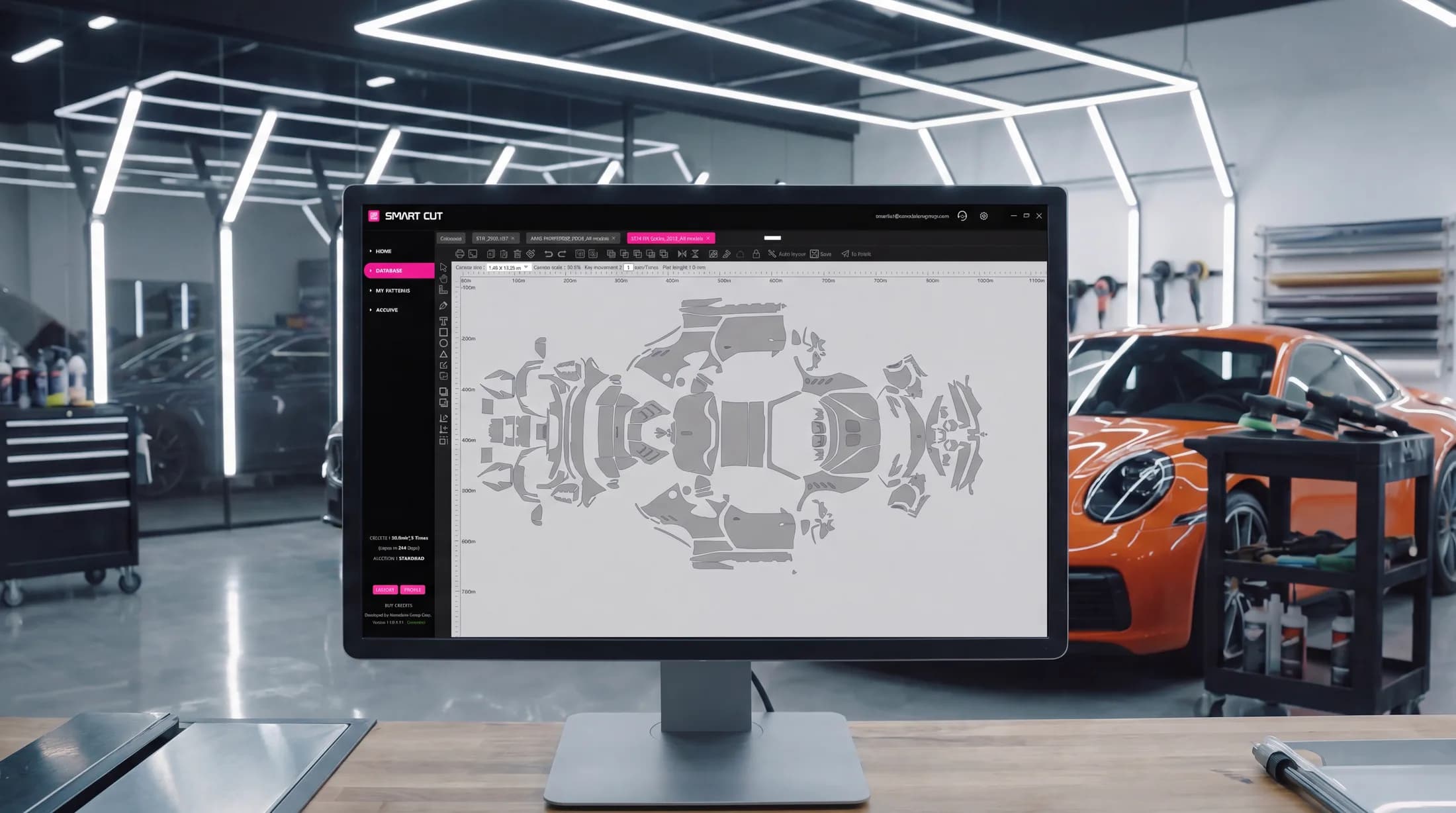
Ceramic Pro Smart Cut

Sagome per ogni vettura, AI Auto Layout e template di precisione scansionati in 3D: fino al 30% di tempo di lavorazione e di pellicola risparmiati su ogni lavoro.
Prova gratuita · Windows 10 / 11
Tutto ciò di cui ha bisogno una postazione di taglio
Un'unica piattaforma copre l'intero flusso di lavoro: dalla ricerca della sagoma all'invio al plotter.
Più redditizio
Tagli più velocemente e con meno scarti. Smart Cut consente di risparmiare fino al 30% sui tempi di lavoro e sulle spese complessive per ogni intervento.
Ampio database
Un database di sagome in continua espansione per auto, moto e orologi di costruttori di tutto il mondo, incluse le sagome per pellicole oscuranti per veicoli.
AI Auto Layout
L'intelligenza artificiale avanzata dispone automaticamente le sagome di taglio sull'area di lavoro per massimizzare la resa del materiale, consentendo di risparmiare fino al 20% di pellicola in più rispetto alla disposizione manuale.
Accesso flessibile
Acquisti i crediti di taglio secondo le Sue esigenze: pacchetti a consumo al metro quadro o superficie di taglio illimitata con il piano mensile o annuale.
Pagamenti integrati
Paghi istantaneamente all'interno del software con PayPal o con carta di credito o debito.
Precisione da scansione 3D
I template derivano da scansioni 3D all'avanguardia che tengono conto della conformazione di ogni componente, della flessibilità della pellicola e delle bordature ove richieste.
Scopra Smart Cut in azione
Una breve panoramica del software: dalla ricerca della sagoma corretta al taglio, con particolare attenzione ai vantaggi concreti per la Sua attività.
- Trovi la sagoma necessaria in pochi secondi
- Lasci che AI Auto Layout ottimizzi l'area di lavoro
- Risparmi pellicola e riduca i rischi durante il taglio
- Formi il personale più rapidamente e completi gli interventi con maggiore efficienza
- Riduca i costi e aumenti i profitti
Avvio rapido in 5 min
Operativi in tre passaggi: dal download al Suo primo taglio di precisione.
- 1
Scarichi l'applicazione
Installi Ceramic Pro Smart Cut su un PC con Windows 10 o 11.
- 2
Crei il Suo account
Si registri direttamente all'interno del software per configurare il Suo spazio di lavoro.
- 3
Attivi la Sua prova gratuita
Apra la sezione Buy Credits e attivi immediatamente la prova gratuita, senza dover attendere approvazioni o autorizzazioni aggiuntive.
Prova gratuita · Windows 10 / 11
Tutto l'occorrente per iniziare a tagliare
Guardi la guida completa e tenga a portata di mano i manuali.
Nota bene: i passaggi di attivazione dei crediti mostrati in questo video (KAVACA Smart Cut) sono obsoleti: ora i crediti si attivano automaticamente, senza necessità di codici. Il video aggiornato multilingua sarà disponibile a breve.
Manuale utente
Guida completa in PDF passo dopo passo per l'installazione e l'uso di Smart Cut.
Serve aiuto?
Il nostro team è a disposizione per rispondere a qualsiasi domanda su installazione, attivazione e taglio.
Plotter compatibiliConsulti l'elenco dei plotter supportati prima di collegare il Suo dispositivo.
USBNota bene: Smart Cut si collega ai plotter esclusivamente tramite cavo USB.
GCC
Jaguar, Puma, Expert, RX & VII Series · i-Craft · ZenCut · Sable · Vogue · ECO2 · MLP2 · AR-24
Graphtec
5000, 6000, 7000, 8000, 8600 & 9000 Series · CG130SR II · CPT1520
Saga
kele-3 · CNC2 · CNC3 · 100
Roland
GR540 · GR640
Mimaki
CG-FX160/60SR · GS-FX160Plus
Altri
Summa D-160 · Gunner DSG Plate · TENETH T-series · TiVEN V175
Non trova il Suo plotter in questo elenco? Potrebbe essere comunque compatibile. Ci invii il relativo PID e VID per una verifica. Se non sa come reperire questi codici, .
Perché gli installatori scelgono Smart Cut
Come si trasforma il flusso di lavoro quando le sagome pretagliate sostituiscono la sagomatura e il rifilo manuale direttamente sul veicolo.
| Fase | Installazione tradizionale a mano libera | Ceramic Pro Smart Cut |
|---|---|---|
| Ricerca della sagoma | Installazione tradizionale a mano liberaLa pellicola viene sagomata e rifilata manualmente sul veicolo | Ceramic Pro Smart CutRicerca nel database globale: auto, moto, orologi e pellicole oscuranti |
| Precisione di adattamento | Installazione tradizionale a mano liberaL'adattamento dipende dall'abilità manuale dell'installatore e dal taglio a mano | Ceramic Pro Smart CutSagome di precisione da scansioni 3D con bordature ove necessarie: perfetta aderenza ogni volta |
| Spreco di pellicola | Installazione tradizionale a mano liberaIl consumo di materiale dipende dal dimensionamento e dal taglio manuale | Ceramic Pro Smart CutLe sagome pretagliate riducono gli sprechi di materiale, con AI Auto Layout che ottimizza ulteriormente la resa della pellicola |
| Rischio per la vernice | Installazione tradizionale a mano liberaRifilatura manuale con lama direttamente sulla carrozzeria | Ceramic Pro Smart CutTaglio a plotter, poi applicazione diretta sul veicolo |
| Tempi e costi per lavoro | Installazione tradizionale a mano liberaValore di riferimento | Ceramic Pro Smart CutFino al 30% di risparmio sui tempi di lavorazione e sulle spese complessive |
| Competenze di taglio a mano | Installazione tradizionale a mano liberaRichiede avanzate capacità di taglio manuale | Ceramic Pro Smart CutRiduce la dipendenza dal taglio manuale grazie a sagome di precisione pronte per il taglio |
| Formazione del personale | Installazione tradizionale a mano liberaCurva di apprendimento più lunga per ottenere risultati costanti | Ceramic Pro Smart CutSemplifica l'addestramento e aiuta gli installatori a essere produttivi più rapidamente |
Scelto con fiducia dagli installatori di tutto il mondo
Dagli Stati Uniti all'Europa, fino al Sud-Est asiatico e in decine di altri Paesi, i centri specializzati tagliano con Smart Cut ogni giorno.

Inizi a tagliare oggi stesso.
Scarichi il software, attivi la prova gratuita e verifichi quanto tempo e materiale potrà risparmiare fin dal prossimo lavoro.
Prova gratuita · Windows 10 / 11
Domande frequenti
Per iniziare
Come posso iniziare a utilizzare il software? È disponibile un periodo di prova?
Scarichi Smart Cut dal sito web ufficiale, lo installi sul Suo computer, crei un account e attivi il periodo di prova per esplorare tutte le funzionalità.
Come posso attivare la prova gratuita?
La Sua prova si attiva automaticamente — non occorre inserire alcun codice.
- Apra la sezione Buy Credits nella home page.
- Clicchi sul grande pulsante rosa TRIAL.
- Clicchi su OK.
Riceverà un'e-mail di conferma e la Sua prova — 2 settimane, 25 m² e 3 Auto Layout — sarà immediatamente pronta all'uso.
Quanto costa Ceramic Pro Smart Cut?
All'interno del software sono disponibili diversi pacchetti di crediti di taglio: due pacchetti a metri quadri (50 o 100 m²) utilizzabili entro 365 giorni, che includono anche una quota di Auto Layout gratuiti; e piani Mensili o Annuali con superficie di taglio illimitata, in cui gli Auto Layout non sono inclusi ma possono essere acquistati a parte.
Pagamenti
Il pagamento tramite carta o PayPal non va a buon fine. Cosa posso fare?
I pagamenti con carta (Debit or Credit card) sono ora elaborati tramite Stripe, una delle piattaforme di pagamento più affidabili al mondo. Se un pagamento con carta non va a buon fine, provi con PayPal — è possibile pagare anche lì con carta bancaria, senza disporre di un account PayPal.
Possiamo inoltre emettere una fattura pagabile tramite carta bancaria, Apple Pay o Google Pay: invii i Suoi dati di fatturazione a support@nanoshine-group.com.
Ho acquistato dei crediti, ma non sono comparsi nel mio saldo. Cosa devo fare?
I crediti si attivano automaticamente e istantaneamente non appena il pagamento viene elaborato — non occorre inserire alcun codice. Qualora non siano visibili, contatti support@nanoshine-group.com indicando l'indirizzo e-mail e il metodo di pagamento utilizzato, in modo da consentirci di rintracciare la transazione e risolvere tempestivamente il problema.
Ho acquistato crediti Auto Layout, ma il database non è ancora accessibile e non riesco a tagliare la pellicola. Perché?
I crediti Auto Layout coprono esclusivamente la funzionalità AI Auto Layout e non consentono l'accesso al database di taglio. Per tagliare la pellicola sono necessari crediti di taglio.
- Crediti di taglio: consentono l'accesso al database e abilitano il taglio della pellicola.
- Crediti Auto Layout: utilizzabili esclusivamente per la funzionalità AI Auto Layout.
Cosa sono i piani Monthly e Annual? Si tratta di abbonamenti?
Entrambi i piani offrono una superficie di taglio illimitata; gli Auto Layout sono venduti a parte.
- Piano Monthly: il rinnovo automatico è un'opzione che può essere attivata, non un obbligo — è possibile pagare anche per un singolo mese.
- Piano Annual: un acquisto annuale una tantum senza opzione di rinnovo automatico.
Come posso attivare il rinnovo automatico per il mio piano Monthly?
Al momento dell'acquisto del piano Monthly, spunti la voce “Enable automatic renewal for this subscription” prima di cliccare su Proceed to Payment. La procedura è valida sia per i pagamenti con carta sia tramite PayPal.
Come posso annullare il rinnovo automatico o il mio abbonamento?
Apra la sezione Buy Credits e prema Manage Subscription. In questo modo annullerà l'addebito successivo — i Suoi crediti rimarranno attivi fino al termine del periodo già corrisposto.
Il pulsante Manage Subscription è visibile unicamente finché è presente un abbonamento attivo.
I prezzi indicati includono l'IVA? Mi verrà addebitata l'IVA?
I prezzi indicati sono al netto dell'IVA. L'applicazione dell'IVA dipende dal Paese selezionato al momento della registrazione dell'account:
- Clienti UE che pagano con carta (Debit or Credit card): se non inserisce un numero di partita IVA nei Suoi dati di fatturazione, al prezzo verrà applicata l'IVA al 19%. Inserendo la partita IVA comunitaria valida della Sua azienda e cliccando su Confirm and Save, il nostro sistema la verificherà nel registro VIES impostando l'IVA allo 0% — la fattura verrà emessa in regime di inversione contabile (reverse charge).
- Clienti extra-UE: non viene addebitata alcuna IVA e la sezione relativa alla partita IVA non viene mostrata al checkout.
Come posso inserire correttamente la mia partita IVA?
Inizi sempre la Sua partita IVA con il prefisso del Suo Paese — ad esempio DE123456789 per la Germania o PL1234567890 per la Polonia. Il prefisso per la Grecia è EL (non GR), mentre per l'Irlanda del Nord è XI.
Dopo aver inserito il numero, clicchi su Confirm and Save affinché il nostro sistema possa verificarlo prima di procedere al pagamento.
Come posso aggiungere o aggiornare i miei dati di fatturazione?
- Apra la sezione Buy Credits e selezioni un pacchetto.
- Nella finestra pop-up, individui la sezione Billing Address sulla destra.
- Inserisca la ragione sociale o il Suo nominativo, la partita IVA (se applicabile), l'indirizzo, la città, il Paese e il codice di avviamento postale.
- Clicchi su Confirm and Save, quindi proceda al pagamento.
I dati inseriti verranno utilizzati per generare la Sua Invoice / Receipt.
Riceverò una fattura valida ai fini contabili?
Sì. Subito dopo l'acquisto, una Invoice / Receipt verrà inviata al Suo indirizzo e-mail. Il documento include:
- i dati della nostra azienda e la nostra partita IVA;
- i Suoi dati come inseriti nella finestra di fatturazione — nome/ragione sociale, indirizzo e partita IVA;
- il riepilogo dell'acquisto, inclusa la tipologia di crediti;
- l'intero computo dei costi — subtotale, IVA e totale.
Funzionalità
È possibile modificare le dime?
Sì. Utilizzi la modalità di modifica delle dime con strumenti quali Add Anchor e Edge Expansion. Per una guida dettagliata, visualizzi il video manuale dal minuto 9:15 al 12:30 nella sezione Software Guide.
Come posso approfondire le funzioni e gli strumenti di Smart Cut?
Consulti le istruzioni in PDF e i video all'interno della sezione Software Guide o nella parte superiore di questa pagina. Illustrano ogni singola funzionalità con dimostrazioni pratiche.
Che cos'è la funzionalità AI Auto Layout?
AI Auto Layout impiega algoritmi avanzati e la potenza di calcolo su server cloud per disporre le dime sull'area di lavoro riducendo al minimo lo spreco di materiale — consentendo di risparmiare fino al 20% di pellicola in più rispetto all'annidamento manuale delle dime sull'area di lavoro.
Scopra di più consultando le istruzioni in PDF e i video nella sezione Software Guide.
Perché AI Auto Layout non è gratuito con i piani Monthly o Annual?
AI Auto Layout impiega notevoli risorse di elaborazione cloud che comportano costi aggiuntivi, pertanto non è incluso gratuitamente nei piani Monthly o Annual a superficie di taglio illimitata. Un numero limitato di Auto Layout è incluso gratuitamente nei pacchetti da 50 e 100 m².
Utilizzo e risoluzione dei problemi
Non riesco ad accedere — compare il messaggio “Login Temporarily Limited”.
Le restrizioni di accesso si verificano solitamente per uno dei seguenti motivi:
- Computer non autorizzato: il computer non è autorizzato per il Suo account. Acceda da un computer precedentemente autorizzato o contatti il supporto.
- Modifica della connessione di rete: il passaggio da una modalità di connessione all'altra (ad es. da Wi-Fi a LAN) può attivare la restrizione. Ripristini la connessione precedente o contatti il supporto.
- Dispositivi USB di terze parti: rimuova i dispositivi USB aggiuntivi, come fotocamere o scanner, e riprovi.
Il problema persiste? Contatti support@nanoshine-group.com.
Come posso accedere al mio account da un altro computer?
Effettui un tentativo di accesso sul nuovo dispositivo affinché il relativo ID venga registrato dal sistema, quindi contatti support@nanoshine-group.com per consentirci di associare il dispositivo al Suo account.
Posso utilizzare il mio account su più computer contemporaneamente?
No: per ragioni di sicurezza del database, un singolo account non può operare su più dispositivi contemporaneamente. Per cambiare postazione, contatti il supporto ogni volta per associare la nuova macchina.
La sagoma di cui ho bisogno non è presente nel database. Come devo procedere?
Contatti il Supporto Smart Cut indicando modello esatto e allestimento dell'auto o della moto, allegando fotografie di tutti e quattro i lati. Faremo il possibile per creare la sagoma nel più breve tempo possibile.
Posso importare le mie dime personalizzate?
Sì. Può importare le Sue dime in formato PLT tramite l'opzione Import custom PLT file sulla barra degli strumenti a sinistra. Sono supportati esclusivamente i file PLT esportati da CorelDRAW — i file provenienti da altri programmi potrebbero non aprirsi correttamente.
Posso esportare le sagome e salvarle sul mio computer?
L'esportazione delle sagome dal software non è consentita, al fine di garantire l'integrità e la sicurezza dei dati.
Posso salvare una sagoma all'interno del software?
Sì. Clicchi su Save nella barra degli strumenti superiore: le sagome salvate vengono archiviate nella sezione My Patterns.
Per quanto tempo posso utilizzare i crediti acquistati da 50 o 100 metri quadri?
I crediti per 50 o 100 metri quadri possono essere utilizzati entro 365 giorni dalla data di attivazione.
Ho installato il software, ma la schermata Home è vuota. Cosa devo fare?
Questo indica l'assenza dei driver di runtime Visual C++. Per installarli:
- Scarichi il pacchetto Visual-C-All-in-One dalla sezione Software Guide.
- Estragga l'archivio compresso.
- Clicchi con il tasto destro su install_all.bat, selezioni Run as administrator e segua le istruzioni a schermo.
- Riavvii il computer.
Successivamente, la pagina Home verrà visualizzata correttamente.
Posso utilizzare il software su un Mac?
Sì, tramite Parallels con sistema operativo Windows:
- Installi Parallels e completi l'installazione di Windows al suo interno.
- Scarichi Smart Cut dal sito web ufficiale.
- Scarichi il pacchetto di driver Visual C++ (trova il collegamento nella sezione Software Guide).
- Esegua install_all.bat come amministratore, quindi riavvii Windows.
- Estragga l'archivio di Smart Cut, avvii il file di installazione e completi la procedura.
- Avvii il software, crei un account e attivi la Sua prova nella sezione Buy Credits.
Estragga ed esegua ogni singolo file all'interno dell'ambiente Windows, non su macOS.
Plotter e taglio
Il mio plotter figura tra i modelli supportati, ma non viene rilevato dal software.
Verifichi che il plotter sia collegato tramite USB — il software supporta esclusivamente connessioni USB. Se il dispositivo continua a non essere riconosciuto:
- riavvii sia il plotter sia il software;
- verifichi che i driver del plotter siano installati correttamente;
- controlli l'integrità del cavo USB e della porta utilizzata;
- contatti support@nanoshine-group.com.
Il mio plotter non figura tra i modelli supportati. Posso comunque collegarlo?
Potrebbe comunque essere compatibile. Lo colleghi tramite USB e controlli se viene rilevato dal software — alcuni plotter vengono riconosciuti automaticamente. In caso contrario, ci invii il modello del plotter unitamente ai relativi codici PID e VID; in determinate circostanze possiamo integrare il supporto per ulteriori plotter. Ha dubbi su come reperire questi parametri? Il nostro team di supporto sarà lieto di assisterLa.
Riscontro problemi nell'eseguire correttamente il taglio delle dime con il mio plotter.
La invitiamo a verificare quanto segue:
- Linguaggio di comando (HP-GL / GP-GL): imposti il plotter in modalità HP-GL o Auto Command.
- Risoluzione del passo (Step size): ad esempio, imposti 0.100 anziché 0.025.
- Riavvii sia il plotter sia il software.
Sistema Smart Cut
Template di precisione da scansione 3D
Gli scanner 3D di ultima generazione rilevano con esattezza le geometrie complesse delle componenti dell'auto e la flessibilità del materiale, eliminando ogni necessità di adattamento manuale delle pellicole pretagliate in fase di installazione.
Smart Cut è l'unico software per il taglio di pellicole di precisione al mondo nel suo genere. La configurazione iniziale richiede circa cinque minuti: dall'installazione al primo taglio perfetto.