Ceramic Pro Smart Cut

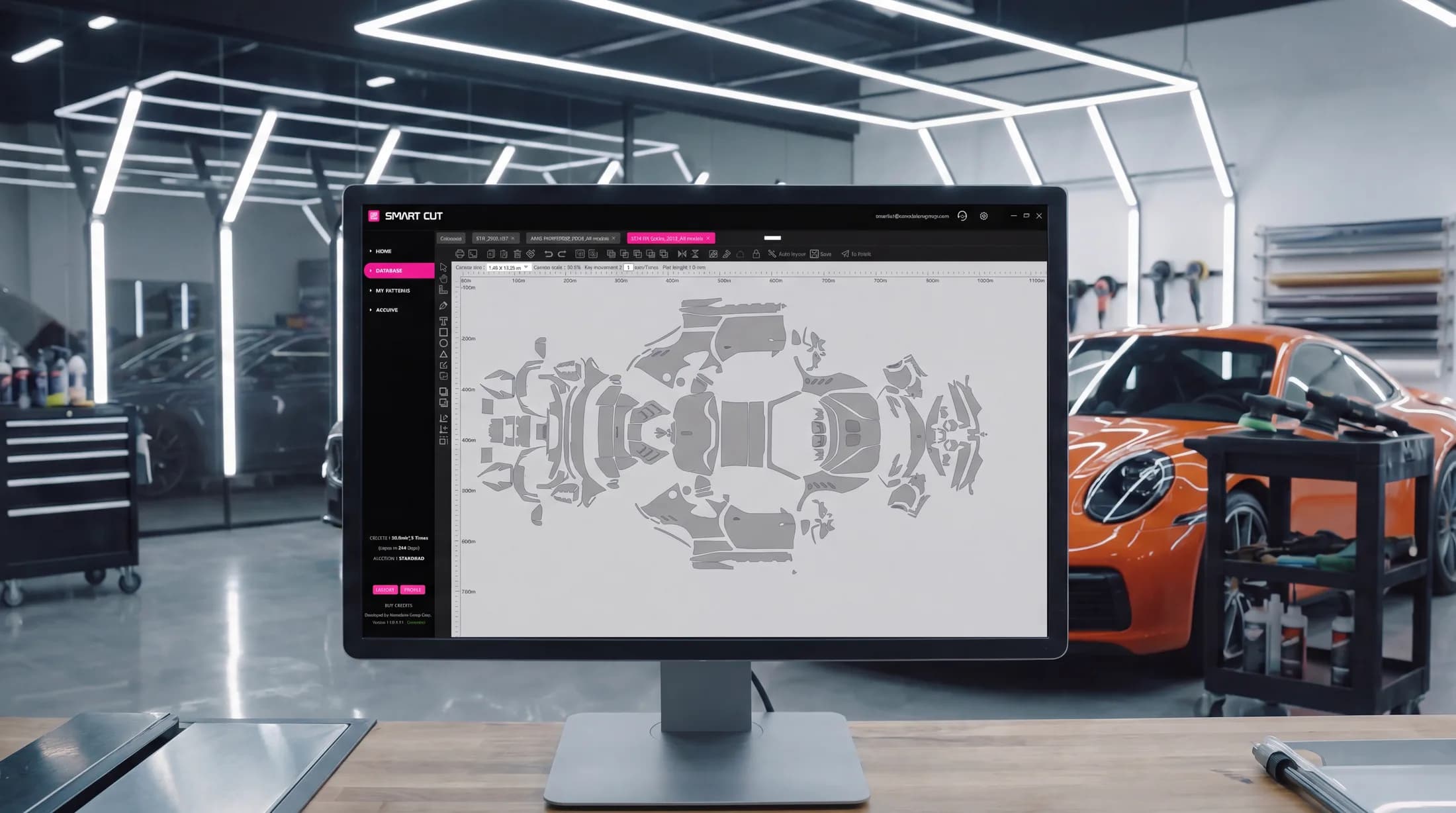
Mönster för alla bilar, AI Auto Layout och 3D-skannade precisionsmallar — sparar upp till 30 % av arbetstiden och filmen vid varje arbete.
Kostnadsfri provperiod · Windows 10 / 11
Allt en skärstation behöver
En enda plattform täcker hela arbetsflödet — från att hitta mönstret till att skicka det till plottern.
Mer lönsamt
Skär snabbare med mindre spill. Smart Cut sparar upp till 30 % av arbetstiden och de totala utgifterna på varje jobb.
Omfattande databas
En ständigt växande mönsterdatabas för bilar, motorcyklar och klockor från tillverkare över hela världen — inklusive solfilmsmönster för fordon.
AI Auto Layout
Avancerad AI ordnar automatiskt dina skärmönster på arbetsytan för att maximera materialeffektiviteten — vilket sparar upp till 20 % mer film jämfört med att placera mönstren manuellt.
Öppen åtkomst
Köp skärkrediter på ditt sätt — betala per meter-paket, eller obegränsad skäryta med månads- eller årsabonnemang.
Inbyggda betalningar
Betala direkt i programvaran med PayPal eller betal- och kreditkort.
3D-skannad precision
Mallarna kommer från toppmoderna 3D-skanningar som tar hänsyn till varje dels form, filmens flexibilitet och kantvikningar där det krävs.
Se Smart Cut i praktiken
En kort rundtur i programvaran — från att hitta rätt mönster till skärning, med fokus på vad Smart Cut tillför ditt företag.
- Hitta mönstret du behöver på några sekunder
- Låt AI Auto Layout optimera arbetsytan
- Spara film och minska skärrisker
- Utbilda personal snabbare och slutför jobb mer effektivt
- Minska kostnader och öka vinsten
Kom igång på 5 min
Igång på tre steg — från nedladdning till ditt första exakta snitt.
- 1
Ladda ner programmet
Installera Ceramic Pro Smart Cut på en PC med Windows 10 eller 11.
- 2
Skapa ditt konto
Registrera dig direkt i programvaran för att konfigurera din arbetsyta.
- 3
Aktivera din kostnadsfria provperiod
Öppna sektionen Buy Credits och aktivera din kostnadsfria provperiod direkt — utan att vänta på godkännande eller extra auktorisering.
Kostnadsfri provperiod · Windows 10 / 11
Allt du behöver för att börja skära
Se hela guiden och ha sedan manualerna nära till hands.
Observera: stegen för kreditaktivering som visas i denna video (KAVACA Smart Cut) är inaktuella — krediter aktiveras nu automatiskt, inga koder behövs. Uppdaterad flerspråkig video kommer snart.
Användarmanual
Komplett steg-för-steg-guide i PDF-format för installation och användning av Smart Cut.
Behöver du hjälp?
Vårt team svarar på frågor om installation, aktivering och skärning.
Kompatibla plottrarKontrollera listan över kompatibla plottrar innan du ansluter din enhet.
USBObservera: Smart Cut ansluter endast till plottrar via USB-kabel.
GCC
Jaguar, Puma, Expert, RX & VII Series · i-Craft · ZenCut · Sable · Vogue · ECO2 · MLP2 · AR-24
Graphtec
5000, 6000, 7000, 8000, 8600 & 9000 Series · CG130SR II · CPT1520
Saga
kele-3 · CNC2 · CNC3 · 100
Roland
GR540 · GR640
Mimaki
CG-FX160/60SR · GS-FX160Plus
Övriga
Summa D-160 · Gunner DSG Plate · TENETH T-series · TiVEN V175
Ser du inte din plotter i listan? Den kan fortfarande vara kompatibel. Skicka dess PID och VID till oss för verifiering. Om du är osäker på hur du hittar dessa nummer, vänligen .
Varför montörer byter
Hur arbetsflödet förändras när färdigskurna mönster ersätter manuell tillskärning och renskärning på fordonet.
| Moment | Traditionell manuell montering | Ceramic Pro Smart Cut |
|---|---|---|
| Hitta mönstret | Traditionell manuell monteringFilmen formas och skärs manuellt på fordonet | Ceramic Pro Smart CutSök i den globala databasen — bilar, motorcyklar, klockor och solfilm |
| Passform | Traditionell manuell monteringPassformen beror på montörens skicklighet och handskärning | Ceramic Pro Smart CutPrecisionsmönster från 3D-skanningar, med kantvikning där det behövs — konsekvent passform varje gång |
| Filmspill | Traditionell manuell monteringMaterialåtgång beror på manuell måttagning och skärning | Ceramic Pro Smart CutFärdigskurna mönster minskar materialspill, och AI Auto Layout förbättrar filmeffektiviteten ytterligare |
| Risk för lackskador | Traditionell manuell monteringManuell renskärning med kniv på fordonet | Ceramic Pro Smart CutSkärs i plottern, appliceras sedan på fordonet |
| Tid & kostnad per jobb | Traditionell manuell monteringUtgångspunkt | Ceramic Pro Smart CutUpp till 30 % sparat i arbetstid och totala kostnader |
| Krav på handskärning | Traditionell manuell monteringKräver avancerade färdigheter i handskärning | Ceramic Pro Smart CutMinskar beroendet av manuell skärteknik med skärklara precisionsmönster |
| Personalutbildning | Traditionell manuell monteringLängre inlärningskurva för jämna resultat | Ceramic Pro Smart CutFörenklar utbildning och hjälper montörer att bli produktiva snabbare |
Betrodd av montörer världen över
Från USA och Europa till Sydostasien — och dussintals andra länder — skär verkstäder med Smart Cut varje dag.

Börja skära idag.
Ladda ner programvaran, aktivera din kostnadsfria provperiod och se hur mycket tid och material du sparar redan på nästa jobb.
Kostnadsfri provperiod · Windows 10 / 11
Vanliga frågor
Komma igång
Hur börjar jag använda programvaran? Finns det en provperiod?
Ladda ner Smart Cut från den officiella webbplatsen, installera det på din dator, skapa ett konto och aktivera provperioden för att utforska alla funktioner.
Hur aktiverar jag provperioden?
Din provperiod aktiveras automatiskt – inga koder behöver anges.
- Öppna sektionen Buy Credits på startsidan.
- Klicka på den stora rosa TRIAL-knappen.
- Klicka på OK.
Du får en bekräftelse via e-post, och din provperiod – 2 veckor, 25 m² och 3 Auto Layouts – är redo att användas direkt.
Vad kostar Ceramic Pro Smart Cut?
Flera paket med skärkrediter finns tillgängliga i programvaran: två paket baserade på kvadratmeter (50 eller 100 m²) som kan användas inom 365 dagar och som även inkluderar ett antal kostnadsfria Auto Layouts; samt månads- eller årspaket med obegränsad skäryta — där Auto Layouts inte ingår utan kan köpas till separat.
Betalningar
Betalning med kort eller PayPal misslyckas. Vad kan jag göra?
Kortbetalningar (Debit or Credit card) hanteras nu via Stripe, en av världens mest pålitliga betalningsplattformar. Om en kortbetalning misslyckas kan du prova PayPal – där kan du också betala med bankkort utan ett PayPal-konto.
Vi kan även utfärda en faktura som kan betalas med bankkort, Apple Pay eller Google Pay: skicka dina faktureringsuppgifter till support@nanoshine-group.com.
Jag har köpt krediter, men de syns inte i mitt saldo. Vad ska jag göra?
Krediter aktiveras automatiskt och omedelbart så snart din betalning har gått igenom – ingen kod behöver anges. Om de inte har dykt upp kontaktar du support@nanoshine-group.com med den e-postadress och den betalningsmetod du använde, så att vi kan hitta transaktionen och lösa problemet snabbt.
Jag har köpt Auto Layout-krediter, men databasen är fortfarande inte tillgänglig och jag kan inte skära film. Varför?
Auto Layout-krediter täcker endast funktionen AI Auto Layout och ger inte tillgång till skärdatabasen. För att skära film behöver du skärkrediter.
- Skärkrediter: ger tillgång till databasen och gör det möjligt att skära film.
- Auto Layout-krediter: kan endast användas för funktionen AI Auto Layout.
Vad är planerna Monthly och Annual? Är de prenumerationer?
Båda planerna ger obegränsad skäryta; Auto Layouts säljs separat.
- Monthly-plan: automatisk förnyelse är ett alternativ du kan aktivera, inte ett krav — du kan även betala för en enstaka månad.
- Annual-plan: ett engångsköp på årsbasis utan möjlighet till automatisk förnyelse.
Hur aktiverar jag automatisk förnyelse för min Monthly-plan?
När du köper Monthly-planen markerar du ”Enable automatic renewal for this subscription” innan du klickar på Proceed to Payment. Detta fungerar oavsett om du betalar med kort eller PayPal.
Hur avslutar jag automatisk förnyelse eller min prenumeration?
Öppna sektionen Buy Credits och tryck på Manage Subscription. Detta avbryter nästa debitering – dina krediter förblir aktiva fram till slutet av perioden du redan har betalat för.
Knappen Manage Subscription visas endast så länge du har en aktiv prenumeration.
Inkluderar era priser moms? Kommer jag att debiteras moms?
Priserna visas exklusive moms. Huruvida moms tillkommer beror på vilket land du valde när du registrerade ditt konto:
- EU-kunder som betalar med kort (Debit or Credit card): om du inte anger ett momsnummer i dina faktureringsuppgifter läggs 19 % moms till på priset. Om du anger ditt företags giltiga momsnummer och klickar på Confirm and Save kontrollerar vårt system det i momsregistret och sätter momsen till 0 % – fakturan utfärdas då med omvänd skattskyldighet.
- Kunder utanför EU: ingen moms debiteras och momssektionen visas inte i kassan.
Hur anger jag mitt momsnummer korrekt?
Börja alltid ditt momsnummer med din landskod – till exempel DE123456789 för Tyskland eller PL1234567890 för Polen. Landskoden för Grekland är EL (inte GR) och för Nordirland är den XI.
När du har angett numret klickar du på Confirm and Save så att vårt system kan verifiera det innan du går vidare till betalningen.
Hur lägger jag till eller uppdaterar mina faktureringsuppgifter?
- Öppna sektionen Buy Credits och välj ett paket.
- Leta reda på sektionen Billing Address till höger i popup-fönstret.
- Ange ditt företagsnamn eller personnamn, momsnummer (om tillämpligt), adress, stad, land och postnummer.
- Klicka på Confirm and Save och fortsätt sedan till betalningen.
Uppgifterna du anger används för att skapa din Invoice / Receipt.
Får jag en faktura för mitt företags bokföring?
Ja. Direkt efter ditt köp skickas en Invoice / Receipt till din e-postadress. Den innehåller:
- våra företagsuppgifter och momsnummer;
- dina uppgifter så som de angavs i faktureringsfönstret – namn, adress och momsnummer;
- vad du har köpt, inklusive typ av krediter;
- alla kostnadsberäkningar – delsumma, moms och totalsumma.
Funktioner
Kan jag redigera mönstren?
Ja. Använd mönsterredigeringsläget med verktyg som Add Anchor och Edge Expansion. För en detaljerad genomgång kan du titta på videomanualen från 9:15 till 12:30 i sektionen Software Guide.
Hur lär jag mig funktionerna och verktygen i Smart Cut?
Se PDF- och videoinstruktionerna i sektionen Software Guide i programvaran, eller högre upp på den här sidan. De går igenom varje funktion med praktiska demonstrationer.
Vad är funktionen AI Auto Layout?
AI Auto Layout använder avancerade algoritmer och molnserverkapacitet för att arrangera skärmönster på arbetsytan så att materialspill minimeras – vilket sparar upp till 20 % mer film jämfört med att placera ut mönster manuellt på arbetsytan.
Läs mer i PDF- och videoinstruktionerna i sektionen Software Guide.
Varför ingår inte AI Auto Layout kostnadsfritt i planerna Monthly eller Annual?
AI Auto Layout kräver betydande molnberäkningsresurser, vilket medför extra kostnader, så funktionen ingår inte kostnadsfritt i planerna Monthly eller Annual med obegränsad skäryta. Ett begränsat antal Auto Layouts ingår kostnadsfritt i paketen på 50 och 100 m².
Användning och felsökning
Jag kan inte logga in – det står ”Login Temporarily Limited”.
Inloggningsbegränsningar uppstår vanligtvis av någon av följande anledningar:
- Obehörig dator: datorn är inte auktoriserad för ditt konto. Logga in på en tidigare auktoriserad dator eller kontakta supporten.
- Nätverksändring: byte av anslutningsmetod (t.ex. från Wi-Fi till LAN) kan utlösa begränsningen. Återanslut på det tidigare sättet eller kontakta supporten.
- USB-enheter från tredje part: koppla bort extra USB-enheter, såsom en kamera eller skanner, och försök igen.
Fortfarande blockerad? Kontakta support@nanoshine-group.com.
Hur kan jag logga in på mitt konto på en annan dator?
Gör ett provinloggningsförsök på den nya enheten så att dess ID registreras i systemet, kontakta sedan support@nanoshine-group.com så kopplar vi enheten till ditt konto.
Kan jag använda mitt konto på flera datorer samtidigt?
Nej — av säkerhetsskäl för databasen kan ett konto inte köras på flera enheter samtidigt. För att byta enhet kontaktar du supporten varje gång så att vi kan koppla den nya enheten.
Mönstret jag behöver finns inte i databasen. Vad ska jag göra?
Kontakta Smart Cut Support med exakt modell och utförande för fordonet eller motorcykeln, inklusive foton från alla fyra sidor. Vi gör vårt bästa för att påskynda framtagningen av mönstret.
Kan jag importera mina egna mönster?
Ja. Importera dina egna mönster i PLT-format med alternativet Import custom PLT file i det vänstra verktygsfältet. Endast PLT-filer exporterade från CorelDRAW stöds – filer från andra program kanske inte öppnas korrekt.
Kan jag exportera mönster och spara dem på min dator?
Export av mönster från programvaran stöds inte, för att säkerställa dataintegritet och säkerhet.
Kan jag spara ett mönster i programvaran?
Ja. Klicka på Save i det övre verktygsfältet — sparade mönster lagras i sektionen My Patterns.
Hur länge kan jag använda de köpta krediterna för 50 eller 100 kvadratmeter?
Krediter för 50 eller 100 kvadratmeter kan användas inom 365 dagar från aktiveringsdatumet.
Jag har installerat programvaran, men sidan Home är helt tom. Vad ska jag göra?
Detta innebär att drivrutinerna för Visual C++ saknas. Gör så här för att installera dem:
- Ladda ner paketet Visual-C-All-in-One från Software Guide.
- Packa upp arkivet.
- Högerklicka på install_all.bat, välj Run as administrator och följ instruktionerna på skärmen.
- Starta om datorn.
Därefter ska sidan Home visas korrekt.
Kan jag använda programvaran på en Mac?
Ja, via Parallels som kör Windows:
- Installera Parallels och slutför en Windows-installation i det.
- Ladda ner Smart Cut från den officiella webbplatsen.
- Ladda ner paketet med drivrutiner för Visual C++ (länk finns i Software Guide).
- Kör install_all.bat som administratör och starta sedan om Windows.
- Packa upp Smart Cut-arkivet, kör installationsfilen och slutför installationen.
- Starta programvaran, skapa ett konto och aktivera din provperiod i sektionen Buy Credits.
Packa upp och kör varje fil inuti Windows, inte i macOS.
Plottrar och skärning
Min skärplotter finns med på listan över enheter som stöds, men den visas inte i programvaran.
Kontrollera att skärplottern är ansluten via USB – programvaran stöder endast USB-anslutningar. Om den fortfarande inte identifieras:
- starta om skärplottern och programvaran;
- kontrollera att plotterns drivrutiner är korrekt installerade;
- kontrollera USB-kabeln och USB-porten;
- kontakta support@nanoshine-group.com.
Min skärplotter finns inte med på listan över enheter som stöds. Kan jag ändå ansluta den?
Den kan fortfarande vara kompatibel. Anslut den via USB och kontrollera om den visas i programvaran – vissa skärplottrar identifieras automatiskt. Om inte, skicka plotterns modell samt dess PID och VID till oss; i vissa fall kan vi lägga till stöd för ytterligare skärplottrar. Är du osäker på hur du hittar dessa nummer? Vårt supportteam hjälper dig gärna.
Jag har problem med att skära mönster korrekt med min skärplotter.
Kontrollera följande:
- Kommandospråk (HP-GL / GP-GL): ställ in plottern på HP-GL- eller Auto Command-läge.
- Stegstorlek: till exempel 0.100 i stället för 0.025.
- Starta om både skärplottern och programvaran.
Smart Cut System
Precisionsmallar från 3D-skanning
Toppmoderna 3D-skannrar tar hänsyn till bildelarnas komplexa former och materialets flexibilitet — vilket eliminerar manuell anpassning av färdigskurna filmer under monteringen.
Smart Cut är den enda programvaran för precisionsskärning av film i sitt slag i världen. Att komma igång tar cirka fem minuter — från installation till det första exakta snittet.