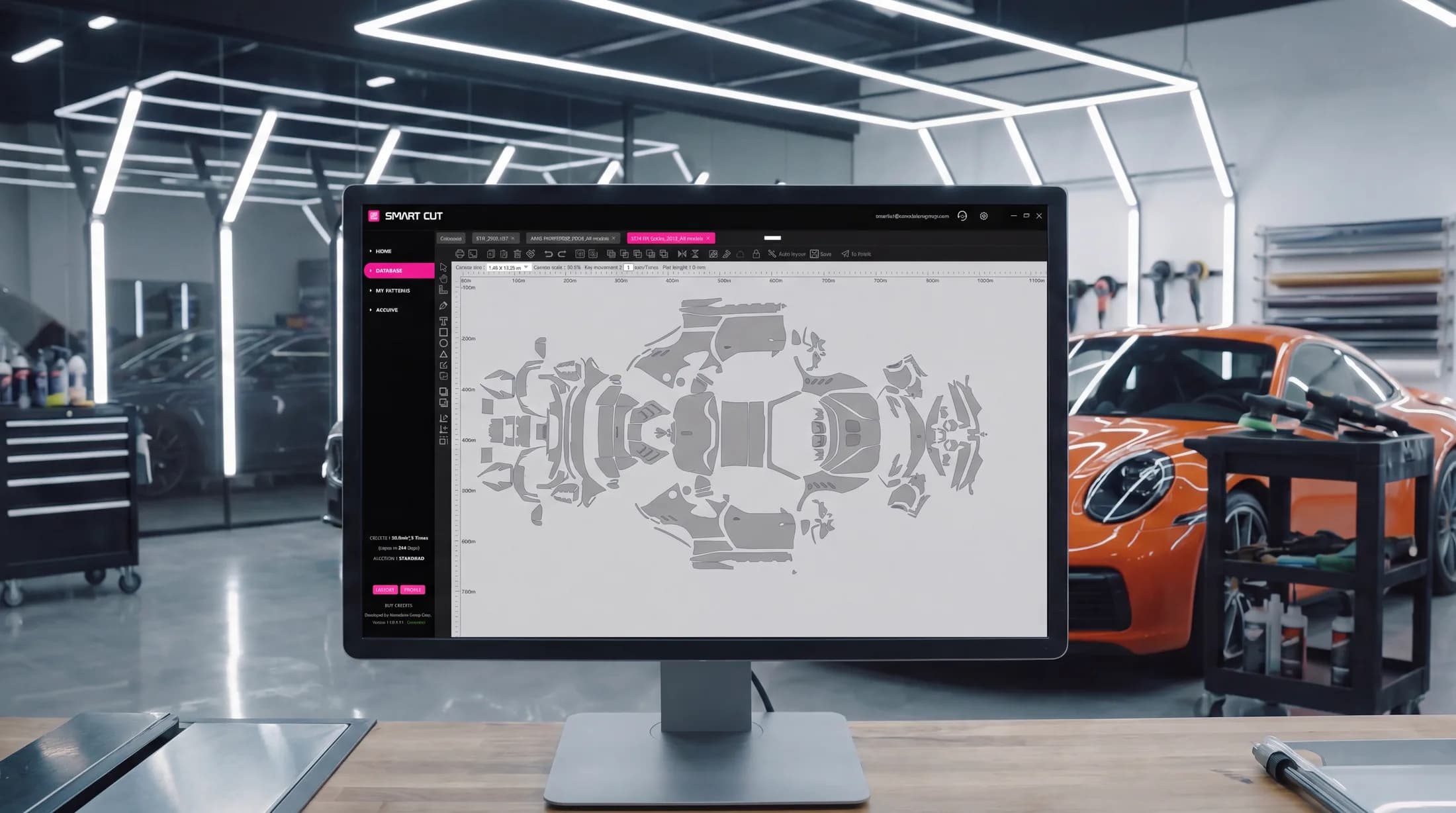
Ceramic Pro Smart Cut

あらゆる車種に対応するパターン、AI Auto Layout、高精度3Dスキャンテンプレートにより、すべての施工で作業時間とフィルムを最大30%削減します。
無料トライアル · Windows 10 / 11
カッティングステーションに必要なすべてを搭載
パターンの検索からプロッターへの出力まで、一連のワークフローを単一のプラットフォームでカバーします。
より高い収益性
より少ないロスで、より速くカット。Smart Cutは、すべての作業において作業時間と総コストを最大30%削減します。
広範なデータベース
世界中のメーカーの自動車、バイク、時計に対応する、絶えず拡張されるパターンデータベース。車両用ウィンドウフィルムのパターンも網羅しています。
AI Auto Layout
高度なAIがソフトウェアのキャンバス上にカットパターンを自動配置し、材料効率を最大化します。キャンバス上で手動配置する場合と比較して、フィルムをさらに最大20%節約できます。
自由な利用プラン
ニーズに合わせてカッティングクレジットを購入可能。メートル単位の従量課金パッケージ、または月額・年額プランによる無制限のカッティング面積からお選びいただけます。
アプリ内決済
PayPal、または各種クレジットカード・デビットカードを使用して、ソフトウェア内で即時に決済いただけます。
3Dスキャンによる精密設計
各パーツの形状、フィルムの伸縮性、必要に応じた巻き込み代(エッジラップ)を考慮した、最先端の3Dスキャンに基づく高精度テンプレートです。
Smart Cutの実演をご覧ください
最適なパターンの検索からカッティングまで、Smart Cutがビジネスにもたらす価値に焦点を当てたソフトウェアのショートツアーです。
- 必要なパターンを数秒で検索
- AI Auto Layoutでキャンバス配置を最適化
- フィルムを節約し、カッティングのリスクを低減
- スタッフの研修を短縮し、より効率的に作業を完了
- コストを削減し、利益率を向上
クイックスタート所要時間 5分
ダウンロードから最初の精密カットまで、わずか3ステップで完了します。
- 1
アプリをダウンロード
Windows 10または11搭載のPCにCeramic Pro Smart Cutをインストールします。
- 2
アカウントの作成
ソフトウェア内で直接登録を行い、ワークスペースを設定します。
- 3
無料トライアルの有効化
Buy Creditsセクションを開き、無料トライアルを即座に有効化できます。承認や追加の認証を待つ必要はありません。
無料トライアル · Windows 10 / 11
カッティング開始に必要なすべてのリソース
ガイド動画をご確認の上、マニュアルをお手元にご用意ください。
ご注意:本動画(KAVACA Smart Cut)で説明されているクレジット有効化手順は旧仕様です。現在はコード入力不要でクレジットが自動的に有効化されます。多言語に対応した最新動画を近日公開予定です。
サポートが必要ですか?
当社のサポートチームが、インストール、アクティベーション、カッティングに関するご質問にお答えします。
対応プロッターデバイスを接続する前に、対応プロッターのリストをご確認ください。
USBご注意:Smart CutはUSBケーブル接続のみに対応しています。
GCC
Jaguar、Puma、Expert、RX & VII シリーズ · i-Craft · ZenCut · Sable · Vogue · ECO2 · MLP2 · AR-24
Graphtec
5000、6000、7000、8000、8600 & 9000 シリーズ · CG130SR II · CPT1520
Saga
kele-3 · CNC2 · CNC3 · 100
Roland
GR540 · GR640
Mimaki
CG-FX160/60SR · GS-FX160Plus
その他
Summa D-160 · Gunner DSG Plate · TENETH T-series · TiVEN V175
お使いのプロッターがリストに見当たりませんか?リストにない機種でも対応している場合がございます。確認のため、機器のPIDとVIDをお送りください。これらの番号の確認方法がご不明な場合は、。
施工業者が導入を選ぶ理由
車両上でフィルムを成形・トリミングする手法からプレカットパターンへの移行により、作業フローがどのように変わるかをご紹介します。
| 工程 | 従来のハンドカット施工 | Ceramic Pro Smart Cut |
|---|---|---|
| パターンの選定 | 従来のハンドカット施工車両上でフィルムを手作業で成形およびトリミング | Ceramic Pro Smart Cut世界規模のデータベースを検索 — 自動車、バイク、時計、ウィンドウフィルムに対応 |
| フィット精度 | 従来のハンドカット施工施工者の技術と手動トリミングの精度に依存 | Ceramic Pro Smart Cut3Dスキャンによる精密パターン。必要に応じたエッジラップ処理により、常に均一なフィット感を実現 |
| フィルムのロス | 従来のハンドカット施工材料消費量は手動の採寸とカットに依存 | Ceramic Pro Smart Cutプレカットパターンで材料ロスを低減し、AI Auto Layoutによりフィルムの利用効率をさらに向上 |
| 塗装面へのリスク | 従来のハンドカット施工車両上でカッターの刃を使用する手動トリミング | Ceramic Pro Smart Cutプロッターでカットしてから車両に施工 |
| 1台あたりの時間とコスト | 従来のハンドカット施工基準値 | Ceramic Pro Smart Cut作業時間と総経費を最大30%削減 |
| 手動カット技術 | 従来のハンドカット施工高度なハンドカット技術が必要 | Ceramic Pro Smart Cutすぐにカットできる高精度パターンにより、手動カット技術への依存を低減 |
| スタッフ育成 | 従来のハンドカット施工均一な仕上がりを実現するまでに長期の習熟期間が必要 | Ceramic Pro Smart Cutトレーニングを簡素化し、施工者がより短期間で高い生産性を発揮可能 |
世界中の施工業者からの信頼
アメリカ、ヨーロッパから東南アジア、その他数十カ国に至るまで、多くのショップが日々Smart Cutを使用してカットを行っています。

今すぐカッティングをはじめましょう。
ソフトウェアをダウンロードし、無料トライアルを有効化して、次の施工ですぐに時間と材料がどれだけ節約できるかをご体感ください。
無料トライアル · Windows 10 / 11
よくあるご質問
導入について
ソフトウェアの利用を開始するにはどうすればよいですか?お試し期間はありますか?
公式サイトからSmart Cutをダウンロードし、お使いのパソコンにインストール後、アカウントを作成して無料体験期間を有効化すると、すべての機能をお試しいただけます。
無料体験版を有効化するにはどうすればよいですか?
無料体験は自動的に有効化されます。コードを入力する必要はありません。
- ホーム画面でBuy Creditsセクションを開きます。
- 大きなピンク色のTRIALボタンをクリックします。
- OKをクリックします。
確認メールが届き、2週間、25 m²、Auto Layout 3回分の無料体験をすぐにご利用いただけます。
Ceramic Pro Smart Cutの利用料金はいくらですか?
ソフトウェア内で複数のカッティングクレジットパッケージをご用意しております。365日間有効な平方メートル制(50m²または100m²、無料のAuto Layout利用枠を含む)の2種類と、カッティング面積が無制限の月額または年額パッケージ(Auto Layoutは含まれず別途購入可能)がございます。
お支払い
クレジットカードまたはPayPalでの決済に失敗します。どうすればよいですか?
カード決済(Debit or Credit card)は、世界で最も信頼性の高い決済プラットフォームの一つであるStripeを通じて処理されます。カード決済が失敗した場合は、PayPalをお試しください。PayPalアカウントをお持ちでなくても、銀行カードでの決済が可能です。
また、銀行カード、Apple Pay、Google Payでお支払い可能な請求書の発行も承っております。ご請求先情報を support@nanoshine-group.com までお送りください。
クレジットを購入したのですが、残高に反映されません。どうすればよいですか?
お支払いが完了すると、クレジットは自動的かつ即座に有効化されます。コードを入力する必要はありません。反映されない場合は、取引を特定し迅速に対応いたしますので、ご使用のメールアドレスとお支払い方法を記載の上、support@nanoshine-group.com までご連絡ください。
Auto Layoutクレジットを購入しましたが、データベースにアクセスできず、フィルムをカットできません。なぜですか?
Auto LayoutクレジットはAI Auto Layout機能専用であり、カッティングデータベースへのアクセス権は付与されません。フィルムをカットするには、カッティングクレジットが必要です。
- カッティングクレジット: データベースへのアクセス権を付与し、フィルムのカッティングを可能にします。
- Auto Layoutクレジット: AI Auto Layout機能のみにご利用いただけます。
MonthlyプランとAnnualプランとはどのようなものですか?サブスクリプションですか?
どちらのプランもカッティング面積が無制限となります。Auto Layoutは別売りです。
- Monthlyプラン: 自動更新は任意で有効化できるオプションであり、必須ではありません。単月のみのお支払いも可能です。
- Annualプラン: 自動更新オプションのない、年1回限りのご購入となります。
Monthlyプランの自動更新を有効にするにはどうすればよいですか?
Monthlyプランのご購入時、Proceed to Paymentをクリックする前に「Enable automatic renewal for this subscription」にチェックを入れてください。カード決済、PayPal決済のどちらでもご利用いただけます。
自動更新またはサブスクリプションを解約するにはどうすればよいですか?
Buy Creditsセクションを開き、Manage Subscriptionをタップします。これにより次回の請求がキャンセルされます。クレジットはすでに支払い済みの期間の終了時まで有効のまま維持されます。
Manage Subscriptionボタンは、有効なサブスクリプションをお持ちの場合にのみ表示されます。
表示価格には付加価値税が含まれていますか?付加価値税は請求されますか?
価格は付加価値税別で表示されています。付加価値税が適用されるかどうかは、アカウント登録時に選択された国によって異なります:
- カード(Debit or Credit card)でお支払いのEU圏内のお客様:ご請求先情報に付加価値税番号を入力しない場合、価格に19%の付加価値税が加算されます。法人の有効な付加価値税番号を入力してConfirm and Saveをクリックすると、システムが付加価値税登録情報を照合し、付加価値税が0%に設定され、リバースチャージ方式で請求書が発行されます。
- EU圏外のお客様:付加価値税は請求されず、決済画面に付加価値税セクションは表示されません。
付加価値税番号はどのように正しく入力すればよいですか?
付加価値税番号は必ず国コードから始めて入力してください(例:ドイツの場合はDE123456789、ポーランドの場合はPL1234567890)。ギリシャの国コードはEL(GRではありません)、北アイルランドはXIです。
番号を入力後、決済に進む前にお支払いシステムが認証できるよう、Confirm and Saveをクリックしてください。
ご請求先情報を追加または更新するにはどうすればよいですか?
- Buy Creditsセクションを開き、パッケージを選択します。
- ポップアップウィンドウの右側にあるBilling Addressセクションを確認します。
- 会社名または個人名、付加価値税番号(該当する場合)、住所、市区町村、国、郵便番号を入力します。
- Confirm and Saveをクリックし、決済へ進みます。
入力された情報は、Invoice / Receiptの発行に使用されます。
会社の会計用の請求書は発行されますか?
はい。ご購入後すぐに、ご登録のメールアドレスへInvoice / Receiptが送信されます。これには以下の内容が含まれます:
- 当社の企業情報および付加価値税番号
- 請求情報画面で入力されたお客様の情報(お名前、ご住所、付加価値税番号)
- クレジットの種類を含むご購入内容
- 小計、付加価値税、合計金額を含むすべての計算明細
機能
型紙(パターン)を編集することはできますか?
はい。Add AnchorやEdge Expansionなどのツールを備えたパターン編集モードをご利用ください。詳細な手順については、Software Guideセクションの動画マニュアル(9:15〜12:30)をご覧ください。
Smart Cutの機能やツールの操作方法はどのように習得できますか?
ソフトウェア内のSoftware Guideセクション、または本ページ上部に掲載されているPDFおよび動画マニュアルをご参照ください。実演を交えながらすべての機能について詳しく解説しています。
AI Auto Layout機能とは何ですか?
AI Auto Layoutは、高度なアルゴリズムとクラウドサーバーの処理能力を活用してキャンバス上にカットパターンを配置し、材料のロスを最小限に抑えます。キャンバス上に手動で配置する場合と比較して、フィルムを最大20%多く節約できます。
詳細については、Software GuideセクションのPDFおよび動画による手順説明をご覧ください。
MonthlyプランまたはAnnualプランでAI Auto Layoutが無料にならないのはなぜですか?
AI Auto Layoutは膨大なクラウドコンピューティングリソースを使用し追加コストが発生するため、カッティング面積が無制限のMonthlyまたはAnnualプランには無料で含まれておりません。なお、50m²および100m²のパッケージには、無料のAuto Layout利用枠が一定数含まれています。
使用方法とトラブルシューティング
ログインできません。「Login Temporarily Limited」と表示されます。
ログイン制限は、通常以下のいずれかの理由で発生します:
- 未承認のコンピュータ:お使いのコンピュータがアカウントで承認されていません。以前に承認されたコンピュータでログインするか、サポートにお問い合わせください。
- ネットワークの変更:接続方法の変更(Wi-Fiから有線LANへの切り替えなど)によって制限が作動することがあります。元の接続方法に戻すか、サポートにお問い合わせください。
- サードパーティ製USB機器:カメラやスキャナーなどの余分なUSB機器を取り外し、再度お試しください。
それでも解決しない場合は、support@nanoshine-group.com までお問い合わせください。
別のPCで自分のアカウントにログインするにはどうすればよいですか?
新しいPCでログインを一度試行してデバイスIDをシステムに認識させた後、support@nanoshine-group.com までご連絡ください。当社にてデバイスをお客様のアカウントに紐付けいたします。
複数のPCで同時に同じアカウントを使用できますか?
いいえ、データベースのセキュリティ上、1つのアカウントで複数のデバイスから同時に作業することはできません。使用するデバイスを切り替える際は、新しいデバイスを紐付けるため、その都度サポートまでご連絡いただく必要がございます。
必要なパターンがデータベースにありません。どうすればよいですか?
自動車またはバイクの正確なモデル名、仕様、および前後左右の4面からの写真を添えて、Smart Cut サポートまでご連絡ください。優先してパターンを作成できるよう最善を尽くします。
独自のパターンをインポートすることはできますか?
はい。左側のツールバーにあるImport custom PLT fileオプションを使用して、PLT形式の独自パターンをインポートできます。CorelDRAWからエクスポートされたPLTファイルのみがサポートされています。その他のソフトウェアからのファイルは正しく開けない場合があります。
パターンをエクスポートしてPCに保存できますか?
データの整合性とセキュリティを保護するため、ソフトウェアからのパターンのエクスポートには対応しておりません。
パターンをソフトウェア内に保存できますか?
はい、可能です。上部ツールバーのSaveをクリックすると、保存されたパターンはMy Patternsセクションに格納されます。
購入した50m²または100m²のクレジットはいつまで使用できますか?
50m²または100m²のクレジットは、有効化された日から365日間ご利用いただけます。
ソフトウェアをインストールしましたが、Home画面が空白のままです。どうすればよいですか?
Visual C++ランタイムドライバが不足している可能性があります。以下の手順でインストールしてください:
- Software GuideからVisual-C-All-in-Oneパッケージをダウンロードします。
- アーカイブを解凍します。
- install_all.batを右クリックし、Run as administratorを選択して、画面の指示に従います。
- パソコンを再起動します。
再起動後、Home画面が正しく表示されるようになります。
Macでこのソフトウェアを使用できますか?
はい、Windowsを実行するParallels経由で使用可能です:
- Parallelsをインストールし、その中でWindowsのインストールを完了します。
- 公式サイトからSmart Cutをダウンロードします。
- Visual C++ドライバパッケージをダウンロードします(Software Guide内にリンクがあります)。
- install_all.batを管理者として実行し、Windowsを再起動します。
- Smart Cutのアーカイブを解凍し、セットアップファイルを実行してインストールを完了します。
- ソフトウェアを起動し、アカウントを作成してBuy Creditsセクションで無料体験を有効化します。
すべてのファイルの解凍および実行は、macOS上ではなく必ずWindows内で行ってください。
プロッターおよびカッティング
使用しているプロッターはサポート対象リストに載っていますが、ソフトウェア上に表示されません。
プロッターがUSBで接続されていることをご確認ください。本ソフトウェアはUSB接続のみをサポートしています。それでも認識されない場合は、以下をお試しください:
- プロッターとソフトウェアを再起動する
- プロッターのドライバが正しくインストールされているか確認する
- USBケーブルとポートを確認する
- support@nanoshine-group.com までお問い合わせください。
使用しているプロッターがサポート対象リストにありません。接続することは可能ですか?
対応可能な場合があります。USBで接続し、ソフトウェア上で認識されるかご確認ください。一部のプロッターは自動的に認識されます。認識されない場合は、プロッターのモデル名と、そのPIDおよびVIDをお送りください。プロッターの追加サポートに対応できる場合があります。これらの情報の確認方法がご不明な場合は、サポートチームまでお気軽にお問い合わせください。
プロッターでパターンが正しくカットできず困っています。
以下の設定をご確認ください:
- コマンド言語(HP-GL / GP-GL):プロッターをHP-GLモードまたはAuto Commandモードに設定してください。
- ステップサイズ:例として、0.025ではなく0.100に設定してください。
- プロッターとソフトウェアの両方を再起動してください。
Smart Cut システム
3Dスキャンによる高精度テンプレート
最先端の3Dスキャナーが自動車パーツの複雑な形状と素材の伸縮性を精密に計算し、施工時のプレカットフィルムの手動調整を不要にします。
Smart Cutは、世界で唯一のこの種の高精度フィルムカッティングソフトウェアです。インストールから最初の高精度カットまで、わずか約5分でスムーズに導入いただけます。